Documentacion del producto
Documentacion disponible proximamente
- PDFs
- Fichas tecnicas
- Manuales
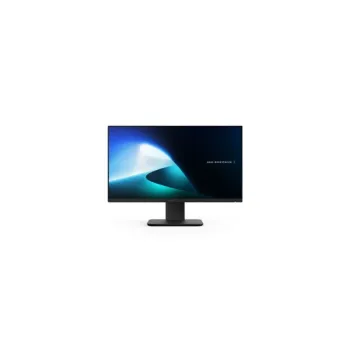
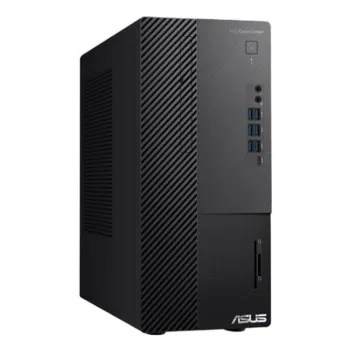
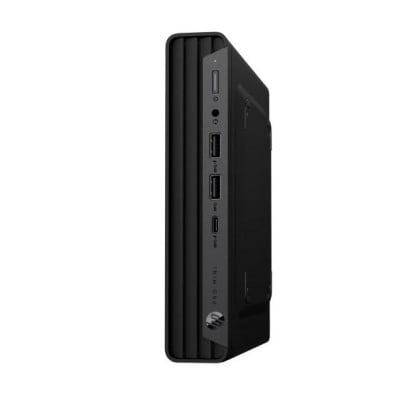
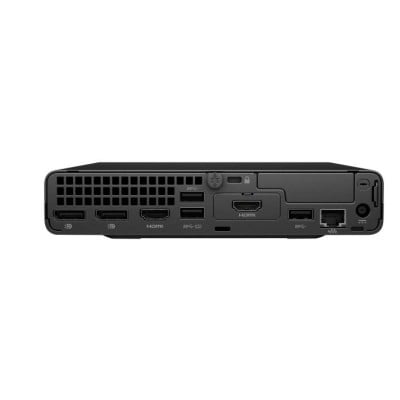
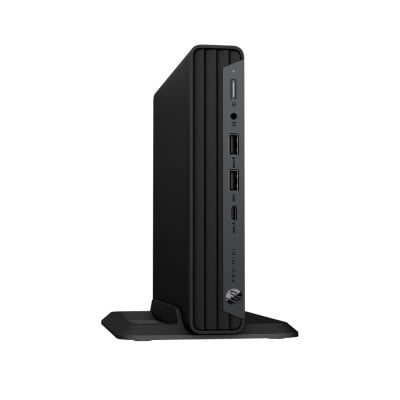
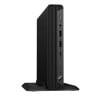
Computadora de Escritorio HP Pro 400 G9 Mini Intel Core i5 Windows 11 Pro 16GB RAM 512GB SSD - 9Q673AT#ABM
SKU
9Q673AT#ABM
La HP Pro 400 G9 Mini es una computadora compacta y potente, ideal para oficinas y espacios reducidos. Equipada con procesador Intel Core i5, 16GB de RAM y almacenamiento SSD de 512GB para un rendimiento rápido y eficiente.
$15,619.00
Impuestos: $15,619.00
Solo 3 piezas disponibles
Entrega estimada
Entrega entre el 29/01/2026 y el 01/02/2026
Costo de envio
Calculado en el checkout
Se ajustara automaticamente con Skydropx
Compra con confianza
- Pago seguro
- MSI con tarjetas participantes
- Factura electronica SAT
Garantia
Garantia incluida segun fabricante
Garantia extendible disponible
Metodos de pago
Metodos disponibles al finalizar la compra
Etiquetas:
computadora
, hp
, pro 400 g9
, mini pc
, intel core i5
, 16gb ram
, 512gb ssd
, windows 11 pro
, oficina
, espacios reducidos
, productividad
, garantia
Descubre la HP Pro 400 G9 Mini, una computadora de escritorio diseñada para maximizar el espacio sin sacrificar potencia. Su formato compacto la hace perfecta para entornos de trabajo donde el espacio es limitado, como oficinas pequeñas, recepciones o estudios en casa.Equipada con un procesador Intel Core i5 y 16GB de RAM, esta computadora ofrece un rendimiento fluido para tareas multitarea, aplicaciones de oficina y navegación web. El almacenamiento SSD de 512GB garantiza tiempos de arranque rápidos y acceso inmediato a tus archivos, mejorando la productividad diaria.Incluye Windows 11 Pro, ideal para usuarios que requieren funciones avanzadas de seguridad y gestión empresarial. Es perfecta para profesionales, pequeñas empresas y estudiantes que buscan un equipo confiable, eficiente y con garantía de un año. Optimiza tu espacio y potencia tu trabajo con la HP Pro 400 G9 Mini.
**Preguntas Frecuentes (FAQs)**
**1. ¿Qué incluye la caja al recibirla?**
La computadora de escritorio HP Pro 400 G9 Mini, un cable de alimentación, el mouse y teclado HP (si se especifica en la compra), y la documentación básica. El monitor se vende por separado.
**2. ¿Viene con Windows 11 Pro ya instalado y activado?**
Sí, el equipo viene con Windows 11 Pro de 64 bits preinstalado y con la licencia original activada. Solo debes seguir el proceso de configuración inicial al encenderla por primera vez.
**3. ¿Puedo actualizar la RAM o el SSD en el futuro?**
Sí. Este modelo permite la expansión de memoria RAM y el reemplazo o aumento de la capacidad del SSD. Se recomienda consultar el manual técnico de HP o contactar a un técnico autorizado para garantizar la compatibilidad de los componentes.
**4. ¿Qué tipo de conexiones tiene?**
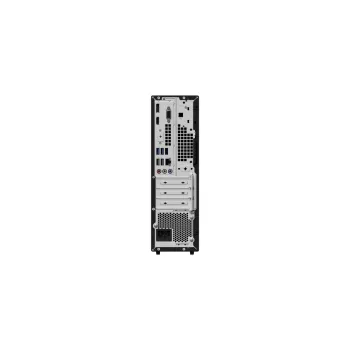
Cuenta con puertos USB (tipo A y posiblemente tipo C), HDMI, DisplayPort, Ethernet y audio. Para conocer la cantidad y ubicación exacta de los puertos, revisa la ficha técnica completa del producto en el sitio web.
**5. ¿Es compatible con software de oficina como Microsoft Office?**
Sí, su procesador Intel Core i5 y 16 GB de RAM la hacen ideal para ejecutar sin problemas suites de oficina, navegadores web y múltiples aplicaciones empresariales simultáneamente. Office debe adquirirse por separado.
**6. ¿Cuál es el proceso de garantía?**
El producto incluye garantía limitada del fabricante. En caso de defectos de fabricación, debes contactar al soporte técnico autorizado de HP en México con tu número de serie y factura de compra. La garantía no cubre daños por mal uso o accidentes.
**7. ¿Necesito un regulador de voltaje?**
Se recomienda encarecidamente conectar la computadora a un regulador de voltaje o, preferiblemente, a un No-Break (UPS) para protegerla de variaciones de energía y picos de voltaje, comunes en el suministro eléctrico.
**8. ¿Cómo puedo mejorar la seguridad del equipo?**
Además de las funciones de Windows 11 Pro, se recomienda: a) Instalar un antivirus confiable. b) Activar el firewall de Windows. c) Mantener el sistema operativo siempre actualizado. d) Crear una cuenta de usuario estándar para el uso diario (no usar siempre la cuenta de administrador).
**1. ¿Qué incluye la caja al recibirla?**
La computadora de escritorio HP Pro 400 G9 Mini, un cable de alimentación, el mouse y teclado HP (si se especifica en la compra), y la documentación básica. El monitor se vende por separado.
**2. ¿Viene con Windows 11 Pro ya instalado y activado?**
Sí, el equipo viene con Windows 11 Pro de 64 bits preinstalado y con la licencia original activada. Solo debes seguir el proceso de configuración inicial al encenderla por primera vez.
**3. ¿Puedo actualizar la RAM o el SSD en el futuro?**
Sí. Este modelo permite la expansión de memoria RAM y el reemplazo o aumento de la capacidad del SSD. Se recomienda consultar el manual técnico de HP o contactar a un técnico autorizado para garantizar la compatibilidad de los componentes.
**4. ¿Qué tipo de conexiones tiene?**
Cuenta con puertos USB (tipo A y posiblemente tipo C), HDMI, DisplayPort, Ethernet y audio. Para conocer la cantidad y ubicación exacta de los puertos, revisa la ficha técnica completa del producto en el sitio web.
**5. ¿Es compatible con software de oficina como Microsoft Office?**
Sí, su procesador Intel Core i5 y 16 GB de RAM la hacen ideal para ejecutar sin problemas suites de oficina, navegadores web y múltiples aplicaciones empresariales simultáneamente. Office debe adquirirse por separado.
**6. ¿Cuál es el proceso de garantía?**
El producto incluye garantía limitada del fabricante. En caso de defectos de fabricación, debes contactar al soporte técnico autorizado de HP en México con tu número de serie y factura de compra. La garantía no cubre daños por mal uso o accidentes.
**7. ¿Necesito un regulador de voltaje?**
Se recomienda encarecidamente conectar la computadora a un regulador de voltaje o, preferiblemente, a un No-Break (UPS) para protegerla de variaciones de energía y picos de voltaje, comunes en el suministro eléctrico.
**8. ¿Cómo puedo mejorar la seguridad del equipo?**
Además de las funciones de Windows 11 Pro, se recomienda: a) Instalar un antivirus confiable. b) Activar el firewall de Windows. c) Mantener el sistema operativo siempre actualizado. d) Crear una cuenta de usuario estándar para el uso diario (no usar siempre la cuenta de administrador).
**Guía Rápida de Configuración y Uso**
1. **Desempaque:** Saca todos los componentes de la caja con cuidado y retira cualquier plástico protector.
2. **Conexiones Básicas:** Conecta el cable de alimentación a la computadora y a un regulador o UPS. Conecta el monitor al puerto HDMI o DisplayPort de la computadora.
3. **Periféricos:** Conecta el teclado y el mouse a los puertos USB de la computadora.
4. **Primer Encendido:** Presiona el botón de encendido. La computadora iniciará el proceso de configuración inicial de Windows 11.
5. **Configuración de Windows:** Sigue las instrucciones en pantalla para seleccionar tu región, idioma, conectarte a una red Wi-Fi o Ethernet, y crear tu cuenta de usuario de Microsoft o local.
6. **Actualizaciones:** Una vez en el escritorio, Windows buscará e instalará actualizaciones importantes. Es crucial permitir que este proceso se complete y reiniciar si es necesario.
7. **Controladores:** Windows 11 suele instalar los controladores automáticamente. Para óptimo rendimiento, visita el sitio de soporte de HP, ingresa el número de modelo (9Q673AT) y descarga los controladores más recientes.
8. **Instalación de Software:** Instala el software esencial para tu trabajo (navegador, suite ofimática, antivirus, etc.).
9. **Personalización:** Configura tu fondo de pantalla, opciones de energía y preferencias de privacidad en Ajustes de Windows.
10. **Mantenimiento:** Para un rendimiento óptimo, evita llenar el SSD (deja al menos 10-15% libre), reinicia el equipo periódicamente y realiza copias de seguridad importantes en un disco externo o servicio en la nube.
1. **Desempaque:** Saca todos los componentes de la caja con cuidado y retira cualquier plástico protector.
2. **Conexiones Básicas:** Conecta el cable de alimentación a la computadora y a un regulador o UPS. Conecta el monitor al puerto HDMI o DisplayPort de la computadora.
3. **Periféricos:** Conecta el teclado y el mouse a los puertos USB de la computadora.
4. **Primer Encendido:** Presiona el botón de encendido. La computadora iniciará el proceso de configuración inicial de Windows 11.
5. **Configuración de Windows:** Sigue las instrucciones en pantalla para seleccionar tu región, idioma, conectarte a una red Wi-Fi o Ethernet, y crear tu cuenta de usuario de Microsoft o local.
6. **Actualizaciones:** Una vez en el escritorio, Windows buscará e instalará actualizaciones importantes. Es crucial permitir que este proceso se complete y reiniciar si es necesario.
7. **Controladores:** Windows 11 suele instalar los controladores automáticamente. Para óptimo rendimiento, visita el sitio de soporte de HP, ingresa el número de modelo (9Q673AT) y descarga los controladores más recientes.
8. **Instalación de Software:** Instala el software esencial para tu trabajo (navegador, suite ofimática, antivirus, etc.).
9. **Personalización:** Configura tu fondo de pantalla, opciones de energía y preferencias de privacidad en Ajustes de Windows.
10. **Mantenimiento:** Para un rendimiento óptimo, evita llenar el SSD (deja al menos 10-15% libre), reinicia el equipo periódicamente y realiza copias de seguridad importantes en un disco externo o servicio en la nube.