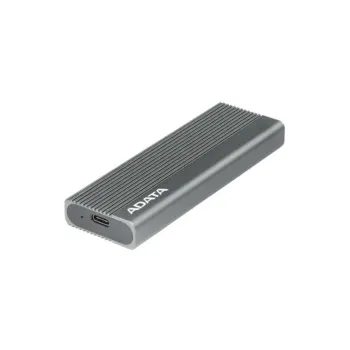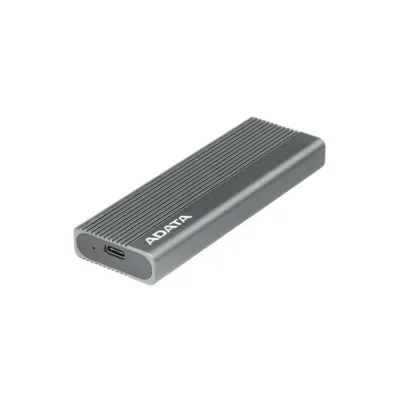
Gabinete ADATA EC680 para SSD M.2 con USB-C Color Gris
El gabinete ADATA EC680 es la solución perfecta para transportar y proteger tus SSD M.2. Con conexión USB-C, ofrece transferencias rápidas y diseño compacto en color gris elegante.
$289.00
Impuestos: $289.00
Etiquetas:
gabinete
, adata
, ec680
, ssd m.2
, usb-c
, almacenamiento externo
, gris
, portátil
, transferencia rápida
, protección ssd
, computadora
, laptop
, upgrade almacenamiento
El gabinete ADATA EC680 está diseñado específicamente para SSD M.2, ofreciendo una protección robusta y portabilidad excepcional. Su conexión USB-C garantiza velocidades de transferencia superiores, ideal para quienes necesitan mover grandes archivos entre dispositivos de forma eficiente.Este gabinete es perfecto para profesionales creativos, gamers y usuarios que requieren almacenamiento externo rápido y confiable. Su diseño compacto y color gris lo hacen discreto y fácil de transportar, mientras que la construcción de calidad ADATA asegura durabilidad y rendimiento constante.Con el modelo EC680-CCGY, obtienes compatibilidad con diversos SSD M.2, facilitando la actualización de tu almacenamiento sin complicaciones. Es la elección inteligente para expandir la capacidad de tu computadora, laptop o consola de manera segura y económica.
**Preguntas Frecuentes (FAQ)**
**1. ¿Qué tipo de SSD M.2 es compatible con este gabinete?**
Es compatible con unidades SSD M.2 en factor de forma 2280 (22 mm de ancho x 80 mm de largo). Se recomienda verificar la ficha técnica del producto para confirmar compatibilidad con protocolos (SATA o NVMe).
**2. ¿Cómo instalo el SSD dentro del gabinete?**
El proceso es sencillo: desatornilla la tapa, inserta el SSD M.2 en la ranura, fíjalo con el tornillo incluido y vuelve a colocar la tapa. No se necesitan herramientas adicionales.
**3. ¿Qué tipo de conexión usa para transferir datos?**
Utiliza una conexión USB Type-C para una transferencia rápida y reversible. El cable incluido suele ser USB-C a USB-A, pero se recomienda revisar el contenido del empaque.
**4. ¿Necesito formatear el SSD antes o después de instalarlo?**
Si el SSD es nuevo o viene de otro sistema, es muy probable que necesites formatearlo. El gabinete es solo un contenedor. Conéctalo a tu computadora y usa el administrador de discos de tu sistema operativo (Windows, macOS) para formatearlo en un sistema de archivos compatible (como exFAT para uso cruzado).
**5. ¿Es necesario instalar controladores o software especial?**
No, generalmente funciona como un dispositivo de almacenamiento "plug and play" en sistemas operativos modernos. No requiere controladores adicionales.
**6. ¿Qué hago si la computadora no reconoce el gabinete con el SSD instalado?**
Primero, prueba con otro puerto USB o cable. Asegúrate de que el SSD esté correctamente instalado y fijado en su ranura. Si el SSD es nuevo, recuerda que puede necesitar ser inicializado y formateado desde el administrador de discos.
**7. ¿El gabinete incluye el cable de conexión?**
Sí, normalmente incluye un cable. Para confirmar el tipo exacto de cable incluido (USB-C a USB-C o USB-C a USB-A), te sugerimos revisar la lista de contenido del empaque en la ficha del producto o el sitio web del fabricante.
**8. ¿Cuál es la garantía del producto y cómo la hago válida?**
El producto cuenta con garantía. Para hacerla válida, debes conservar tu ticket o comprobante de compra y contactar al soporte técnico de ADATA o al punto de venta donde lo adquiriste, siguiendo sus procedimientos específicos.
**9. ¿Se puede usar con teléfonos móviles o tablets?**
Sí, siempre que tu dispositivo móvil tenga un puerto USB-C que soporte la funcionalidad OTG (On-The-Go) para leer unidades de almacenamiento externo, y el gabinete esté formateado en un sistema de archivos que el dispositivo reconozca (como exFAT).
**1. ¿Qué tipo de SSD M.2 es compatible con este gabinete?**
Es compatible con unidades SSD M.2 en factor de forma 2280 (22 mm de ancho x 80 mm de largo). Se recomienda verificar la ficha técnica del producto para confirmar compatibilidad con protocolos (SATA o NVMe).
**2. ¿Cómo instalo el SSD dentro del gabinete?**
El proceso es sencillo: desatornilla la tapa, inserta el SSD M.2 en la ranura, fíjalo con el tornillo incluido y vuelve a colocar la tapa. No se necesitan herramientas adicionales.
**3. ¿Qué tipo de conexión usa para transferir datos?**
Utiliza una conexión USB Type-C para una transferencia rápida y reversible. El cable incluido suele ser USB-C a USB-A, pero se recomienda revisar el contenido del empaque.
**4. ¿Necesito formatear el SSD antes o después de instalarlo?**
Si el SSD es nuevo o viene de otro sistema, es muy probable que necesites formatearlo. El gabinete es solo un contenedor. Conéctalo a tu computadora y usa el administrador de discos de tu sistema operativo (Windows, macOS) para formatearlo en un sistema de archivos compatible (como exFAT para uso cruzado).
**5. ¿Es necesario instalar controladores o software especial?**
No, generalmente funciona como un dispositivo de almacenamiento "plug and play" en sistemas operativos modernos. No requiere controladores adicionales.
**6. ¿Qué hago si la computadora no reconoce el gabinete con el SSD instalado?**
Primero, prueba con otro puerto USB o cable. Asegúrate de que el SSD esté correctamente instalado y fijado en su ranura. Si el SSD es nuevo, recuerda que puede necesitar ser inicializado y formateado desde el administrador de discos.
**7. ¿El gabinete incluye el cable de conexión?**
Sí, normalmente incluye un cable. Para confirmar el tipo exacto de cable incluido (USB-C a USB-C o USB-C a USB-A), te sugerimos revisar la lista de contenido del empaque en la ficha del producto o el sitio web del fabricante.
**8. ¿Cuál es la garantía del producto y cómo la hago válida?**
El producto cuenta con garantía. Para hacerla válida, debes conservar tu ticket o comprobante de compra y contactar al soporte técnico de ADATA o al punto de venta donde lo adquiriste, siguiendo sus procedimientos específicos.
**9. ¿Se puede usar con teléfonos móviles o tablets?**
Sí, siempre que tu dispositivo móvil tenga un puerto USB-C que soporte la funcionalidad OTG (On-The-Go) para leer unidades de almacenamiento externo, y el gabinete esté formateado en un sistema de archivos que el dispositivo reconozca (como exFAT).
**Guía Rápida de Uso**
1. **Prepara tu SSD:** Asegúrate de tener un SSD M.2 en factor de forma 2280. Si tiene datos importantes, haz una copia de seguridad.
2. **Abre el gabinete:** Desatornilla con cuidado el tornillo que sujeta la cubierta exterior del gabinete y retírala.
3. **Instala el SSD:** Inserta el conector dorado (M.2) del SSD en la ranura del gabinete en un ángulo de aproximadamente 30 grados.
4. **Fija el SSD:** Baja el extremo opuesto del SSD y asegúralo firmemente con el pequeño tornillo incluido en el kit.
5. **Cierra el gabinete:** Coloca de nuevo la cubierta exterior y atorníllala para sellar el conjunto.
6. **Conecta a tu computadora:** Usa el cable USB-C incluido para conectar el gabinete a un puerto USB de tu computadora (ya sea USB-C o USB-A con el adaptador correspondiente).
7. **Revisa el sistema operativo:** En Windows, abre "Este equipo"; en macOS, revisa el escritorio o el Finder. Debería aparecer una nueva unidad.
8. **Formatea (si es necesario):** Si la unidad no aparece o no puedes escribir en ella, ve al "Administrador de discos" en Windows o a la "Utilidad de Discos" en macOS. Selecciona el nuevo disco, créale una partición y formátelo (exFAT es una opción versátil para usar entre Windows y macOS).
9. **¡Listo!:** Ya puedes empezar a copiar, mover o guardar archivos en tu nuevo almacenamiento portátil.
10. **Para desconectar:** En Windows, usa la opción "Expulsar hardware" en la barra de tareas. En macOS, arrastra el icono de la unidad a la papelera de reciclaje (que se convertirá en un símbolo de expulsión). Espera a que el sistema te indique que es seguro retirar el dispositivo antes de desconectar el cable.
1. **Prepara tu SSD:** Asegúrate de tener un SSD M.2 en factor de forma 2280. Si tiene datos importantes, haz una copia de seguridad.
2. **Abre el gabinete:** Desatornilla con cuidado el tornillo que sujeta la cubierta exterior del gabinete y retírala.
3. **Instala el SSD:** Inserta el conector dorado (M.2) del SSD en la ranura del gabinete en un ángulo de aproximadamente 30 grados.
4. **Fija el SSD:** Baja el extremo opuesto del SSD y asegúralo firmemente con el pequeño tornillo incluido en el kit.
5. **Cierra el gabinete:** Coloca de nuevo la cubierta exterior y atorníllala para sellar el conjunto.
6. **Conecta a tu computadora:** Usa el cable USB-C incluido para conectar el gabinete a un puerto USB de tu computadora (ya sea USB-C o USB-A con el adaptador correspondiente).
7. **Revisa el sistema operativo:** En Windows, abre "Este equipo"; en macOS, revisa el escritorio o el Finder. Debería aparecer una nueva unidad.
8. **Formatea (si es necesario):** Si la unidad no aparece o no puedes escribir en ella, ve al "Administrador de discos" en Windows o a la "Utilidad de Discos" en macOS. Selecciona el nuevo disco, créale una partición y formátelo (exFAT es una opción versátil para usar entre Windows y macOS).
9. **¡Listo!:** Ya puedes empezar a copiar, mover o guardar archivos en tu nuevo almacenamiento portátil.
10. **Para desconectar:** En Windows, usa la opción "Expulsar hardware" en la barra de tareas. En macOS, arrastra el icono de la unidad a la papelera de reciclaje (que se convertirá en un símbolo de expulsión). Espera a que el sistema te indique que es seguro retirar el dispositivo antes de desconectar el cable.