Documentacion del producto
Documentacion disponible proximamente
- PDFs
- Fichas tecnicas
- Manuales
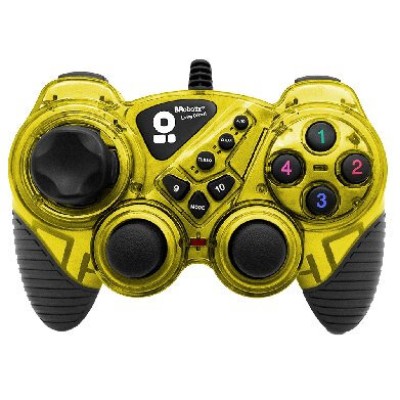
Control de Juegos BRobotix RumblePad Alámbrico Oro para PC - Modelo 751899Y
SKU
751899Y
Control BRobotix RumblePad alámbrico en color oro, ideal para gaming en PC. Disfruta de 10 botones, joystick analógico y retroalimentación de vibración para una experiencia de juego inmersiva.
$159.00
Impuestos: $159.00
Solo 3 piezas disponibles
Entrega estimada
Entrega entre el 27/01/2026 y el 30/01/2026
Costo de envio
Calculado en el checkout
Se ajustara automaticamente con Skydropx
Compra con confianza
- Pago seguro
- MSI con tarjetas participantes
- Factura electronica SAT
Garantia
Garantia incluida segun fabricante
Garantia extendible disponible
Metodos de pago
Metodos disponibles al finalizar la compra
El control BRobotix RumblePad en color oro es tu compañero perfecto para sesiones de gaming en PC. Conecta fácilmente a través de USB y sumérgete en tus juegos favoritos gracias a su diseño ergonómico que se adapta cómodamente a tus manos.Este gamepad cuenta con 10 botones programables, joystick analógico de precisión y almohadilla direccional (D-pad) para un control total en cualquier género de videojuegos. La tecnología analógica/digital te brinda respuestas precisas en cada movimiento, mientras que la función de vibración añade realismo a la experiencia.Compatible con una amplia gama de sistemas Windows, desde Windows 98 hasta Windows 10, es ideal para gamers casuales y entusiastas que buscan un control confiable y asequible. Sus dimensiones compactas (210x90x140 mm) lo hacen fácil de transportar y almacenar.
Especificaciones
| Control de energía | |
|---|---|
| Fuente de energía | Cable |
| Dispositivo de entrada | |
| Cantidad de botones | 10 |
| Joystick analógico | Si |
| Tipo de dispositivo | Gamepad |
| Plataformas de juego soportadas | PC |
| Tecnología de control para juegos | Analógico/Digital |
| Botones de función control para gaming | Almohadilla D |
| Ergonomía | |
| Color del producto | Negro, Oro |
| Peso y dimensiones | |
| Ancho | 210 mm |
| Altura | 90 mm |
| Profundidad | 140 mm |
| Puertos e Interfaces | |
| Interfaz del dispositivo | USB |
| Tecnología de conectividad | Alámbrico |
| Software | |
| Sistemas operativos Windows soportados | Windows 10, Windows 10 Education, Windows 10 Education x64, Windows 10 Enterprise, Windows 10 Enterprise x64, Windows 10 Home, Windows 10 Home x64, Windows 10 IOT Core, Windows 10 IoT Enterprise, Windows 10 Pro, Windows 10 Pro x64, Windows 10 x64, Windows 2000, Windows 7, Windows 7 Enterprise, Windows 7 Enterprise x64, Windows 7 Home Basic, Windows 7 Home Basic x64, Windows 7 Home Premium, Windows 7 Home Premium x64, Windows 7 Professional, Windows 7 Professional x64, Windows 7 Starter, Windows 7 Starter x64, Windows 7 Ultimate, Windows 7 Ultimate x64, Windows 7 x64, Windows 8, Windows 8 Enterprise, Windows 8 Enterprise x64, Windows 8 Pro, Windows 8 Pro x64, Windows 8 x64, Windows 8.1, Windows 8.1 Enterprise, Windows 8.1 Enterprise x64, Windows 8.1 Pro, Windows 8.1 Pro x64, Windows 8.1 x64, Windows 98, Windows ME, Windows Vista, Windows Vista Business, Windows Vista Business x64, Windows Vista Enterprise, Windows Vista Enterprise x64, Windows Vista Home Basic, Windows Vista Home Basic x64, Windows Vista Home Premium, Windows Vista Home Premium x64, Windows Vista Ultimate, Windows Vista Ultimate x64, Windows Vista x64, Windows XP, Windows XP Home, Windows XP Home x64, Windows XP Professional, Windows XP Professional x64 |
**Preguntas Frecuentes (FAQs)**
**1. ¿Con qué sistemas operativos es compatible?**
Es compatible con Windows (se recomienda Windows 7 o superior). Para versiones específicas, consulta la ficha técnica del producto.
**2. ¿Requiere instalar controladores?**
Generalmente, Windows lo reconoce automáticamente como un dispositivo de juego estándar (plug and play). Si no funciona, puedes descargar los controladores desde el sitio web oficial del fabricante.
**3. ¿Funciona en consolas como PlayStation o Xbox?**
No. Este control está diseñado específicamente para uso en PC con Windows.
**4. ¿Cómo activo o desactivo la función de vibración (rumble)?**
La vibración se controla desde el juego que estés jugando. Debes habilitarla o deshabilitarla en los ajustes o opciones de dicho juego.
**5. ¿Qué hago si el control no responde al conectarlo?**
1. Prueba con otro puerto USB de tu computadora.
2. Reinicia tu PC con el control conectado.
3. Verifica en el 'Administrador de dispositivos' de Windows si aparece como controlador de juego. Si falta, busca los controladores.
**6. ¿Tiene garantía y cómo la hago válida?**
Sí, cuenta con garantía. Para hacerla válida, conserva tu ticket o factura de compra y contacta al soporte técnico del fabricante o al punto de venta según sus políticas.
**7. ¿Cómo limpio y doy mantenimiento al control?**
Desconéctalo y límpialo con un paño suave ligeramente humedecido. No uses productos químicos abrasivos. Evita derrames de líquidos y golpes.
**8. ¿El cable es extraíble o reemplazable?**
No, el cable está integrado de forma fija al control. Para evitar daños, no tires de él con fuerza y guárdalo enrollado sin hacer presión excesiva.
**9. ¿Puedo usarlo en emuladores de videojuegos antiguos?**
Sí, es compatible con la mayoría de los emuladores para PC, ya que se reconoce como un mando estándar. Deberás configurar los botones dentro del software del emulador.
**1. ¿Con qué sistemas operativos es compatible?**
Es compatible con Windows (se recomienda Windows 7 o superior). Para versiones específicas, consulta la ficha técnica del producto.
**2. ¿Requiere instalar controladores?**
Generalmente, Windows lo reconoce automáticamente como un dispositivo de juego estándar (plug and play). Si no funciona, puedes descargar los controladores desde el sitio web oficial del fabricante.
**3. ¿Funciona en consolas como PlayStation o Xbox?**
No. Este control está diseñado específicamente para uso en PC con Windows.
**4. ¿Cómo activo o desactivo la función de vibración (rumble)?**
La vibración se controla desde el juego que estés jugando. Debes habilitarla o deshabilitarla en los ajustes o opciones de dicho juego.
**5. ¿Qué hago si el control no responde al conectarlo?**
1. Prueba con otro puerto USB de tu computadora.
2. Reinicia tu PC con el control conectado.
3. Verifica en el 'Administrador de dispositivos' de Windows si aparece como controlador de juego. Si falta, busca los controladores.
**6. ¿Tiene garantía y cómo la hago válida?**
Sí, cuenta con garantía. Para hacerla válida, conserva tu ticket o factura de compra y contacta al soporte técnico del fabricante o al punto de venta según sus políticas.
**7. ¿Cómo limpio y doy mantenimiento al control?**
Desconéctalo y límpialo con un paño suave ligeramente humedecido. No uses productos químicos abrasivos. Evita derrames de líquidos y golpes.
**8. ¿El cable es extraíble o reemplazable?**
No, el cable está integrado de forma fija al control. Para evitar daños, no tires de él con fuerza y guárdalo enrollado sin hacer presión excesiva.
**9. ¿Puedo usarlo en emuladores de videojuegos antiguos?**
Sí, es compatible con la mayoría de los emuladores para PC, ya que se reconoce como un mando estándar. Deberás configurar los botones dentro del software del emulador.
**Guía Rápida de Uso**
1. **Preparación:** Asegúrate de que tu PC con Windows esté encendida.
2. **Conexión:** Enchufa el conector USB del control a un puerto USB disponible de tu computadora.
3. **Reconocimiento:** Windows deberá instalar automáticamente los controladores necesarios. Espera unos segundos a que termine.
4. **Verificación:** Ve al 'Panel de control' > 'Hardware y sonido' > 'Dispositivos e impresoras'. Deberías ver un icono de controlador de juego.
5. **Calibración (Opcional):** En la misma ventana, haz clic derecho sobre el icono del control, selecciona 'Configuración del juego' y luego 'Propiedades'. Ahí puedes probar y calibrar los botones y el joystick.
6. **En un Juego:** Abre tu juego favorito. Ve a los ajustes o opciones (generalmente 'Configuración' o 'Controles').
7. **Configuración:** Selecciona la opción para configurar los controles o mandos. Asigna cada función del juego a un botón o eje del control presionándolo cuando te lo solicite.
8. **Vibración:** Activa o desactiva la función de vibración desde el menú de opciones del juego.
9. **Uso:** ¡Disfruta de tu partida!
10. **Desconexión:** Para retirarlo, puedes desconectar el USB de la PC de forma segura en cualquier momento.
1. **Preparación:** Asegúrate de que tu PC con Windows esté encendida.
2. **Conexión:** Enchufa el conector USB del control a un puerto USB disponible de tu computadora.
3. **Reconocimiento:** Windows deberá instalar automáticamente los controladores necesarios. Espera unos segundos a que termine.
4. **Verificación:** Ve al 'Panel de control' > 'Hardware y sonido' > 'Dispositivos e impresoras'. Deberías ver un icono de controlador de juego.
5. **Calibración (Opcional):** En la misma ventana, haz clic derecho sobre el icono del control, selecciona 'Configuración del juego' y luego 'Propiedades'. Ahí puedes probar y calibrar los botones y el joystick.
6. **En un Juego:** Abre tu juego favorito. Ve a los ajustes o opciones (generalmente 'Configuración' o 'Controles').
7. **Configuración:** Selecciona la opción para configurar los controles o mandos. Asigna cada función del juego a un botón o eje del control presionándolo cuando te lo solicite.
8. **Vibración:** Activa o desactiva la función de vibración desde el menú de opciones del juego.
9. **Uso:** ¡Disfruta de tu partida!
10. **Desconexión:** Para retirarlo, puedes desconectar el USB de la PC de forma segura en cualquier momento.