Documentacion del producto
Documentacion disponible proximamente
- PDFs
- Fichas tecnicas
- Manuales
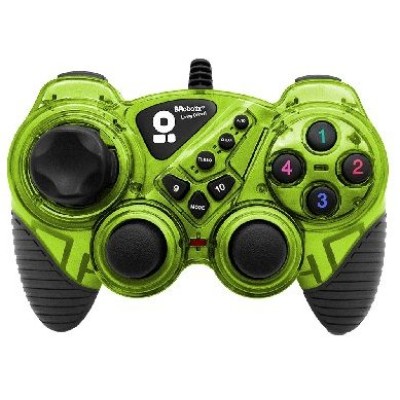
Control de Juegos BRobotix RumblePad Alámbrico Verde para PC y PS3 - Modelo 751899V
SKU
751899V
Control BRobotix RumblePad alámbrico con 10 botones y diseño ergonómico. Compatible con PC y PlayStation 3, conexión USB plug and play para una experiencia de juego inmediata.
$149.00
Impuestos: $149.00
Solo 5 piezas disponibles
Entrega estimada
Entrega entre el 27/01/2026 y el 30/01/2026
Costo de envio
Calculado en el checkout
Se ajustara automaticamente con Skydropx
Compra con confianza
- Pago seguro
- MSI con tarjetas participantes
- Factura electronica SAT
Garantia
Garantia incluida segun fabricante
Garantia extendible disponible
Metodos de pago
Metodos disponibles al finalizar la compra
Etiquetas:
control
, brobotix
, gamepad
, alámbrico
, pc
, playstation 3
, gaming
, accesorios
, verde
, 10 botones
, ergonómico
, usb
, plug and play
El control BRobotix RumblePad está diseñado para gamers que buscan precisión y comodidad en sus sesiones de juego. Con 10 botones estratégicamente ubicados y un agarre ergonómico, ofrece un manejo cómodo durante horas de uso. Su conexión alámbrica mediante USB 2.0 garantiza una respuesta rápida y sin latencia, ideal para juegos que requieren reacción inmediata.Compatible con Windows 10 y PlayStation 3, este control es plug and play, por lo que no necesitas instalar drivers adicionales. Su vibrante color verde lo hace destacar, mientras que sus dimensiones compactas (210x90x140 mm) lo convierten en una opción portátil. Perfecto para jugadores casuales y entusiastas que valoran la simplicidad y funcionalidad en sus accesorios de gaming.
Especificaciones
| Control de energía | |
|---|---|
| Fuente de energía | Cable |
| Datos de logística | |
| Cantidad por paquete | 1 pieza(s) |
| Dispositivo de entrada | |
| Cantidad de botones | 10 |
| Tipo de dispositivo | Gamepad |
| Plataformas de juego soportadas | PC, Playstation 3 |
| Empaquetado de datos | |
| Tipo de empaque | Blister |
| Ergonomía | |
| Puño ergonómico | Si |
| Color del producto | Verde |
| Altavoces incorporados | No |
| Conectar y usar (Plug and Play) | Si |
| Peso y dimensiones | |
| Ancho | 210 mm |
| Altura | 90 mm |
| Profundidad | 140 mm |
| Puertos e Interfaces | |
| Tipo de conector USB | USB tipo A |
| Interfaz del dispositivo | USB 2.0 |
| Tecnología de conectividad | Alámbrico |
| Software | |
| Sistemas operativos Windows soportados | Windows 10 |
P: ¿Es compatible con Windows 10 y 11?
R: Sí, es compatible con Windows 10 y 11 gracias a su conexión USB plug and play. No requiere drivers adicionales en la mayoría de los casos.
P: ¿Funciona con la consola PlayStation 3 (PS3)?
R: Sí, este control está diseñado para funcionar con la PS3. Conéctalo directamente a uno de los puertos USB de la consola.
P: ¿Requiero instalar algún software o controlador para usarlo en PC?
R: Generalmente, no. El sistema operativo Windows lo reconoce automáticamente como un dispositivo de entrada (HID). Para juegos muy antiguos o específicos, podrías necesitar un software de mapeo como x360ce.
P: ¿Tiene vibración (rumble)?
R: Sí, el nombre 'RumblePad' indica que incluye función de vibración o force feedback, que se activa en juegos que la soporten.
P: ¿Cuál es la longitud del cable?
R: Esta información no está especificada en la descripción. Te sugerimos revisar las especificaciones técnicas completas en la ficha del producto o contactar al vendedor.
P: ¿Tiene garantía el producto?
R: Los productos BRobotix suelen incluir garantía. Para conocer la duración y cobertura exacta, consulta la política de garantías del vendedor (Diten) o el empaque del producto.
P: ¿Puedo usarlo en una laptop o solo en PC de escritorio?
R: Puedes usarlo en cualquier computadora (laptop o desktop) que tenga un puerto USB disponible y funcione con Windows.
P: ¿El control deja de funcionar o no es reconocido, qué puedo hacer?
R: 1) Prueba otro puerto USB. 2) Reinicia tu PC o consola. 3) Verifica en el administrador de dispositivos de Windows si aparece como 'Controlador de juego'. Si el problema persiste, contacta a soporte.
R: Sí, es compatible con Windows 10 y 11 gracias a su conexión USB plug and play. No requiere drivers adicionales en la mayoría de los casos.
P: ¿Funciona con la consola PlayStation 3 (PS3)?
R: Sí, este control está diseñado para funcionar con la PS3. Conéctalo directamente a uno de los puertos USB de la consola.
P: ¿Requiero instalar algún software o controlador para usarlo en PC?
R: Generalmente, no. El sistema operativo Windows lo reconoce automáticamente como un dispositivo de entrada (HID). Para juegos muy antiguos o específicos, podrías necesitar un software de mapeo como x360ce.
P: ¿Tiene vibración (rumble)?
R: Sí, el nombre 'RumblePad' indica que incluye función de vibración o force feedback, que se activa en juegos que la soporten.
P: ¿Cuál es la longitud del cable?
R: Esta información no está especificada en la descripción. Te sugerimos revisar las especificaciones técnicas completas en la ficha del producto o contactar al vendedor.
P: ¿Tiene garantía el producto?
R: Los productos BRobotix suelen incluir garantía. Para conocer la duración y cobertura exacta, consulta la política de garantías del vendedor (Diten) o el empaque del producto.
P: ¿Puedo usarlo en una laptop o solo en PC de escritorio?
R: Puedes usarlo en cualquier computadora (laptop o desktop) que tenga un puerto USB disponible y funcione con Windows.
P: ¿El control deja de funcionar o no es reconocido, qué puedo hacer?
R: 1) Prueba otro puerto USB. 2) Reinicia tu PC o consola. 3) Verifica en el administrador de dispositivos de Windows si aparece como 'Controlador de juego'. Si el problema persiste, contacta a soporte.
1. Desempaqueta el control y verifica que todos los componentes estén en buen estado.
2. Localiza un puerto USB libre en tu computadora (PC/laptop) o en tu consola PlayStation 3.
3. Conecta el extremo USB del cable del control directamente al puerto.
4. Enciende tu PC o tu consola PS3 (si no está encendida).
5. Espera unos segundos a que el sistema operativo (Windows) o la consola reconozca el dispositivo automáticamente.
6. En PC, puedes verificar que funciona presionando botones; el sistema puede instalar controladores brevemente.
7. Abre el juego que deseas jugar.
8. Accede a los ajustes o configuración de controles dentro del juego.
9. Selecciona 'configuración de mando' o 'gamepad' y calibra los ejes si es necesario (esto varía por juego).
10. Guarda la configuración y comienza a jugar.
11. Para usar la vibración, asegúrate de que la opción esté activada en los ajustes del juego.
12. Al terminar, desconecta el control por el conector USB, sin tirar del cable.
2. Localiza un puerto USB libre en tu computadora (PC/laptop) o en tu consola PlayStation 3.
3. Conecta el extremo USB del cable del control directamente al puerto.
4. Enciende tu PC o tu consola PS3 (si no está encendida).
5. Espera unos segundos a que el sistema operativo (Windows) o la consola reconozca el dispositivo automáticamente.
6. En PC, puedes verificar que funciona presionando botones; el sistema puede instalar controladores brevemente.
7. Abre el juego que deseas jugar.
8. Accede a los ajustes o configuración de controles dentro del juego.
9. Selecciona 'configuración de mando' o 'gamepad' y calibra los ejes si es necesario (esto varía por juego).
10. Guarda la configuración y comienza a jugar.
11. Para usar la vibración, asegúrate de que la opción esté activada en los ajustes del juego.
12. Al terminar, desconecta el control por el conector USB, sin tirar del cable.