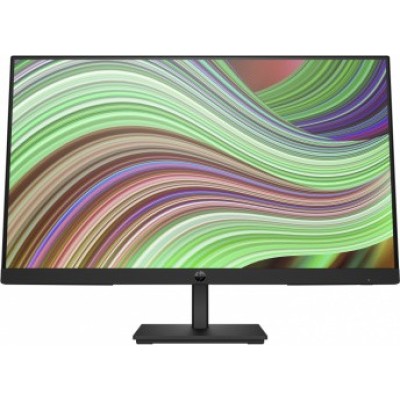
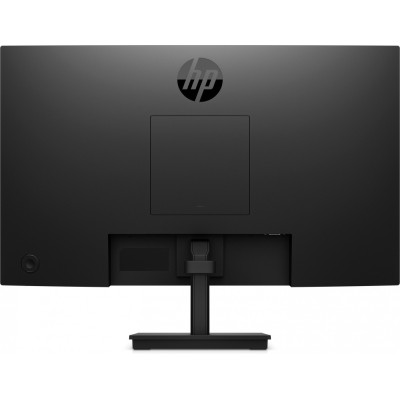
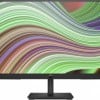
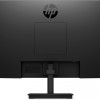
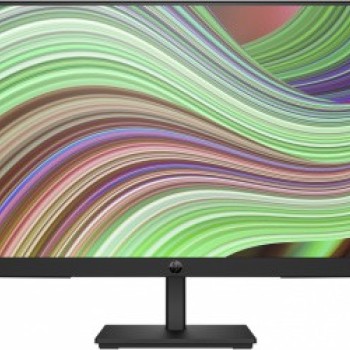
Monitor HP P24V G5 23.8" Full HD 1080p 75Hz - 64W18AA#ABA
SKU
64W18AA#ABA
Monitor hp p24v g5 de 23.8 pulgadas con resolución full hd 1080p, ideal para trabajo, estudio o entretenimiento en casa. su pantalla con tasa de refresco de 75 hz ofrece una visualización fluida, mientras que su diseño con bordes delgados permite una configuración de múltiples pantallas con mayor facilidad. cuenta con conexiones versátiles para conectar tus dispositivos esenciales.
$3,749.00
Impuestos: $3,749.00
Solo 3 piezas disponibles
Entrega estimada
Entrega entre el 19/04/2026 y el 22/04/2026
Costo de envio
Calculado en el checkout
Se ajustara automaticamente con Skydropx
Compra con confianza
- Pago seguro
- MSI con tarjetas participantes
- Factura electronica SAT
Garantia
Garantia incluida segun fabricante
Garantia extendible disponible
Metodos de pago
Metodos disponibles al finalizar la compra
Etiquetas:
monitor
, hp
, 23.8 pulgadas
, full hd
, 1080p
, 75hz
, 5ms
, oficina
, estudio
, entretenimiento
, led
, monitor gaming
, productividad
El monitor HP P24V G5 de 23.8 pulgadas te ofrece una calidad de imagen excepcional con su resolución Full HD 1920x1080, perfecta para ver contenido con gran detalle y colores vibrantes. Gracias a su tiempo de respuesta de 5ms y frecuencia de actualización de 75Hz, disfrutarás de movimientos suaves en juegos, películas y tareas diarias, reduciendo el desenfoque y mejorando la fluidez.Diseñado para usuarios que buscan eficiencia y comodidad, este monitor es ideal para oficinas, estudios y uso doméstico. Su pantalla LED garantiza un bajo consumo energético y una larga vida útil, mientras que el diseño ergonómico permite ajustes para un confort visual prolongado. Conecta fácilmente tus dispositivos y maximiza tu productividad o entretenimiento con la confianza de la marca HP.
**Preguntas Frecuentes (FAQ)**
**1. ¿Qué cables incluye el monitor?**
El monitor incluye un cable de alimentación. Para la conexión de video, necesitarás un cable HDMI o DisplayPort, los cuales no están incluidos. Verifica la ficha técnica completa para conocer el contenido exacto de la caja.
**2. ¿Es compatible con mi computadora?**
Sí, es compatible con la mayoría de computadoras modernas que tengan un puerto HDMI o DisplayPort. Para laptops o PCs más antiguas con salida VGA, necesitarás un adaptador.
**3. ¿Cómo activo la frecuencia de 75Hz?**
Primero, conecta el monitor usando un cable HDMI o DisplayPort de buena calidad. Luego, en la configuración de pantalla de tu sistema operativo (Windows, macOS, etc.), selecciona una frecuencia de actualización de 75Hz.
**4. ¿Tiene altavoces integrados?**
No, este modelo no incluye altavoces. Necesitarás conectar auriculares o bocinas externas a tu computadora.
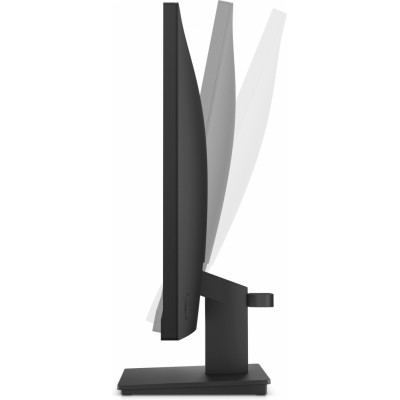
**5. ¿Cómo ajusto la inclinación de la pantalla?**
La base permite ajustar la inclinación hacia adelante y hacia atrás. Sujeta con firmeza la base y aplica presión suave en los bordes superiores o inferiores del monitor para inclinarlo a tu gusto.
**6. ¿Qué garantía tiene y cómo la activo?**
El producto cuenta con garantía en México. Se recomienda conservar el ticket o factura de compra. Para cualquier gestión, contacta directamente al soporte de HP o al punto de venta donde lo adquiriste.
**7. ¿Cómo limpio la pantalla de forma segura?**
Apaga y desenchufa el monitor. Usa un paño suave, seco y sin pelusa (como el de microfibra para lentes). Si es necesario, humedece ligeramente el paño con agua destilada. Nunca rocíes líquido directamente sobre la pantalla ni uses limpiadores químicos agresivos.
**8. ¿Puedo montarlo en una pared o brazo?**
Sí, el monitor es compatible con el estándar de montaje VESA de 100x100 mm. Deberás retirar la base incluida para instalar el soporte de pared o brazo articulado compatible.
**9. No tengo imagen, ¿qué hago?**
Verifica que el monitor esté encendido (luz LED encendida) y que el cable de video (HDMI/DisplayPort) esté bien conectado tanto al monitor como a tu computadora. Asegúrate de que tu PC esté encendida y que la fuente de entrada seleccionada en el monitor (usando los botones físicos) sea la correcta (HDMI 1, DP, etc.).
**1. ¿Qué cables incluye el monitor?**
El monitor incluye un cable de alimentación. Para la conexión de video, necesitarás un cable HDMI o DisplayPort, los cuales no están incluidos. Verifica la ficha técnica completa para conocer el contenido exacto de la caja.
**2. ¿Es compatible con mi computadora?**
Sí, es compatible con la mayoría de computadoras modernas que tengan un puerto HDMI o DisplayPort. Para laptops o PCs más antiguas con salida VGA, necesitarás un adaptador.
**3. ¿Cómo activo la frecuencia de 75Hz?**
Primero, conecta el monitor usando un cable HDMI o DisplayPort de buena calidad. Luego, en la configuración de pantalla de tu sistema operativo (Windows, macOS, etc.), selecciona una frecuencia de actualización de 75Hz.
**4. ¿Tiene altavoces integrados?**
No, este modelo no incluye altavoces. Necesitarás conectar auriculares o bocinas externas a tu computadora.
**5. ¿Cómo ajusto la inclinación de la pantalla?**
La base permite ajustar la inclinación hacia adelante y hacia atrás. Sujeta con firmeza la base y aplica presión suave en los bordes superiores o inferiores del monitor para inclinarlo a tu gusto.
**6. ¿Qué garantía tiene y cómo la activo?**
El producto cuenta con garantía en México. Se recomienda conservar el ticket o factura de compra. Para cualquier gestión, contacta directamente al soporte de HP o al punto de venta donde lo adquiriste.
**7. ¿Cómo limpio la pantalla de forma segura?**
Apaga y desenchufa el monitor. Usa un paño suave, seco y sin pelusa (como el de microfibra para lentes). Si es necesario, humedece ligeramente el paño con agua destilada. Nunca rocíes líquido directamente sobre la pantalla ni uses limpiadores químicos agresivos.
**8. ¿Puedo montarlo en una pared o brazo?**
Sí, el monitor es compatible con el estándar de montaje VESA de 100x100 mm. Deberás retirar la base incluida para instalar el soporte de pared o brazo articulado compatible.
**9. No tengo imagen, ¿qué hago?**
Verifica que el monitor esté encendido (luz LED encendida) y que el cable de video (HDMI/DisplayPort) esté bien conectado tanto al monitor como a tu computadora. Asegúrate de que tu PC esté encendida y que la fuente de entrada seleccionada en el monitor (usando los botones físicos) sea la correcta (HDMI 1, DP, etc.).
**Guía Rápida de Configuración**
1. **Desembalar:** Retira con cuidado el monitor y todos los accesorios de la caja.
2. **Ensamblar la base:** Coloca el soporte vertical en la base y presiónalo hasta que encaje (generalmente se escucha un clic).
3. **Conectar el monitor:** Fija el ensamblaje de la base en la parte posterior del monitor hasta que trabe.
4. **Conectar la energía:** Enchufa el cable de alimentación incluido al monitor y a un contacto de pared.
5. **Conectar la señal de video:** Conecta un cable HDMI o DisplayPort (no incluido) desde el puerto correspondiente en el monitor hasta tu computadora.
6. **Encender:** Presiona el botón de encendido (generalmente en el borde inferior o posterior del monitor).
7. **Seleccionar entrada:** Usa los botones físicos del monitor para abrir el menú OSD y seleccionar la fuente de entrada correcta (HDMI o DisplayPort).
8. **Ajustar resolución:** En tu computadora, ve a Configuración de Pantalla y selecciona la resolución recomendada de 1920 x 1080 (Full HD).
9. **Ajustar frecuencia (opcional):** En la misma configuración de pantalla de tu PC, busca "Frecuencia de actualización" y cámbiala a 75Hz si está disponible.
10. **Personalizar:** Usa los botones y el menú OSD del monitor para ajustar el brillo, el contraste y otros parámetros visuales a tu preferencia.
**Nota:** Para instrucciones más detalladas sobre el menú OSD o especificaciones técnicas exactas, consulta el manual de usuario incluido o la página de soporte oficial de HP.
1. **Desembalar:** Retira con cuidado el monitor y todos los accesorios de la caja.
2. **Ensamblar la base:** Coloca el soporte vertical en la base y presiónalo hasta que encaje (generalmente se escucha un clic).
3. **Conectar el monitor:** Fija el ensamblaje de la base en la parte posterior del monitor hasta que trabe.
4. **Conectar la energía:** Enchufa el cable de alimentación incluido al monitor y a un contacto de pared.
5. **Conectar la señal de video:** Conecta un cable HDMI o DisplayPort (no incluido) desde el puerto correspondiente en el monitor hasta tu computadora.
6. **Encender:** Presiona el botón de encendido (generalmente en el borde inferior o posterior del monitor).
7. **Seleccionar entrada:** Usa los botones físicos del monitor para abrir el menú OSD y seleccionar la fuente de entrada correcta (HDMI o DisplayPort).
8. **Ajustar resolución:** En tu computadora, ve a Configuración de Pantalla y selecciona la resolución recomendada de 1920 x 1080 (Full HD).
9. **Ajustar frecuencia (opcional):** En la misma configuración de pantalla de tu PC, busca "Frecuencia de actualización" y cámbiala a 75Hz si está disponible.
10. **Personalizar:** Usa los botones y el menú OSD del monitor para ajustar el brillo, el contraste y otros parámetros visuales a tu preferencia.
**Nota:** Para instrucciones más detalladas sobre el menú OSD o especificaciones técnicas exactas, consulta el manual de usuario incluido o la página de soporte oficial de HP.