

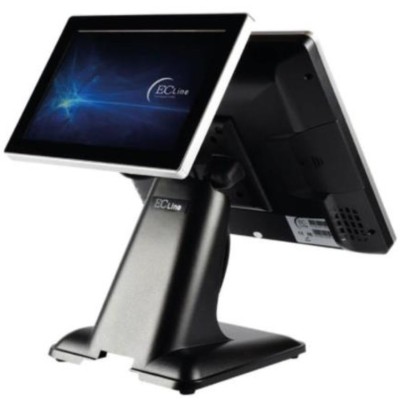
Monitor Touch EC Line 10.1 Pulgadas Resolución 1280x800 Puerto VGA Modelo EC-VP-1100-2ND
SKU
EC-VP-1100-2ND
Monitor touch de 10.1 pulgadas de la marca EC Line, ideal para presentaciones interactivas, menús digitales o control de sistemas. su pantalla táctil facilita la navegación y ofrece una resolución nítida para visualizar contenido. cuenta con puerto vga para una conexión versátil con computadoras y equipos compatibles. diseño compacto y funcional para entornos comerciales, educativos o de oficina.
$5,640.95
Impuestos: $5,640.95
No Disponible
Entrega estimada
Entrega entre el 11/04/2026 y el 14/04/2026
Costo de envio
Calculado en el checkout
Se ajustara automaticamente con Skydropx
Compra con confianza
- Pago seguro
- MSI con tarjetas participantes
- Factura electronica SAT
Garantia
Garantia incluida segun fabricante
Garantia extendible disponible
Metodos de pago
Metodos disponibles al finalizar la compra
Etiquetas:
monitor
, touch
, ec line
, 10.1 pulgadas
, 1280x800
, vga
, pantalla táctil
, punto de venta
, industrial
, kiosko
, interactivo
, control
, aplicaciones
El monitor táctil EC Line modelo EC-VP-1100-2ND es una solución versátil y eficiente para entornos que requieren interacción directa con la pantalla. Con una pantalla de 10.1 pulgadas y resolución nítida de 1280x800, garantiza una visualización clara y detallada, perfecta para mostrar información importante en tiempo real. Su conexión VGA facilita la integración con una amplia gama de dispositivos, desde computadoras hasta sistemas embebidos, lo que lo hace ideal para puntos de venta, quioscos interactivos, control industrial y aplicaciones educativas. Diseñado para uso intensivo, este monitor combina durabilidad y precisión táctil, mejorando la productividad y la experiencia del usuario en diversos sectores. Es una opción confiable para empresas y profesionales que buscan tecnología accesible y de alto rendimiento.
**Preguntas Frecuentes (FAQs)**
**1. ¿Qué tipo de conexión de video utiliza este monitor?**
Utiliza un puerto VGA estándar para la señal de video. Es necesario un cable VGA para conectarlo a la computadora o equipo fuente.
**2. ¿El monitor es táctil por USB o necesita un controlador especial?**
Generalmente, los monitores táctiles requieren un controlador (driver) para funcionar correctamente. Se recomienda revisar la ficha técnica del producto en el sitio web o contactar al soporte para obtener el controlador compatible con su sistema operativo (Windows, Linux, etc.).
**3. ¿Se puede montar en la pared o en un brazo?**
Este modelo está diseñado para aplicaciones de punto de venta o industrial, pero para confirmar el tipo de montaje (VESA u otro) y las medidas exactas, se debe verificar la ficha técnica completa del producto.
**4. ¿Qué tipo de mantenimiento requiere la pantalla táctil?**
Limpie la pantalla con un paño suave, seco y sin pelusa. Para manchas persistentes, humedezca ligeramente el paño con agua o un limpiador específico para pantallas. Nunca aplique líquido directamente sobre la pantalla y evite productos abrasivos.
**5. ¿Cuál es el tiempo de garantía y qué la cubre?**
El producto cuenta con garantía. Para conocer la duración exacta y los términos de cobertura (defectos de fabricación), se recomienda consultar la política de garantía del vendedor o fabricante.
**6. ¿Funciona con cualquier sistema operativo?**
La señal de video VGA es universal. Sin embargo, la funcionalidad táctil depende de que el sistema operativo (Windows, Linux, Android en algunos casos) tenga instalado el controlador correcto. Verifique la compatibilidad en la descripción técnica.
**7. ¿El monitor incluye el cable de alimentación y el cable VGA?**
La lista de accesorios incluidos (cables, adaptadores) puede variar. Para confirmar qué viene en la caja, revise la sección de especificaciones o "qué incluye" en la página del producto.
**8. ¿Qué hago si la pantalla táctil no responde?**
1. Verifique que el cable USB del touch esté conectado a la computadora.
2. Asegúrese de tener instalado el controlador (driver) correcto.
3. Reinicie tanto el monitor como la computadora.
Si el problema persiste, contacte al soporte técnico.
**1. ¿Qué tipo de conexión de video utiliza este monitor?**
Utiliza un puerto VGA estándar para la señal de video. Es necesario un cable VGA para conectarlo a la computadora o equipo fuente.
**2. ¿El monitor es táctil por USB o necesita un controlador especial?**
Generalmente, los monitores táctiles requieren un controlador (driver) para funcionar correctamente. Se recomienda revisar la ficha técnica del producto en el sitio web o contactar al soporte para obtener el controlador compatible con su sistema operativo (Windows, Linux, etc.).
**3. ¿Se puede montar en la pared o en un brazo?**
Este modelo está diseñado para aplicaciones de punto de venta o industrial, pero para confirmar el tipo de montaje (VESA u otro) y las medidas exactas, se debe verificar la ficha técnica completa del producto.
**4. ¿Qué tipo de mantenimiento requiere la pantalla táctil?**
Limpie la pantalla con un paño suave, seco y sin pelusa. Para manchas persistentes, humedezca ligeramente el paño con agua o un limpiador específico para pantallas. Nunca aplique líquido directamente sobre la pantalla y evite productos abrasivos.
**5. ¿Cuál es el tiempo de garantía y qué la cubre?**
El producto cuenta con garantía. Para conocer la duración exacta y los términos de cobertura (defectos de fabricación), se recomienda consultar la política de garantía del vendedor o fabricante.
**6. ¿Funciona con cualquier sistema operativo?**
La señal de video VGA es universal. Sin embargo, la funcionalidad táctil depende de que el sistema operativo (Windows, Linux, Android en algunos casos) tenga instalado el controlador correcto. Verifique la compatibilidad en la descripción técnica.
**7. ¿El monitor incluye el cable de alimentación y el cable VGA?**
La lista de accesorios incluidos (cables, adaptadores) puede variar. Para confirmar qué viene en la caja, revise la sección de especificaciones o "qué incluye" en la página del producto.
**8. ¿Qué hago si la pantalla táctil no responde?**
1. Verifique que el cable USB del touch esté conectado a la computadora.
2. Asegúrese de tener instalado el controlador (driver) correcto.
3. Reinicie tanto el monitor como la computadora.
Si el problema persiste, contacte al soporte técnico.
**Guía Rápida de Uso - Monitor Touch EC-VP-1100-2ND**
1. **Ubicación:** Coloque el monitor en una superficie estable, alejada de fuentes de calor excesivo o humedad.
2. **Conexión de Video:** Conecte un extremo del cable VGA al puerto VGA del monitor y el otro extremo al puerto VGA de su computadora o equipo fuente.
3. **Conexión Táctil:** Conecte el cable USB del monitor (si aplica) a un puerto USB libre de su computadora. Esto habilita la función táctil.
4. **Alimentación:** Conecte el cable de poder del monitor a una toma de corriente eléctrica adecuada.
5. **Encendido:** Presione el botón de encendido del monitor (generalmente ubicado en un lateral o en la parte posterior).
6. **Instalación del Controlador (Driver):** Antes de usar el touch, instale el controlador proporcionado por el fabricante desde su sitio web o el disco incluido. Siga las instrucciones del instalador.
7. **Calibración (si es necesario):** Algunos sistemas pueden requerir calibrar la pantalla táctil. Esto se hace normalmente desde el Panel de Control de Windows en la configuración de tabletas o pantallas táctiles.
8. **Ajuste de Imagen:** Use los botones del menú del monitor (generalmente en el borde) para ajustar brillo, contraste o posición de la imagen si es necesario.
9. **Uso:** Una vez instalado el driver, podrá interactuar con su sistema directamente tocando la pantalla.
10. **Apagado:** Para apagar, presione el botón de encendido. Se recomienda desconectar la alimentación si no se usará por periodos largos.
**Nota:** Para detalles específicos sobre conexiones, botones o instalación de software, consulte el manual del usuario o la ficha técnica del producto en el sitio web del fabricante.
1. **Ubicación:** Coloque el monitor en una superficie estable, alejada de fuentes de calor excesivo o humedad.
2. **Conexión de Video:** Conecte un extremo del cable VGA al puerto VGA del monitor y el otro extremo al puerto VGA de su computadora o equipo fuente.
3. **Conexión Táctil:** Conecte el cable USB del monitor (si aplica) a un puerto USB libre de su computadora. Esto habilita la función táctil.
4. **Alimentación:** Conecte el cable de poder del monitor a una toma de corriente eléctrica adecuada.
5. **Encendido:** Presione el botón de encendido del monitor (generalmente ubicado en un lateral o en la parte posterior).
6. **Instalación del Controlador (Driver):** Antes de usar el touch, instale el controlador proporcionado por el fabricante desde su sitio web o el disco incluido. Siga las instrucciones del instalador.
7. **Calibración (si es necesario):** Algunos sistemas pueden requerir calibrar la pantalla táctil. Esto se hace normalmente desde el Panel de Control de Windows en la configuración de tabletas o pantallas táctiles.
8. **Ajuste de Imagen:** Use los botones del menú del monitor (generalmente en el borde) para ajustar brillo, contraste o posición de la imagen si es necesario.
9. **Uso:** Una vez instalado el driver, podrá interactuar con su sistema directamente tocando la pantalla.
10. **Apagado:** Para apagar, presione el botón de encendido. Se recomienda desconectar la alimentación si no se usará por periodos largos.
**Nota:** Para detalles específicos sobre conexiones, botones o instalación de software, consulte el manual del usuario o la ficha técnica del producto en el sitio web del fabricante.
