Documentacion del producto
Documentacion disponible proximamente
- PDFs
- Fichas tecnicas
- Manuales
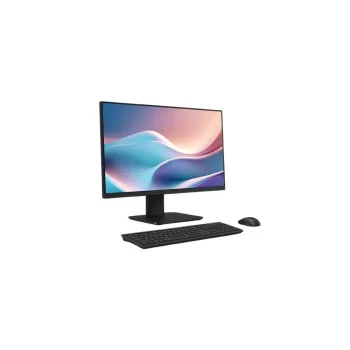
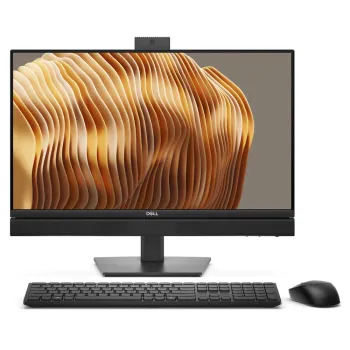
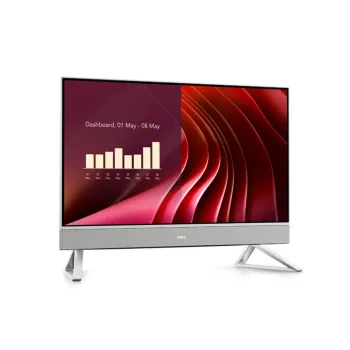
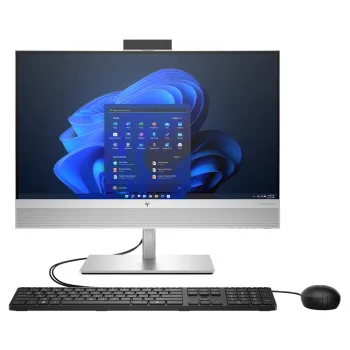
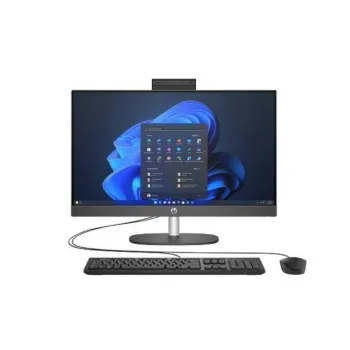
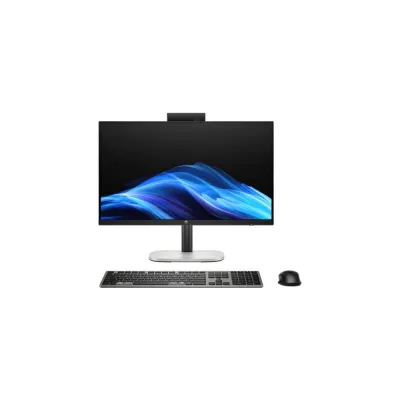
Computadora Todo en Uno HP ProStudio 4 G1I 23.8 Pulgadas Intel Core Ultra 7 Modelo BV9D9LT
SKU
BV9D9LT
Descubre la potencia y elegancia de la HP ProStudio 4 G1I, una computadora todo en uno con pantalla Full HD de 23.8 pulgadas y procesador Intel Core Ultra 7. Ideal para trabajo profesional y entretenimiento con diseño compacto y tecnología antirreflejo.
$27,109.00
Impuestos: $27,109.00
Solo 5 piezas disponibles
Entrega estimada
Entrega entre el 24/01/2026 y el 27/01/2026
Costo de envio
Calculado en el checkout
Se ajustara automaticamente con Skydropx
Compra con confianza
- Pago seguro
- MSI con tarjetas participantes
- Factura electronica SAT
Garantia
Garantia incluida segun fabricante
Garantia extendible disponible
Metodos de pago
Metodos disponibles al finalizar la compra
Etiquetas:
computadora todo en uno
, hp prostudio
, 23.8 pulgadas
, intel core ultra 7
, pantalla full hd
, pc todo en uno
, oficina
, diseño
, antirreflejo
, luz azul baja
, procesador intel
, modelo bv9d9lt
La HP ProStudio 4 G1I es una computadora todo en uno diseñada para quienes buscan rendimiento y estilo en un solo equipo. Con su pantalla LED UWVA de 23.8 pulgadas en resolución Full HD (1920x1080), disfrutarás de imágenes nítidas y colores vibrantes, perfectas para tareas de diseño, oficina o consumo multimedia. Incluye tecnología antirreflejo y luz azul baja, reduciendo la fatiga visual durante largas jornadas de trabajo.Equipada con el potente procesador Intel Core Ultra 7 de 15ª generación, que alcanza velocidades de hasta 5.30 GHz con 20 núcleos y 20 hilos, esta PC ofrece un rendimiento excepcional para multitarea, edición de contenido y aplicaciones exigentes. Su diseño todo en uno ahorra espacio, eliminando cables innecesarios y manteniendo tu área de trabajo ordenada y moderna.Dirigida a profesionales, creativos y usuarios domésticos que valoran la eficiencia y el diseño, la HP ProStudio 4 G1I combina potencia, comodidad visual y un perfil delgado para adaptarse a cualquier entorno. Conecta tus dispositivos fácilmente y experimenta una computación fluida y confiable, respaldada por la calidad de HP.
**Preguntas Frecuentes (FAQs)**
**1. ¿Qué incluye la caja al desempacar?**
La computadora todo en uno, el teclado, el mouse, el cable de alimentación y la documentación básica (guía de inicio y garantía).
**2. ¿Requiere ensamblaje o instalación complicada?**
No, es un equipo todo en uno. Solo conecte el cable de alimentación, el teclado y el mouse a los puertos USB, y enciéndalo.
**3. ¿Tiene puertos para conectar dispositivos externos?**
Sí, incluye puertos USB (tipo A y probablemente tipo C), HDMI de salida y entrada de audio. Para conocer la cantidad y tipo exactos de puertos, consulte la ficha técnica completa en el sitio web.
**4. ¿Se puede montar en la pared o en un brazo articulado?**
Este modelo está diseñado como una base independiente. Para confirmar la compatibilidad con montajes VESA (para pared o brazo), revise las especificaciones detalladas en la página del producto o el manual del usuario.
**5. ¿Cómo realizo el mantenimiento básico de la pantalla y el equipo?**
Apague el equipo y desconéctelo. Limpie la pantalla con un paño suave, seco y sin pelusa. Para manchas, humedezca ligeramente el paño con agua. No use productos químicos, aerosoles ni limpiadores abrasivos directamente sobre la pantalla.
**6. ¿Qué hago si el equipo no enciende?**
Verifique que el cable de alimentación esté firmemente conectado tanto a la computadora como al enchufe. Asegúrese de que el botón de encendido esté presionado correctamente. Si el problema persiste, contacte al soporte técnico de HP.
**7. ¿Cuál es el proceso de garantía?**
El equipo cuenta con garantía limitada del fabricante. Conserve su factura de compra. Para activar o hacer válida la garantía, regístrela en el sitio web de HP o contacte al centro de servicio autorizado más cercano.
**8. ¿Es fácil actualizar la memoria RAM o el almacenamiento?**
Por ser un diseño todo en uno compacto, el acceso a componentes internos puede estar limitado. Se recomienda consultar el manual técnico o contactar a un servicio autorizado de HP para cualquier actualización de hardware.
**1. ¿Qué incluye la caja al desempacar?**
La computadora todo en uno, el teclado, el mouse, el cable de alimentación y la documentación básica (guía de inicio y garantía).
**2. ¿Requiere ensamblaje o instalación complicada?**
No, es un equipo todo en uno. Solo conecte el cable de alimentación, el teclado y el mouse a los puertos USB, y enciéndalo.
**3. ¿Tiene puertos para conectar dispositivos externos?**
Sí, incluye puertos USB (tipo A y probablemente tipo C), HDMI de salida y entrada de audio. Para conocer la cantidad y tipo exactos de puertos, consulte la ficha técnica completa en el sitio web.
**4. ¿Se puede montar en la pared o en un brazo articulado?**
Este modelo está diseñado como una base independiente. Para confirmar la compatibilidad con montajes VESA (para pared o brazo), revise las especificaciones detalladas en la página del producto o el manual del usuario.
**5. ¿Cómo realizo el mantenimiento básico de la pantalla y el equipo?**
Apague el equipo y desconéctelo. Limpie la pantalla con un paño suave, seco y sin pelusa. Para manchas, humedezca ligeramente el paño con agua. No use productos químicos, aerosoles ni limpiadores abrasivos directamente sobre la pantalla.
**6. ¿Qué hago si el equipo no enciende?**
Verifique que el cable de alimentación esté firmemente conectado tanto a la computadora como al enchufe. Asegúrese de que el botón de encendido esté presionado correctamente. Si el problema persiste, contacte al soporte técnico de HP.
**7. ¿Cuál es el proceso de garantía?**
El equipo cuenta con garantía limitada del fabricante. Conserve su factura de compra. Para activar o hacer válida la garantía, regístrela en el sitio web de HP o contacte al centro de servicio autorizado más cercano.
**8. ¿Es fácil actualizar la memoria RAM o el almacenamiento?**
Por ser un diseño todo en uno compacto, el acceso a componentes internos puede estar limitado. Se recomienda consultar el manual técnico o contactar a un servicio autorizado de HP para cualquier actualización de hardware.
**Guía Rápida de Uso - HP ProStudio 4**
1. **Desempaque:** Saque con cuidado la computadora, el teclado, el mouse y los cables de la caja.
2. **Colocación:** Ubique el equipo en una superficie estable, plana y bien ventilada, lejos de fuentes de calor directo.
3. **Conexiones Básicas:** Conecte el cable de alimentación a la parte posterior de la computadora y luego a un enchufe en buen estado.
4. **Periféricos:** Conecte el teclado y el mouse inalámbricos (o cableados) a los puertos USB disponibles.
5. **Encendido:** Presione el botón de encendido, usualmente ubicado en el borde inferior o posterior de la pantalla.
6. **Configuración Inicial:** Siga las instrucciones en pantalla para configurar el idioma, la red Wi-Fi y su cuenta de usuario de Windows.
7. **Ajuste de Pantalla:** Use los botones físicos o el menú en pantalla (OSD) para ajustar el brillo y el contraste a su gusto.
8. **Conexión a Internet:** Complete la configuración de Wi-Fi o conecte un cable de red Ethernet para acceder a internet.
9. **Instalación de Software:** Instale los programas necesarios para su trabajo o entretenimiento desde fuentes confiables.
10. **Apagado Correcto:** Siempre use la opción "Apagar" del sistema operativo Windows antes de desconectar la alimentación.
11. **Mantenimiento:** Mantenga los puertos y las rejillas de ventilación libres de polvo para un rendimiento óptimo.
12. **Soporte:** Para dudas técnicas específicas, consulte el manual de usuario en línea o el sitio de soporte de HP.
1. **Desempaque:** Saque con cuidado la computadora, el teclado, el mouse y los cables de la caja.
2. **Colocación:** Ubique el equipo en una superficie estable, plana y bien ventilada, lejos de fuentes de calor directo.
3. **Conexiones Básicas:** Conecte el cable de alimentación a la parte posterior de la computadora y luego a un enchufe en buen estado.
4. **Periféricos:** Conecte el teclado y el mouse inalámbricos (o cableados) a los puertos USB disponibles.
5. **Encendido:** Presione el botón de encendido, usualmente ubicado en el borde inferior o posterior de la pantalla.
6. **Configuración Inicial:** Siga las instrucciones en pantalla para configurar el idioma, la red Wi-Fi y su cuenta de usuario de Windows.
7. **Ajuste de Pantalla:** Use los botones físicos o el menú en pantalla (OSD) para ajustar el brillo y el contraste a su gusto.
8. **Conexión a Internet:** Complete la configuración de Wi-Fi o conecte un cable de red Ethernet para acceder a internet.
9. **Instalación de Software:** Instale los programas necesarios para su trabajo o entretenimiento desde fuentes confiables.
10. **Apagado Correcto:** Siempre use la opción "Apagar" del sistema operativo Windows antes de desconectar la alimentación.
11. **Mantenimiento:** Mantenga los puertos y las rejillas de ventilación libres de polvo para un rendimiento óptimo.
12. **Soporte:** Para dudas técnicas específicas, consulte el manual de usuario en línea o el sitio de soporte de HP.