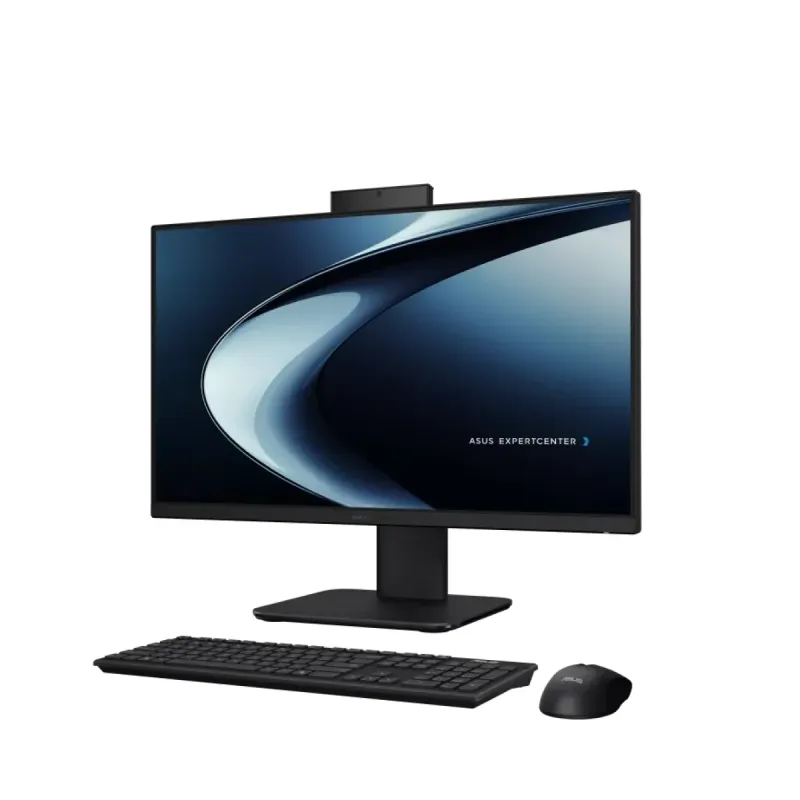
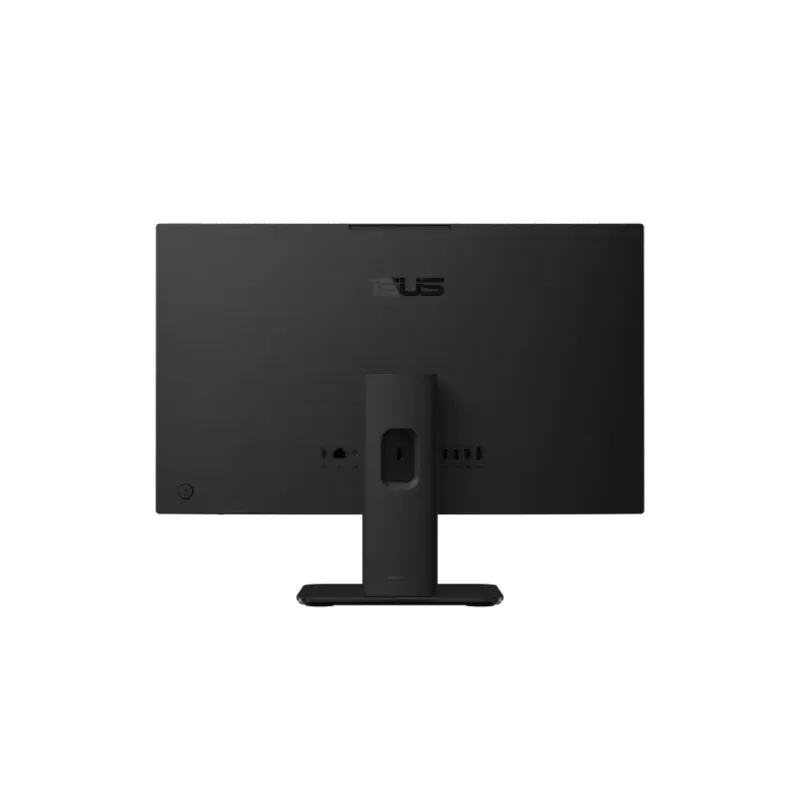
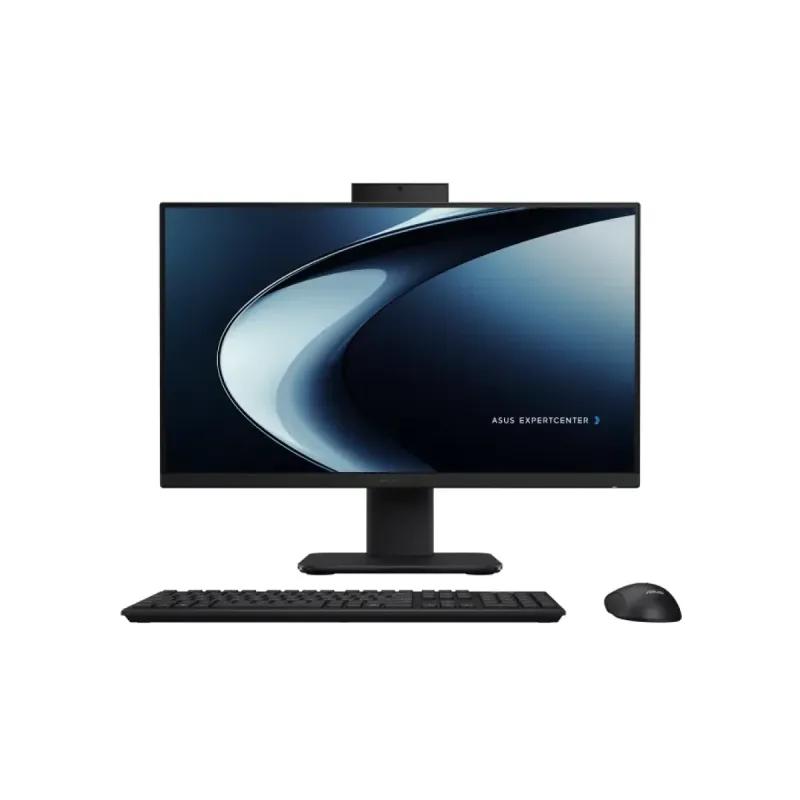
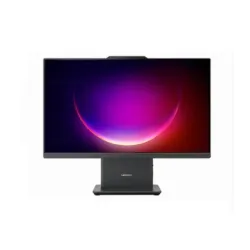
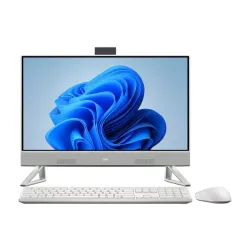
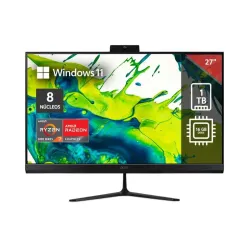
Computadora All In One ASUS ExpertCenter P400 SFF 16.9 Pulgadas Full HD Intel Core i7-13620H Windows 11 Pro
La computadora All In One ASUS ExpertCenter P400 SFF combina potencia y diseño compacto con pantalla Full HD de 16.9 pulgadas, procesador Intel Core i7 y Windows 11 Pro. Ideal para oficinas y espacios reducidos que requieren alto rendimiento.
$20,169.00
Impuestos: $20,169.00
Etiquetas:
computadora all in one
, asus
, expertcenter p400
, 16.9 pulgadas
, full hd
, intel core i7
, windows 11 pro
, oficina
, diseño compacto
, sff
, computadora profesional
Descubre la eficiencia y el rendimiento con la computadora All In One ASUS ExpertCenter P400 SFF. Este equipo integra en un diseño compacto y elegante una pantalla de 16.9 pulgadas con resolución Full HD, ofreciendo imágenes nítidas y colores vibrantes para tus tareas diarias. Equipado con el potente procesador Intel Core i7-13620H, garantiza un desempeño rápido y fluido en aplicaciones de oficina, navegación web y multitarea. Con Windows 11 Pro preinstalado, disfrutas de funciones avanzadas de seguridad y productividad, ideal para profesionales y pequeñas empresas. Su factor de forma pequeño (SFF) ahorra espacio en tu escritorio, manteniendo un perfil discreto sin sacrificar potencia. Incluye conectividad Wi-Fi para una configuración sin cables, facilitando la integración en cualquier entorno. Perfecto para usuarios que buscan una solución todo en uno confiable, eficiente y lista para usar desde el primer momento.
**Preguntas Frecuentes (FAQ)**
**1. ¿Qué incluye la computadora al desempacarla?**
Incluye la unidad All-in-One (pantalla y computadora integrada), cable de alimentación, teclado, mouse y documentación básica. Verifica que todos los elementos estén en la caja.
**2. ¿Requiere ensamblaje o instalación complicada?**
No, es un equipo listo para usar. Solo debes conectar el cable de alimentación a la corriente y a la computadora, y luego conectar el teclado y mouse (generalmente vía USB o inalámbricos).
**3. ¿Puedo conectar dispositivos externos como impresoras o discos duros?**
Sí. Cuenta con puertos USB (la cantidad exacta se especifica en la ficha técnica del producto) para conectar periféricos como impresoras, discos duros externos, cámaras web, etc.
**4. ¿Cómo realizo el primer encendido y configuración?**
Conecta la alimentación y presiona el botón de encendido. Sigue las instrucciones en pantalla de Windows 11 Pro para configurar el idioma, red Wi-Fi/Ethernet y tu cuenta de usuario.
**5. ¿Qué debo hacer si la pantalla no enciende?**
Verifica que el cable de alimentación esté bien conectado tanto a la pared como a la computadora. Asegúrate de que el botón de encendido esté presionado correctamente. Si el problema persiste, contacta al soporte técnico.
**6. ¿Tiene garantía y cómo la activo?**
Sí, cuenta con garantía del fabricante ASUS. Se recomienda conservar la factura de compra y registrar el producto en el sitio web oficial de ASUS México para facilitar cualquier gestión.
**7. ¿Cómo limpio la pantalla y el gabinete de manera segura?**
Apaga y desenchufa el equipo. Usa un paño suave, seco y sin pelusa. Para manchas persistentes, humedece ligeramente el paño con agua destilada. Nunca rocíes líquido directamente sobre la pantalla ni uses productos de limpieza agresivos.
**8. ¿Puedo actualizar la memoria RAM o el almacenamiento?**
Por ser un modelo All-in-One compacto (SFF), la actualización de componentes internos puede ser limitada o requerir asistencia técnica. Para confirmar la posibilidad y procedimiento, consulta el manual de usuario o el soporte de ASUS.
**9. ¿Viene con software antivirus instalado?**
Windows 11 Pro incluye Windows Defender, un antivirus y suite de seguridad integrada y activa por defecto. Es suficiente para la mayoría de usuarios, pero puedes instalar una solución de terceros si lo prefieres.
**10. ¿Dónde encuentro controladores (drivers) o soporte técnico?**
Todos los controladores oficiales y el soporte para este modelo están disponibles en el sitio web de ASUS, en la sección de soporte. Ingresa el número de modelo completo para obtener los archivos correctos.
**1. ¿Qué incluye la computadora al desempacarla?**
Incluye la unidad All-in-One (pantalla y computadora integrada), cable de alimentación, teclado, mouse y documentación básica. Verifica que todos los elementos estén en la caja.
**2. ¿Requiere ensamblaje o instalación complicada?**
No, es un equipo listo para usar. Solo debes conectar el cable de alimentación a la corriente y a la computadora, y luego conectar el teclado y mouse (generalmente vía USB o inalámbricos).
**3. ¿Puedo conectar dispositivos externos como impresoras o discos duros?**
Sí. Cuenta con puertos USB (la cantidad exacta se especifica en la ficha técnica del producto) para conectar periféricos como impresoras, discos duros externos, cámaras web, etc.
**4. ¿Cómo realizo el primer encendido y configuración?**
Conecta la alimentación y presiona el botón de encendido. Sigue las instrucciones en pantalla de Windows 11 Pro para configurar el idioma, red Wi-Fi/Ethernet y tu cuenta de usuario.
**5. ¿Qué debo hacer si la pantalla no enciende?**
Verifica que el cable de alimentación esté bien conectado tanto a la pared como a la computadora. Asegúrate de que el botón de encendido esté presionado correctamente. Si el problema persiste, contacta al soporte técnico.
**6. ¿Tiene garantía y cómo la activo?**
Sí, cuenta con garantía del fabricante ASUS. Se recomienda conservar la factura de compra y registrar el producto en el sitio web oficial de ASUS México para facilitar cualquier gestión.
**7. ¿Cómo limpio la pantalla y el gabinete de manera segura?**
Apaga y desenchufa el equipo. Usa un paño suave, seco y sin pelusa. Para manchas persistentes, humedece ligeramente el paño con agua destilada. Nunca rocíes líquido directamente sobre la pantalla ni uses productos de limpieza agresivos.
**8. ¿Puedo actualizar la memoria RAM o el almacenamiento?**
Por ser un modelo All-in-One compacto (SFF), la actualización de componentes internos puede ser limitada o requerir asistencia técnica. Para confirmar la posibilidad y procedimiento, consulta el manual de usuario o el soporte de ASUS.
**9. ¿Viene con software antivirus instalado?**
Windows 11 Pro incluye Windows Defender, un antivirus y suite de seguridad integrada y activa por defecto. Es suficiente para la mayoría de usuarios, pero puedes instalar una solución de terceros si lo prefieres.
**10. ¿Dónde encuentro controladores (drivers) o soporte técnico?**
Todos los controladores oficiales y el soporte para este modelo están disponibles en el sitio web de ASUS, en la sección de soporte. Ingresa el número de modelo completo para obtener los archivos correctos.
**Guía Rápida de Uso - ASUS ExpertCenter P400 All-in-One**
1. **Desempaque:** Saca con cuidado la computadora y todos los accesorios de la caja.
2. **Ubicación:** Coloca el equipo en una superficie estable, plana y bien ventilada, lejos de fuentes de calor directo.
3. **Conexión de Energía:** Conecta un extremo del cable de alimentación a la entrada en la parte posterior de la computadora y el otro a un enchufe eléctrico.
4. **Conexión de Periféricos:** Conecta el teclado y el mouse a los puertos USB disponibles. Si son inalámbricos, inserta su receptor USB o activa el Bluetooth desde Windows.
5. **Encendido:** Presiona el botón de encendido, generalmente ubicado en el borde inferior o posterior de la pantalla.
6. **Configuración Inicial (Primera Vez):** Sigue las instrucciones en pantalla para configurar Windows 11: selecciona región/idioma, conéctate a tu red Wi-Fi o Ethernet, y crea o inicia sesión con tu cuenta de Microsoft.
7. **Actualizaciones:** Una vez en el escritorio, Windows buscará e instalará actualizaciones importantes. Es recomendable completar este proceso y reiniciar si se solicita.
8. **Personalización:** Ajusta la configuración de la pantalla (brillo, contraste) desde el menú de botones físicos en el monitor o desde la Configuración de Windows.
9. **Instalación de Programas:** Instala el software necesario para tu trabajo u ocio desde fuentes confiables o la Microsoft Store.
10. **Apagado Correcto:** Siempre apaga el equipo desde el menú Inicio de Windows (Inicio > Botón de Encendido > Apagar) antes de desconectar la energía.
**Consejo:** Para detalles sobre puertos específicos, características avanzadas o solución de problemas, consulta el manual de usuario en el sitio de soporte de ASUS.
1. **Desempaque:** Saca con cuidado la computadora y todos los accesorios de la caja.
2. **Ubicación:** Coloca el equipo en una superficie estable, plana y bien ventilada, lejos de fuentes de calor directo.
3. **Conexión de Energía:** Conecta un extremo del cable de alimentación a la entrada en la parte posterior de la computadora y el otro a un enchufe eléctrico.
4. **Conexión de Periféricos:** Conecta el teclado y el mouse a los puertos USB disponibles. Si son inalámbricos, inserta su receptor USB o activa el Bluetooth desde Windows.
5. **Encendido:** Presiona el botón de encendido, generalmente ubicado en el borde inferior o posterior de la pantalla.
6. **Configuración Inicial (Primera Vez):** Sigue las instrucciones en pantalla para configurar Windows 11: selecciona región/idioma, conéctate a tu red Wi-Fi o Ethernet, y crea o inicia sesión con tu cuenta de Microsoft.
7. **Actualizaciones:** Una vez en el escritorio, Windows buscará e instalará actualizaciones importantes. Es recomendable completar este proceso y reiniciar si se solicita.
8. **Personalización:** Ajusta la configuración de la pantalla (brillo, contraste) desde el menú de botones físicos en el monitor o desde la Configuración de Windows.
9. **Instalación de Programas:** Instala el software necesario para tu trabajo u ocio desde fuentes confiables o la Microsoft Store.
10. **Apagado Correcto:** Siempre apaga el equipo desde el menú Inicio de Windows (Inicio > Botón de Encendido > Apagar) antes de desconectar la energía.
**Consejo:** Para detalles sobre puertos específicos, características avanzadas o solución de problemas, consulta el manual de usuario en el sitio de soporte de ASUS.