Documentacion del producto
Documentacion disponible proximamente
- PDFs
- Fichas tecnicas
- Manuales
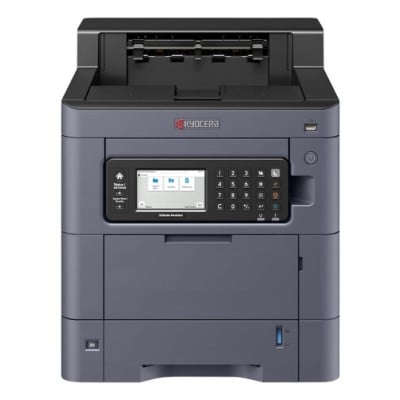
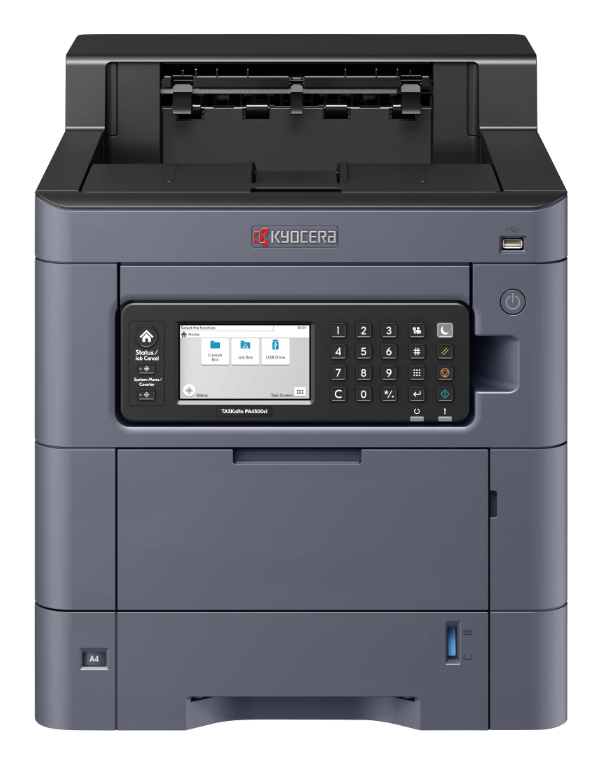
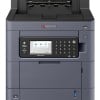
Impresora KYOCERA TASKalfa PA4500ci Color 47ppm Láser Modelo 1102Z22US0
SKU
1102Z22US0
Impresora láser a color KYOCERA TASKalfa PA4500ci, ideal para entornos de trabajo exigentes por su velocidad de hasta 47 páginas por minuto. Ofrece impresión profesional a color y blanco y negro con alta calidad, diseñada para un volumen de trabajo elevado y una operación confiable. Su diseño compacto se adapta a la oficina y es compatible con una amplia gama de sistemas para una integración sencilla.
$23,119.00
Impuestos: $23,119.00
Solo 3 piezas disponibles
Entrega estimada
Entrega entre el 30/03/2026 y el 02/04/2026
Costo de envio
Calculado en el checkout
Se ajustara automaticamente con Skydropx
Compra con confianza
- Pago seguro
- MSI con tarjetas participantes
- Factura electronica SAT
Garantia
Garantia incluida segun fabricante
Garantia extendible disponible
Metodos de pago
Metodos disponibles al finalizar la compra
Etiquetas:
impresora
, kyocera
, laser color
, 47ppm
, oficina
, taskalfa
, pa4500ci
, impresora network
, pantalla tactil
, alto volumen
La impresora KYOCERA TASKalfa PA4500ci es una solución de impresión láser color diseñada para entornos empresariales que demandan alto rendimiento y eficiencia. Con una velocidad de impresión de 47 páginas por minuto tanto en color como en negro, esta impresora garantiza productividad máxima sin comprometer la calidad.Equipada con una pantalla táctil LCD a color de 4.3 pulgadas, ofrece una interfaz intuitiva para gestionar todas las funciones de impresión. Su capacidad de entrada máxima de 3110 hojas y bandeja multiusos la hacen ideal para volúmenes de trabajo intensivos, reduciendo la necesidad de recarga constante de papel.Perfecta para oficinas medianas y grandes, soporta impresión a doble cara automática y múltiples formatos de papel incluyendo A4, carta y legal. Con conectividad Ethernet y puertos USB, se integra fácilmente en redes corporativas, mientras que su bajo consumo energético en modo de espera (12.8W) la convierte en una opción eco-amigable.
Especificaciones
| Capacidad de entrada y salida | |
|---|---|
| Bandeja multiusos | Si |
| Capacidad de salida máxima | 500 hojas |
| Capacidad de entrada máxima | 3110 hojas |
| Número total de bandejas de entrada | 1 |
| Capacidad de entrada de bandeja multiuso | 100 hojas |
| Características | |
| Color | Si |
| Colores de impresión | Negro, Cian, Magenta, Amarillo |
| Impresión a doble cara | Si |
| Idiomas de la descripción de la página | PCL 5c, PCL 6, PCL XL, PDF, PostScript 3, XPS |
| Control de energía | |
| Voltaje de entrada AC | 120 V |
| Frecuencia de entrada AC | 60 Hz |
| Consumo de energía (listo) | 12.8 W |
| Consumo de energía (imprimiendo) | 593 W |
| Desempeño | |
| Memoria interna | 1000 MB |
| Procesador incorporado | Si |
| Dirección de papel | |
| Tamaño de ISO serie A (A0...A9) | A4, A5, A6 |
| Tamaño de ISO serie B (B0...B9) | B5, B6 |
| Tamaño máximo de papel ISO A-series | A4 |
| Tamaños de papel de impresión No-ISO | Folio, Legal, Carta |
| Tipos de medios de la bandeja de papel | Anuncio |
| Diseño | |
| Pantalla | LCD |
| Tipo de control | Tocar |
| Pantalla a color | Si |
| Color del producto | Negro |
| Pantalla incorporada | Si |
| Diagonal de la pantalla | 10.9 cm (4.3") |
| Posicionamiento de mercado | Negocios |
| Peso y dimensiones | |
| Peso | 39 kg |
| Ancho | 394 mm |
| Altura | 445 mm |
| Profundidad | 531 mm |
| Puertos e Interfaces | |
| Puerto USB | Si |
| Cantidad de puertos USB 2.0 | 2 |
| Red | |
| Ethernet | Si |
| Velocidad de impresión | |
| Resolución máxima | 1200 x 1200 DPI |
| Tiempo de calentamiento | 20 s |
| Tiempo hasta primera página (negro, normal) | 5.1 s |
| Tiempo hasta primera página (color, normal) | 6.2 s |
| Velocidad de impresión (color, borrador, A4/US Carta) | 47 ppm |
| Velocidad de impresión (negro, calidad normal, A4/US Carta) | 47 ppm |
**Preguntas Frecuentes (FAQs)**
**1. ¿Qué tipo de conexiones soporta esta impresora?**
Soporta conexión de red Ethernet (LAN) para uso compartido en oficina. Para conocer la compatibilidad con conexiones USB o Wi-Fi, se recomienda revisar la ficha técnica completa del producto.
**2. ¿Es compatible con sistemas operativos como Windows y macOS?**
Sí, es compatible con los sistemas operativos más comunes. Los controladores (drivers) específicos para cada sistema pueden descargarse desde el sitio web oficial de soporte de KYOCERA.
**3. ¿Cómo se realiza la instalación inicial?**
1. Desembalar y colocar la impresora en un lugar estable y ventilado.
2. Conectar el cable de alimentación y el cable de red Ethernet.
3. Encender la impresora e instalar los tóneres y el papel.
4. Desde la computadora, descargar e instalar el controlador desde el sitio de KYOCERA, siguiendo el asistente de instalación.
**4. ¿Qué tipo de papel y capacidades tiene?**
Es una impresora para entornos de oficina con alta demanda. Para conocer los gramajes de papel soportados, los tamaños máximos y la capacidad de los bandejas, consulta la ficha técnica del producto.
**5. ¿Qué mantenimiento básico requiere?**
- Mantener el área alrededor de la impresora limpia y libre de polvo.
- Usar únicamente consumibles originales KYOCERA (tóneres y tambor).
- Realizar la limpieza de los rodillos de alimentación de papel si se presentan atascos frecuentes, siguiendo las instrucciones del manual.
**6. ¿Qué hago si la impresora muestra un error o se atasca el papel?**
1. Apaga y enciende la impresora.
2. Sigue las instrucciones que aparecen en la pantalla táctil.
3. Para atascos, abre las cubiertas indicadas y retira el papel con cuidado, jalándolo en la dirección de la flecha marcada. No uses fuerza excesiva.
4. Si el error persiste, consulta el manual de usuario o el sitio de soporte de KYOCERA.
**7. ¿Cuál es la garantía del producto y dónde obtengo soporte?**
El equipo incluye garantía del fabricante. Para conocer su duración exacta, términos y condiciones, y para contactar al soporte técnico autorizado en México, visita el sitio web oficial de KYOCERA.
**8. ¿Es segura para imprimir documentos confidenciales?**
Esta impresora profesional incluye funciones de seguridad avanzadas. Para habilitar opciones como impresión segura (liberación con PIN), cifrado de datos o gestión de usuarios, consulta el manual de administración o contacta a tu proveedor.
**1. ¿Qué tipo de conexiones soporta esta impresora?**
Soporta conexión de red Ethernet (LAN) para uso compartido en oficina. Para conocer la compatibilidad con conexiones USB o Wi-Fi, se recomienda revisar la ficha técnica completa del producto.
**2. ¿Es compatible con sistemas operativos como Windows y macOS?**
Sí, es compatible con los sistemas operativos más comunes. Los controladores (drivers) específicos para cada sistema pueden descargarse desde el sitio web oficial de soporte de KYOCERA.
**3. ¿Cómo se realiza la instalación inicial?**
1. Desembalar y colocar la impresora en un lugar estable y ventilado.
2. Conectar el cable de alimentación y el cable de red Ethernet.
3. Encender la impresora e instalar los tóneres y el papel.
4. Desde la computadora, descargar e instalar el controlador desde el sitio de KYOCERA, siguiendo el asistente de instalación.
**4. ¿Qué tipo de papel y capacidades tiene?**
Es una impresora para entornos de oficina con alta demanda. Para conocer los gramajes de papel soportados, los tamaños máximos y la capacidad de los bandejas, consulta la ficha técnica del producto.
**5. ¿Qué mantenimiento básico requiere?**
- Mantener el área alrededor de la impresora limpia y libre de polvo.
- Usar únicamente consumibles originales KYOCERA (tóneres y tambor).
- Realizar la limpieza de los rodillos de alimentación de papel si se presentan atascos frecuentes, siguiendo las instrucciones del manual.
**6. ¿Qué hago si la impresora muestra un error o se atasca el papel?**
1. Apaga y enciende la impresora.
2. Sigue las instrucciones que aparecen en la pantalla táctil.
3. Para atascos, abre las cubiertas indicadas y retira el papel con cuidado, jalándolo en la dirección de la flecha marcada. No uses fuerza excesiva.
4. Si el error persiste, consulta el manual de usuario o el sitio de soporte de KYOCERA.
**7. ¿Cuál es la garantía del producto y dónde obtengo soporte?**
El equipo incluye garantía del fabricante. Para conocer su duración exacta, términos y condiciones, y para contactar al soporte técnico autorizado en México, visita el sitio web oficial de KYOCERA.
**8. ¿Es segura para imprimir documentos confidenciales?**
Esta impresora profesional incluye funciones de seguridad avanzadas. Para habilitar opciones como impresión segura (liberación con PIN), cifrado de datos o gestión de usuarios, consulta el manual de administración o contacta a tu proveedor.
**Guía Rápida de Uso - KYOCERA TASKalfa PA4500ci**
1. **Encendido:** Conecta el cable de alimentación a la corriente y presiona el botón de encendido. Espera a que la pantalla táctil se inicie completamente.
2. **Cargar Papel:** Abre la bandeja de papel principal, ajusta las guías al tamaño de tu hoja (ej. Carta u Oficio) y coloca el papel. No sobrellenes la bandeja.
3. **Impresión Básica:** Desde tu computadora, selecciona 'Imprimir' en cualquier documento. Elige la impresora 'TASKalfa PA4500ci' en la lista de impresoras.
4. **Configurar Trabajo:** En el cuadro de diálogo de impresión, selecciona las opciones deseadas: color o blanco y negro, una o dos caras, calidad, etc.
5. **Enviar a Imprimir:** Haz clic en 'Aceptar' o 'Imprimir'. El trabajo se enviará a la impresora.
6. **Liberar Trabajos Seguros (si se usa):** Si enviaste un trabajo con PIN, ve a la impresora, toca la opción 'Trabajos Seguros' en la pantalla, ingresa tu PIN y selecciona el documento para imprimirlo.
7. **Hacer Copias:** Coloca el documento original en el vidrio del escáner o en el ADF (alimentador automático). Usa la pantalla táctil para seleccionar número de copias, color y tamaño. Toca 'Inicio'.
8. **Escaneo a Correo/Carpeta:** Coloca el documento. En la pantalla táctil, toca 'Escáner', selecciona el destino (correo electrónico o carpeta de red preconfigurada) y toca 'Inicio'.
9. **Resolver Atascos:** Si se atasca el papel, la pantalla indicará la ubicación. Sigue las instrucciones, abre la cubierta señalada y retira el papel con cuidado en la dirección de las flechas.
10. **Apagado:** Para apagar, presiona el botón de encendido. La impresora puede realizar un ciclo de mantenimiento breve antes de apagarse por completo.
**Nota:** Para funciones avanzadas (configuración de red, gestión de usuarios, informes), consulta el manual de usuario completo disponible en el sitio web de KYOCERA.
1. **Encendido:** Conecta el cable de alimentación a la corriente y presiona el botón de encendido. Espera a que la pantalla táctil se inicie completamente.
2. **Cargar Papel:** Abre la bandeja de papel principal, ajusta las guías al tamaño de tu hoja (ej. Carta u Oficio) y coloca el papel. No sobrellenes la bandeja.
3. **Impresión Básica:** Desde tu computadora, selecciona 'Imprimir' en cualquier documento. Elige la impresora 'TASKalfa PA4500ci' en la lista de impresoras.
4. **Configurar Trabajo:** En el cuadro de diálogo de impresión, selecciona las opciones deseadas: color o blanco y negro, una o dos caras, calidad, etc.
5. **Enviar a Imprimir:** Haz clic en 'Aceptar' o 'Imprimir'. El trabajo se enviará a la impresora.
6. **Liberar Trabajos Seguros (si se usa):** Si enviaste un trabajo con PIN, ve a la impresora, toca la opción 'Trabajos Seguros' en la pantalla, ingresa tu PIN y selecciona el documento para imprimirlo.
7. **Hacer Copias:** Coloca el documento original en el vidrio del escáner o en el ADF (alimentador automático). Usa la pantalla táctil para seleccionar número de copias, color y tamaño. Toca 'Inicio'.
8. **Escaneo a Correo/Carpeta:** Coloca el documento. En la pantalla táctil, toca 'Escáner', selecciona el destino (correo electrónico o carpeta de red preconfigurada) y toca 'Inicio'.
9. **Resolver Atascos:** Si se atasca el papel, la pantalla indicará la ubicación. Sigue las instrucciones, abre la cubierta señalada y retira el papel con cuidado en la dirección de las flechas.
10. **Apagado:** Para apagar, presiona el botón de encendido. La impresora puede realizar un ciclo de mantenimiento breve antes de apagarse por completo.
**Nota:** Para funciones avanzadas (configuración de red, gestión de usuarios, informes), consulta el manual de usuario completo disponible en el sitio web de KYOCERA.