Documentacion del producto
Documentacion disponible proximamente
- PDFs
- Fichas tecnicas
- Manuales
Impresora Zebra ZD421 T Transferencia Térmica Wi-Fi USB Modelo ZD4A042-301W02EZ
SKU
ZD4A042-301W02EZ
La impresora Zebra ZD421 T ofrece impresión térmica profesional con conectividad Wi-Fi, USB y Bluetooth. Ideal para etiquetas en retail, logística y almacenes con alta velocidad y precisión.
$10,499.00
Impuestos: $10,499.00
Solo 1 piezas disponibles
Entrega estimada
Entrega entre el 29/01/2026 y el 01/02/2026
Costo de envio
Calculado en el checkout
Se ajustara automaticamente con Skydropx
Compra con confianza
- Pago seguro
- MSI con tarjetas participantes
- Factura electronica SAT
Garantia
Garantia incluida segun fabricante
Garantia extendible disponible
Metodos de pago
Metodos disponibles al finalizar la compra
Etiquetas:
impresora
, zebra
, zd421
, transferencia térmica
, wi-fi
, usb
, bluetooth
, etiquetas
, retail
, logística
, inventario
, códigos de barras
, 203 dpi
, conectividad
La impresora Zebra ZD421 T es una solución de impresión térmica de transferencia diseñada para entornos exigentes como retail, logística y gestión de inventarios. Con una resolución de 203 x 203 DPI y velocidad de impresión de 102 mm/seg, garantiza etiquetas nítidas y rápidas para códigos de barras, precios y tracking.Incluye conectividad versátil con Wi-Fi 5, Bluetooth 4.1, USB y Ethernet, permitiendo integración flexible en redes empresariales. Compatible con sistemas Windows, Android e iOS, es fácil de usar con pantalla LCD integrada y memoria flash de 512 MB para almacenar formatos.Perfecta para negocios que requieren etiquetado eficiente, resiste condiciones ambientales desde 4.4°C a 41°C y viene con cables de alimentación y USB. Optimiza tu operación con esta impresora confiable y de bajo mantenimiento.
Especificaciones
| Condiciones ambientales | |
|---|---|
| Intervalo de temperatura de almacenaje | -40 - 60 °C |
| Intervalo de temperatura operativa (T-T) | 4.4 - 41 °C |
| Intervalo de humedad relativa durante almacenaje | 5 - 95% |
| Intervalo de humedad relativa para funcionamiento | 10 - 90% |
| Contenido del empaque | |
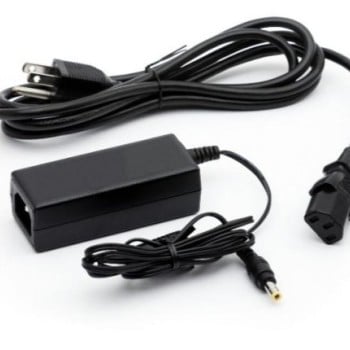
| Cables incluidos | Corriente alterna, USB |
| Control de energía | |
| Voltaje de entrada AC | 100 - 240 V |
| Frecuencia de entrada AC | 50-60 Hz |
| Desempeño | |
| Memoria Flash | 512 MB |
| Memoria interna | 256 MB |
| Idiomas de la descripción de la página | EPL2, XML, ZBI, ZPL II |
| Dirección de papel | |
| Grosor de medios | 0.08 - 0.19 mm |
| Máximo diámetro del rollo | 12.7 cm |
| Longitud máxima de etiqueta | 0.991 m |
| Diseño | |
| Pantalla | LCD |
| Color del producto | Gris |
| Pantalla incorporada | Si |
| Peso y dimensiones | |
| Peso | 2.05 kg |
| Ancho | 202 mm |
| Altura | 189 mm |
| Profundidad | 267 mm |
| Puertos e Interfaces | |
| Wifi | Si |
| Ethernet | Si |
| Bluetooth | Si |
| Puerto USB | Si |
| Puerto - RS-232 | 1 |
| Estándares de Wi-Fi | Wi-Fi 5 (802.11ac) |
| Versión de Bluetooth | 4.1 |
| Cantidad de puertos USB 2.0 | 1 |
| Tecnología de conectividad | Inalámbrico y alámbrico |
| Baja Energía Bluetooth (BLE) | Si |
| Requisitos del sistema | |
| Sistemas operativos Windows soportados | Si |
| Sistemas operativos móviles soportados | Android, iOS |
| Velocidad de impresión | |
| Color | No |
| Resolución máxima | 203 x 203 DPI |
| Velocidad de impresión | 102 mm/seg |
| Tecnología de impresión | Transferencia térmica |
| Máximo ancho de impresión | 10.8 cm |
| Número de puntos imprimibles | 12 punto |
**Preguntas Frecuentes (FAQs)**
**1. ¿Qué tipo de conexiones incluye esta impresora?**
Incluye conectividad Wi-Fi, USB y Bluetooth, lo que permite una integración flexible en diferentes entornos de red y con diversos dispositivos.
**2. ¿Para qué tipo de aplicaciones es ideal?**
Está diseñada para entornos de retail y logística, ideal para imprimir etiquetas de productos, códigos de barras, información de envíos y etiquetado general.
**3. ¿Qué tipo de impresión utiliza?**
Utiliza tecnología de transferencia térmica, lo que significa que requiere un ribbon (cinta) además del material de la etiqueta para realizar la impresión. Esto produce etiquetas más duraderas y resistentes.
**4. ¿Es compatible con mi sistema operativo o software de gestión?**
Es compatible con una amplia gama de sistemas. Para confirmar la compatibilidad específica con tu software (como SAP, sistemas de punto de venta, etc.), se recomienda revisar la ficha técnica completa en el sitio web o consultar con el soporte técnico.
**5. ¿Qué mantenimiento básico requiere?**
Se recomienda limpiar periódicamente el cabezal de impresión con un hisopo y alcohol isopropílico, asegurarse de que el interior esté libre de polvo y revisar que el rodillo de presión esté en buen estado.
**6. ¿Qué hago si la impresión es de baja calidad o aparece débil?**
Verifica: 1) La presión del cabezal (ajústala si es necesario), 2) Que la velocidad de impresión no sea demasiado alta, 3) La calidad y correcta instalación del ribbon y la etiqueta, y 4) La limpieza del cabezal térmico.
**7. ¿Cuál es el procedimiento de garantía?**
El producto cuenta con garantía del fabricante. Para cualquier reclamación, debes contactar al proveedor donde realizaste la compra con tu ticket o factura y el número de serie de la impresora. Evita abrir el equipo para no invalidar la garantía.
**8. ¿Cómo puedo conectarla a mi red Wi-Fi?**
Puedes configurar la red Wi-Fi directamente desde el panel frontal de la impresora (si tiene pantalla) o utilizando el software utilitario de Zebra (Zebra Setup Utilities) desde una computadora conectada vía USB.
**9. ¿Qué tipo y tamaño máximo de etiquetas soporta?**
Consulta la ficha técnica del producto para conocer las especificaciones exactas de ancho máximo de etiqueta, diámetro del núcleo y grosor del material admitido, ya que varía según el modelo específico.
**10. ¿Es segura para usar en un entorno de red corporativa?**
Sí, al soportar Wi-Fi, puedes integrarla en redes seguras con protocolos como WPA2. Se recomienda configurar contraseñas robustas y, si es posible, asignarla a una VLAN segregada para dispositivos de impresión.
**1. ¿Qué tipo de conexiones incluye esta impresora?**
Incluye conectividad Wi-Fi, USB y Bluetooth, lo que permite una integración flexible en diferentes entornos de red y con diversos dispositivos.
**2. ¿Para qué tipo de aplicaciones es ideal?**
Está diseñada para entornos de retail y logística, ideal para imprimir etiquetas de productos, códigos de barras, información de envíos y etiquetado general.
**3. ¿Qué tipo de impresión utiliza?**
Utiliza tecnología de transferencia térmica, lo que significa que requiere un ribbon (cinta) además del material de la etiqueta para realizar la impresión. Esto produce etiquetas más duraderas y resistentes.
**4. ¿Es compatible con mi sistema operativo o software de gestión?**
Es compatible con una amplia gama de sistemas. Para confirmar la compatibilidad específica con tu software (como SAP, sistemas de punto de venta, etc.), se recomienda revisar la ficha técnica completa en el sitio web o consultar con el soporte técnico.
**5. ¿Qué mantenimiento básico requiere?**
Se recomienda limpiar periódicamente el cabezal de impresión con un hisopo y alcohol isopropílico, asegurarse de que el interior esté libre de polvo y revisar que el rodillo de presión esté en buen estado.
**6. ¿Qué hago si la impresión es de baja calidad o aparece débil?**
Verifica: 1) La presión del cabezal (ajústala si es necesario), 2) Que la velocidad de impresión no sea demasiado alta, 3) La calidad y correcta instalación del ribbon y la etiqueta, y 4) La limpieza del cabezal térmico.
**7. ¿Cuál es el procedimiento de garantía?**
El producto cuenta con garantía del fabricante. Para cualquier reclamación, debes contactar al proveedor donde realizaste la compra con tu ticket o factura y el número de serie de la impresora. Evita abrir el equipo para no invalidar la garantía.
**8. ¿Cómo puedo conectarla a mi red Wi-Fi?**
Puedes configurar la red Wi-Fi directamente desde el panel frontal de la impresora (si tiene pantalla) o utilizando el software utilitario de Zebra (Zebra Setup Utilities) desde una computadora conectada vía USB.
**9. ¿Qué tipo y tamaño máximo de etiquetas soporta?**
Consulta la ficha técnica del producto para conocer las especificaciones exactas de ancho máximo de etiqueta, diámetro del núcleo y grosor del material admitido, ya que varía según el modelo específico.
**10. ¿Es segura para usar en un entorno de red corporativa?**
Sí, al soportar Wi-Fi, puedes integrarla en redes seguras con protocolos como WPA2. Se recomienda configurar contraseñas robustas y, si es posible, asignarla a una VLAN segregada para dispositivos de impresión.
**Guía Rápida de Uso - Impresora Zebra ZD421 T**
**1. Desembalaje e Inspección:** Retira todo el material de empaque. Verifica que incluyas la fuente de alimentación, el cable USB (si aplica) y el manual.
**2. Conexión de Energía:** Conecta el cable de alimentación a la impresora y a un contacto eléctrico. Enciéndela con el interruptor.
**3. Carga de Medios (Etiquetas y Ribbon):**
- Abre la tapa.
- Coloca el rollo de etiquetas en el soporte trasero, guiando el papel por el camino indicado.
- Coloca el rollo de ribbon (cinta) con la tinta hacia abajo frente al cabezal. Engancha el extremo en el rollo receptor.
- Cierra la tapa hasta que trabe.
**4. Calibración Automática:** La impresora suele calibrarse automáticamente al cerrar la tapa. Si no, busca la opción "Calibrar" o "Feed" en el menú frontal para que detecte el grosor de la etiqueta.
**5. Conexión al Computador:**
- **USB:** Conecta el cable USB directamente a tu computadora.
- **Wi-Fi:** Configura la red usando los botones del panel o el software Zebra Setup Utilities.
**6. Instalación del Controlador:** Descarga e instala el controlador (driver) más reciente para tu sistema operativo desde el sitio web de Zebra. Sigue el asistente de instalación.
**7. Configuración de la Impresora en el Sistema:** En tu computadora, ve a 'Dispositivos e Impresoras' (Windows) o 'Preferencias del Sistema' (macOS). Agrega una nueva impresora y selecciona el controlador instalado para el modelo ZD421.
**8. Prueba de Impresión:** Abre un programa como el Bloc de notas, escribe algo y selecciona 'Imprimir'. Elige la Zebra ZD421 y haz clic en 'Imprimir'. Debería salir una etiqueta de prueba.
**9. Ajustes Comunes (desde el driver):** Accede a las 'Preferencias' o 'Propiedades' de la impresora para configurar el tamaño de etiqueta exacto, la velocidad y la densidad oscuridad (oscuridad) según tu material.
**10. Uso Diario:** Mantén la tapa cerrada durante la impresión. Al cambiar el rollo de etiquetas, recalibra. Apaga la impresora cuando no la uses por periodos largos.
**Nota:** Para instrucciones detalladas sobre configuración avanzada de Wi-Fi, Bluetooth o soluciones de problemas, consulta el manual de usuario completo disponible en el sitio de soporte de Zebra.
**1. Desembalaje e Inspección:** Retira todo el material de empaque. Verifica que incluyas la fuente de alimentación, el cable USB (si aplica) y el manual.
**2. Conexión de Energía:** Conecta el cable de alimentación a la impresora y a un contacto eléctrico. Enciéndela con el interruptor.
**3. Carga de Medios (Etiquetas y Ribbon):**
- Abre la tapa.
- Coloca el rollo de etiquetas en el soporte trasero, guiando el papel por el camino indicado.
- Coloca el rollo de ribbon (cinta) con la tinta hacia abajo frente al cabezal. Engancha el extremo en el rollo receptor.
- Cierra la tapa hasta que trabe.
**4. Calibración Automática:** La impresora suele calibrarse automáticamente al cerrar la tapa. Si no, busca la opción "Calibrar" o "Feed" en el menú frontal para que detecte el grosor de la etiqueta.
**5. Conexión al Computador:**
- **USB:** Conecta el cable USB directamente a tu computadora.
- **Wi-Fi:** Configura la red usando los botones del panel o el software Zebra Setup Utilities.
**6. Instalación del Controlador:** Descarga e instala el controlador (driver) más reciente para tu sistema operativo desde el sitio web de Zebra. Sigue el asistente de instalación.
**7. Configuración de la Impresora en el Sistema:** En tu computadora, ve a 'Dispositivos e Impresoras' (Windows) o 'Preferencias del Sistema' (macOS). Agrega una nueva impresora y selecciona el controlador instalado para el modelo ZD421.
**8. Prueba de Impresión:** Abre un programa como el Bloc de notas, escribe algo y selecciona 'Imprimir'. Elige la Zebra ZD421 y haz clic en 'Imprimir'. Debería salir una etiqueta de prueba.
**9. Ajustes Comunes (desde el driver):** Accede a las 'Preferencias' o 'Propiedades' de la impresora para configurar el tamaño de etiqueta exacto, la velocidad y la densidad oscuridad (oscuridad) según tu material.
**10. Uso Diario:** Mantén la tapa cerrada durante la impresión. Al cambiar el rollo de etiquetas, recalibra. Apaga la impresora cuando no la uses por periodos largos.
**Nota:** Para instrucciones detalladas sobre configuración avanzada de Wi-Fi, Bluetooth o soluciones de problemas, consulta el manual de usuario completo disponible en el sitio de soporte de Zebra.