Documentacion del producto
Documentacion disponible proximamente
- PDFs
- Fichas tecnicas
- Manuales
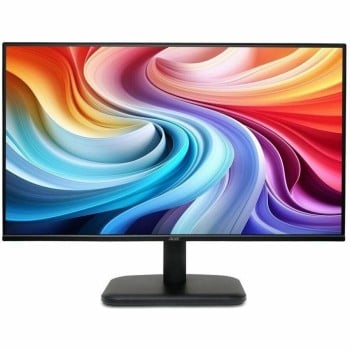
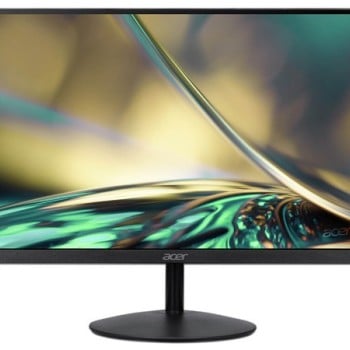
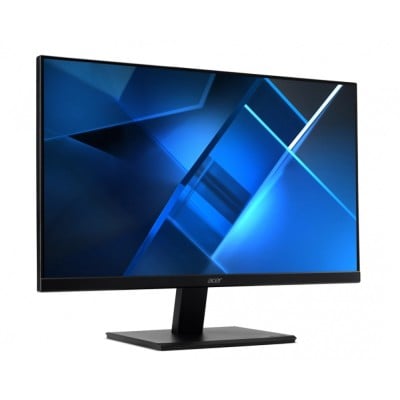
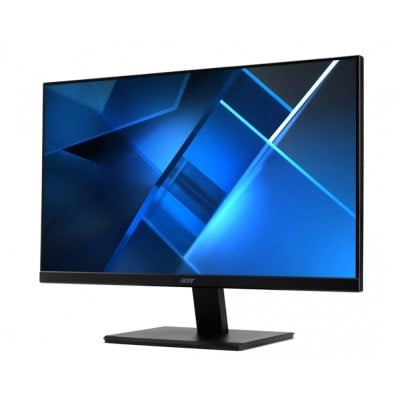
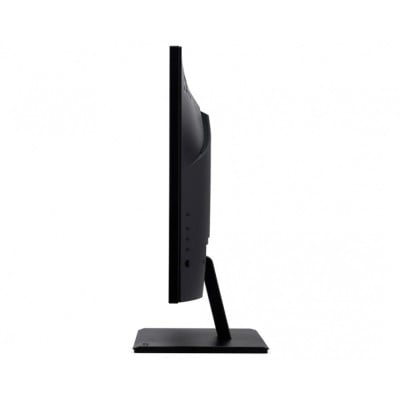
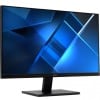
Monitor Acer Vero V7 V277 LED 27", 1920x1080 Full HD, FreeSync, 100Hz, HDMI, Bocinas Integradas, Negro
SKU
UM.HV7AA.E03
Disfruta de una experiencia visual excepcional con el Monitor Acer Vero V7 de 27 pulgadas Full HD. Perfecto para oficina y uso diario, cuenta con panel IPS, frecuencia de 100Hz y altavoces integrados para mayor comodidad.
$2,679.00
Impuestos: $2,679.00
Solo 3 piezas disponibles
Entrega estimada
Entrega entre el 30/01/2026 y el 02/02/2026
Costo de envio
Calculado en el checkout
Se ajustara automaticamente con Skydropx
Compra con confianza
- Pago seguro
- MSI con tarjetas participantes
- Factura electronica SAT
Garantia
Garantia incluida segun fabricante
Garantia extendible disponible
Metodos de pago
Metodos disponibles al finalizar la compra
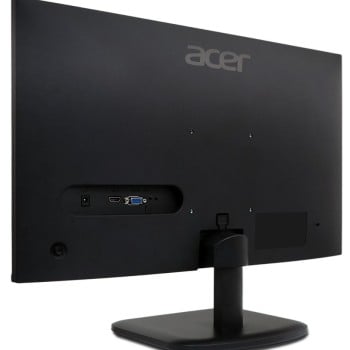
El Monitor Acer Vero V7 de 27 pulgadas está diseñado para ofrecerte un rendimiento confiable y de alta calidad en tu espacio de trabajo o hogar. Con resolución Full HD (1920x1080 píxeles) y tecnología IPS, disfrutarás de colores vibrantes y ángulos de visión amplios de 178°, ideales para ver contenido desde cualquier posición. Su tiempo de respuesta de 4ms y frecuencia de actualización de 100Hz garantizan imágenes fluidas, reduciendo el desenfoque en movimiento, perfecto para tareas multitarea y navegación web.Equipado con puertos HDMI y VGA, este monitor se adapta fácilmente a diferentes dispositivos como computadoras, laptops o consolas. Los altavoces integrados eliminan la necesidad de accesorios adicionales, ahorrando espacio en tu escritorio. Con montaje VESA compatible (100x100 mm), puedes personalizar su colocación para un entorno ergonómico. Su diseño negro y elegante, junto con un consumo energético eficiente (clase E), lo convierte en una opción sostenible y profesional para usuarios que buscan productividad y comodidad.
Especificaciones
| Contenido del empaque | |
|---|---|
| Stand incluido | Si |
| Control de energía | |
| Escala de eficiencia energética | De A a G |
| Clase de eficiencia energética (SDR) | E |
| Consumo de energía (SDR) por 1000 horas | 21 kWh |
| Diseño | |
| Color del producto | Negro |
| Posicionamiento de mercado | Negocios |
| Ergonomía | |
| montaje VESA | Si |
| Ajustes de altura | No |
| Interfaces de montaje de panel | 100 x 100 mm |
| Exhibición | |
| Tipo HD | Full HD |
| Tipo de panel | IPS |
| Pantalla táctil | No |
| Tiempo de respuesta | 4 ms |
| Diagonal de la pantalla | 68.6 cm (27") |
| Resolución de la pantalla | 1920 x 1080 Pixeles |
| Relación de aspecto nativa | 16:9 |
| Ángulo de visión, vertical | 178° |
| Razón de contraste (típica) | 1000:1 |
| Tecnología de visualización | LCD |
| Ángulo de visión, horizontal | 178° |
| Brillo de la pantalla (típico) | 250 cd / m² |
| Máxima velocidad de actualización | 100 Hz |
| Multimedia | |
| Cámara incorporada | No |
| Puertos e Interfaces | |
| HDMI | Si |
| Cantidad de puertos VGA (D-Sub) | 1 |
**Preguntas Frecuentes (FAQs)**
**1. ¿Qué cables incluye el monitor?**
El monitor generalmente incluye un cable de alimentación. Los cables de video (HDMI o VGA) pueden variar según el paquete de venta. Se recomienda verificar el contenido de la caja en la ficha del producto o al momento de la compra.
**2. ¿Es compatible con mi computadora o consola?**
Sí, es compatible con la mayoría de dispositivos gracias a sus puertos HDMI (común en PCs modernas, laptops y consolas) y VGA (para PCs más antiguas). Para usar altavoces, consolas o ciertas funciones, se recomienda usar el puerto HDMI.
**3. ¿Cómo activo los 100Hz de frecuencia de actualización?**
Debes conectar el monitor usando el cable HDMI (el puerto VGA no soporta 100Hz). Luego, en la configuración de pantalla de tu sistema operativo (Windows, macOS), selecciona una frecuencia de actualización de 100Hz. También puedes ajustarlo en el menú OSD del monitor.
**4. ¿Los altavoces integrados son buenos?**
Son altavoces estéreo básicos, ideales para videollamadas, contenido ocasional o sonidos del sistema. Para una experiencia de audio más inmersiva (música, películas, juegos), se recomienda usar audífonos o bocinas externas.
**5. ¿Cómo limpio la pantalla de manera segura?**
Apaga y desenchufa el monitor. Usa un paño suave, seco y sin pelusa (como el de microfibra para lentes). Si es necesario, humedece ligeramente el paño con agua destilada. Nunca apliques líquido directamente a la pantalla, ni uses limpiadores con alcohol, amoniaco o abrasivos.
**6. ¿Qué hago si la pantalla no enciende?**
Verifica que el cable de alimentación esté bien conectado tanto al monitor como al contacto de pared. Asegúrate de que el cable de video (HDMI/VGA) esté firme en el monitor y en tu computadora. Prueba presionando el botón de encendido del monitor directamente.
**7. ¿Tiene garantía en México?**
Sí, el producto cuenta con garantía oficial de Acer en México. Conserva tu ticket o factura de compra. Para hacerla válida, contacta al soporte técnico autorizado de Acer. La duración específica de la garantía se detalla en la documentación del producto.
**8. ¿Puedo montarlo en un brazo o soporte VESA?**
Este modelo en específico (UM.HV7AA.E03) parece incluir su propia base. Para confirmar si tiene compatibilidad con montajes VESA estándar (que permiten usar brazos o soportes de pared), se debe revisar la ficha técnica completa o el manual de usuario en el sitio de Acer.
**1. ¿Qué cables incluye el monitor?**
El monitor generalmente incluye un cable de alimentación. Los cables de video (HDMI o VGA) pueden variar según el paquete de venta. Se recomienda verificar el contenido de la caja en la ficha del producto o al momento de la compra.
**2. ¿Es compatible con mi computadora o consola?**
Sí, es compatible con la mayoría de dispositivos gracias a sus puertos HDMI (común en PCs modernas, laptops y consolas) y VGA (para PCs más antiguas). Para usar altavoces, consolas o ciertas funciones, se recomienda usar el puerto HDMI.
**3. ¿Cómo activo los 100Hz de frecuencia de actualización?**
Debes conectar el monitor usando el cable HDMI (el puerto VGA no soporta 100Hz). Luego, en la configuración de pantalla de tu sistema operativo (Windows, macOS), selecciona una frecuencia de actualización de 100Hz. También puedes ajustarlo en el menú OSD del monitor.
**4. ¿Los altavoces integrados son buenos?**
Son altavoces estéreo básicos, ideales para videollamadas, contenido ocasional o sonidos del sistema. Para una experiencia de audio más inmersiva (música, películas, juegos), se recomienda usar audífonos o bocinas externas.
**5. ¿Cómo limpio la pantalla de manera segura?**
Apaga y desenchufa el monitor. Usa un paño suave, seco y sin pelusa (como el de microfibra para lentes). Si es necesario, humedece ligeramente el paño con agua destilada. Nunca apliques líquido directamente a la pantalla, ni uses limpiadores con alcohol, amoniaco o abrasivos.
**6. ¿Qué hago si la pantalla no enciende?**
Verifica que el cable de alimentación esté bien conectado tanto al monitor como al contacto de pared. Asegúrate de que el cable de video (HDMI/VGA) esté firme en el monitor y en tu computadora. Prueba presionando el botón de encendido del monitor directamente.
**7. ¿Tiene garantía en México?**
Sí, el producto cuenta con garantía oficial de Acer en México. Conserva tu ticket o factura de compra. Para hacerla válida, contacta al soporte técnico autorizado de Acer. La duración específica de la garantía se detalla en la documentación del producto.
**8. ¿Puedo montarlo en un brazo o soporte VESA?**
Este modelo en específico (UM.HV7AA.E03) parece incluir su propia base. Para confirmar si tiene compatibilidad con montajes VESA estándar (que permiten usar brazos o soportes de pared), se debe revisar la ficha técnica completa o el manual de usuario en el sitio de Acer.
**Guía Rápida de Uso**
1. **Desembalaje:** Saca el monitor y todos los accesorios de la caja con cuidado. Retira cualquier protección de plástico o espuma.
2. **Ensamblar la base:** Si la base y el monitor vienen separados, alinea la base con la parte posterior del monitor y presiónala o gira según las instrucciones hasta que encaje con un clic seguro.
3. **Conexión de energía:** Conecta el cable de alimentación al puerto correspondiente en la parte trasera del monitor y luego a un contacto de pared.
4. **Conexión de video:** Elige el cable según tu dispositivo:
* **Para PCs modernas, laptops o consolas:** Usa un cable HDMI (puede no estar incluido). Conéctalo al puerto HDMI del monitor y a tu dispositivo.
* **Para PCs antiguas:** Usa un cable VGA (puede no estar incluido). Conéctalo al puerto VGA (azul) del monitor y a tu PC. Aprieta los tornillos para fijarlo.
5. **Encendido:** Presiona el botón de encendido (generalmente en la parte inferior o trasera del borde frontal) para prender el monitor.
6. **Selección de fuente (entrada):** Si la imagen no aparece, presiona el botón del menú o la tecla dedicada (puede estar etiquetada como "Source" o "Input") en el monitor para seleccionar la entrada correcta: **HDMI** o **VGA**.
7. **Ajuste de imagen:** Usa los botones del monitor para abrir el Menú OSD en pantalla. Navega para ajustar brillo, contraste, color y modo de visualización según tu preferencia.
8. **Ajuste de frecuencia (opcional):** Para usar los 100Hz, asegúrate de usar HDMI y configurar la frecuencia de actualización en los ajustes de pantalla de tu sistema operativo.
9. **Uso de altavoces:** Si usas HDMI, el audio se reproducirá automáticamente por los altavoces del monitor. Si usas VGA, necesitarás un cable de audio auxiliar por separado (3.5mm) desde tu PC al monitor. Ajusta el volumen con los botones del monitor.
10. **Apagado:** Para un apagado completo, presiona el botón de encendido y desconecta la alimentación si no lo usarás por mucho tiempo.
1. **Desembalaje:** Saca el monitor y todos los accesorios de la caja con cuidado. Retira cualquier protección de plástico o espuma.
2. **Ensamblar la base:** Si la base y el monitor vienen separados, alinea la base con la parte posterior del monitor y presiónala o gira según las instrucciones hasta que encaje con un clic seguro.
3. **Conexión de energía:** Conecta el cable de alimentación al puerto correspondiente en la parte trasera del monitor y luego a un contacto de pared.
4. **Conexión de video:** Elige el cable según tu dispositivo:
* **Para PCs modernas, laptops o consolas:** Usa un cable HDMI (puede no estar incluido). Conéctalo al puerto HDMI del monitor y a tu dispositivo.
* **Para PCs antiguas:** Usa un cable VGA (puede no estar incluido). Conéctalo al puerto VGA (azul) del monitor y a tu PC. Aprieta los tornillos para fijarlo.
5. **Encendido:** Presiona el botón de encendido (generalmente en la parte inferior o trasera del borde frontal) para prender el monitor.
6. **Selección de fuente (entrada):** Si la imagen no aparece, presiona el botón del menú o la tecla dedicada (puede estar etiquetada como "Source" o "Input") en el monitor para seleccionar la entrada correcta: **HDMI** o **VGA**.
7. **Ajuste de imagen:** Usa los botones del monitor para abrir el Menú OSD en pantalla. Navega para ajustar brillo, contraste, color y modo de visualización según tu preferencia.
8. **Ajuste de frecuencia (opcional):** Para usar los 100Hz, asegúrate de usar HDMI y configurar la frecuencia de actualización en los ajustes de pantalla de tu sistema operativo.
9. **Uso de altavoces:** Si usas HDMI, el audio se reproducirá automáticamente por los altavoces del monitor. Si usas VGA, necesitarás un cable de audio auxiliar por separado (3.5mm) desde tu PC al monitor. Ajusta el volumen con los botones del monitor.
10. **Apagado:** Para un apagado completo, presiona el botón de encendido y desconecta la alimentación si no lo usarás por mucho tiempo.