-80x80.jpg)
Documentacion del producto
Documentacion disponible proximamente
- PDFs
- Fichas tecnicas
- Manuales
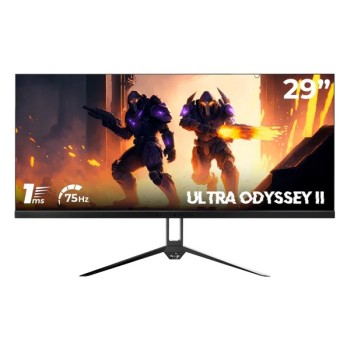
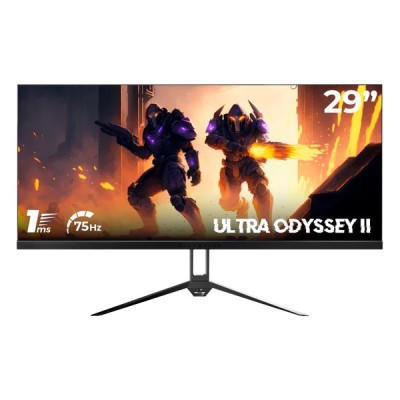
Monitor Gamer Balam Rush 29 Pulgadas UltraWide WFHD 75Hz AMD FreeSync 1ms Modelo BR-938648
SKU
BR-938648
Monitor gamer ultrawide de 29 pulgadas con resolución WFHD, tasa de refresco de 75Hz y tecnología AMD FreeSync para una experiencia de juego fluida y sin tearing. Ideal para gamers que buscan inmersión y rendimiento.
$2,999.00
$3,299.00
Impuestos: $2,999.00
Solo 5 piezas disponibles
Entrega estimada
Entrega entre el 03/02/2026 y el 06/02/2026
Costo de envio
Calculado en el checkout
Se ajustara automaticamente con Skydropx
Compra con confianza
- Pago seguro
- MSI con tarjetas participantes
- Factura electronica SAT
Garantia
Garantia incluida segun fabricante
Garantia extendible disponible
Metodos de pago
Metodos disponibles al finalizar la compra
Etiquetas:
monitor gamer
, balam rush
, 29 pulgadas
, ultrawide
, wfhd
, 75hz
, amd freesync
, 1ms
, gaming
, monitor
, pantalla
, juegos
, productividad
Descubre el Monitor Gamer Balam Rush Ultra Odyssey II, diseñado para ofrecerte una experiencia de juego envolvente y de alto rendimiento. Con su pantalla ultrawide de 29 pulgadas y relación de aspecto 21:9, disfrutarás de un campo de visión ampliado que te sumerge por completo en tus partidas. La resolución WFHD (2560 x 1080 píxeles) garantiza imágenes nítidas y colores vibrantes, perfectas para detectar cada detalle en tus juegos favoritos.Equipado con una tasa de refresco de 75Hz y tiempo de respuesta de 1ms, este monitor elimina el motion blur y el ghosting, asegurando movimientos suaves y precisos en escenas de alta velocidad. La tecnología AMD FreeSync sincroniza la tasa de refresco con tu tarjeta gráfica, eliminando el tearing y los stuttering para una jugabilidad fluida. Además, cuenta con tecnologías de cuidado visual como Low Blue Light y Flicker Free, que reducen la fatiga ocular durante largas sesiones de juego o trabajo.Conecta tus dispositivos fácilmente gracias a sus puertos HDMI, DisplayPort y USB Type-C con Alternate Mode. El diseño ergonómico incluye montaje VESA 75x75 mm y ajuste de inclinación para mayor comodidad. Perfecto para gamers, streamers y profesionales que valoran la productividad con múltiples ventanas en pantalla.
Especificaciones
| Contenido del empaque | |
|---|---|
| Stand incluido | Si |
| Desempeño | |
| AMD FreeSync | Si |
| Tecnología Low Blue Light (baja luz azul) | Si |
| Tecnología Flicker free (reduce el parpadeo de la pantalla) | Si |
| Diseño | |
| Color de pies | Negro |
| Color del producto | Negro |
| Posicionamiento de mercado | Juego |
| Empaquetado de datos | |
| Tipo de empaque | Caja |
| Alto del paquete | 520 mm |
| Ancho del paquete | 710 mm |
| Largo del paquete | 132 mm |
| Ergonomía | |
| montaje VESA | Si |
| Ajustes de altura | No |
| Ángulo de inclinación | 5 - 15° |
| Ajuste de la inclinación | Si |
| Interfaces de montaje de panel | 75 x 75 mm |
| Ranura para cable de seguridad | Si |
| Tipo de ranura de bloqueo del cable | Kensington |
| Exhibición | |
| Tipo de panel | ADS |
| Pantalla táctil | No |
| Tiempo de respuesta | 1 ms |
| Forma de la pantalla | Plana |
| Retroiluminación LED | Si |
| Diagonal de la pantalla | 73.7 cm (29") |
| Tipo de retroiluminación | LED |
| Resolución de la pantalla | 2560 x 1080 Pixeles |
| Relación de aspecto nativa | 21:9 |
| Ángulo de visión, vertical | 178° |
| Razón de contraste (típica) | 1000:1 |
| Tecnología de visualización | LCD |
| Ángulo de visión, horizontal | 178° |
| Brillo de la pantalla (típico) | 250 cd / m² |
| Número de colores de la pantalla | 16.7 millones de colores |
| Máxima velocidad de actualización | 75 Hz |
| Peso y dimensiones | |
| Alto (con soporte) | 415 mm |
| Peso (con soporte) | 4.6 kg |
| Largo (con soporte) | 192 mm |
| Ancho del dispositivo (con soporte) | 691 mm |
| Puertos e Interfaces | |
| HDMI | Si |
| Salida de auriculares | Si |
| Número de puertos HDMI | 1 |
| Cantidad de DisplayPorts | 1 |
| Enchufe de entrada de CC | Si |
| Salidas para auriculares | 1 |
| Suministro de potencia USB | Si |
| Conectividad con auriculares | 3,5 mm |
| Envío de energía de USB hasta | 15 W |
| USB Type-C DisplayPort Alternate Mode | Si |
| Cantidad de puertos downstream USB tipo C | 1 |
**Preguntas Frecuentes (FAQs)**
**1. ¿Qué cables incluye el monitor?**
El monitor generalmente incluye un cable de alimentación. Para la conexión de video (HDMI o DisplayPort), se recomienda verificar el contenido de la caja al recibirlo, ya que puede variar. Es posible que necesites adquirir el cable de video por separado si no está incluido.
**2. ¿Es compatible con tarjetas gráficas NVIDIA?**
Sí, el monitor es completamente compatible con tarjetas NVIDIA. La tecnología AMD FreeSync también funciona con muchas tarjetas NVIDIA bajo el modo "Adaptive Sync" o "G-Sync Compatible". Verifica la configuración en el panel de control de NVIDIA.
**3. ¿Cómo activo el AMD FreeSync para reducir el tearing?**
Primero, conecta el monitor usando un cable HDMI o DisplayPort. Luego, activa la opción FreeSync en el menú OSD (On-Screen Display) del monitor. Finalmente, habilita la sincronización adaptable en la configuración de tu tarjeta gráfica (AMD Radeon Software o Panel de Control de NVIDIA).
**4. ¿Cuál es el tiempo de respuesta real del monitor?**
El monitor tiene un tiempo de respuesta de 1ms (MPRT), lo que es ideal para gaming. Este valor minimiza el movimiento borroso en escenas rápidas.
**5. ¿Puedo montar el monitor en un brazo o soporte VESA?**
Para confirmar la compatibilidad con montajes VESA (estándar 75x75 mm o 100x100 mm), se debe revisar la parte posterior del monitor o la ficha técnica completa en el sitio web del fabricante, ya que esta información no está detallada en la descripción breve.
**6. ¿Qué hago si la imagen no se muestra o está distorsionada?**
Verifica que el cable de video (HDMI/DP) esté bien conectado en el monitor y en tu PC o consola. Asegúrate de que la fuente de entrada seleccionada en el menú OSD del monitor coincida con el puerto que estás usando. Prueba con otro cable o puerto si es posible.
**7. ¿Cómo limpio la pantalla de manera segura?**
Apaga y desenchufa el monitor. Usa un paño de microfibra suave y seco. Para manchas persistentes, humedece ligeramente el paño con agua destilada. Nunca apliques líquido directamente sobre la pantalla, ni uses productos de limpieza con alcohol, amoniaco o abrasivos.
**8. ¿Cuál es la garantía y cómo la hago válida?**
El producto cuenta con garantía en México. Para hacerla válida, debes conservar la factura o ticket de compra original. En caso de defectos de fabricación, contacta directamente al punto de venta donde lo adquiriste o al soporte técnico de Balam Rush para recibir instrucciones.
**9. ¿El monitor tiene altavoces integrados?**
La descripción del producto no menciona altavoces integrados. Para audio, necesitarás usar auriculares o altavoces externos conectados a tu PC, consola o a la salida de audio del monitor (si cuenta con ella).
**10. ¿Es bueno para trabajar o solo para jugar?**
Su pantalla UltraWide (21:9) es excelente tanto para gaming inmersivo como para productividad, permitiendo tener varias ventanas abiertas simultáneamente (como dos documentos lado a lado).
**1. ¿Qué cables incluye el monitor?**
El monitor generalmente incluye un cable de alimentación. Para la conexión de video (HDMI o DisplayPort), se recomienda verificar el contenido de la caja al recibirlo, ya que puede variar. Es posible que necesites adquirir el cable de video por separado si no está incluido.
**2. ¿Es compatible con tarjetas gráficas NVIDIA?**
Sí, el monitor es completamente compatible con tarjetas NVIDIA. La tecnología AMD FreeSync también funciona con muchas tarjetas NVIDIA bajo el modo "Adaptive Sync" o "G-Sync Compatible". Verifica la configuración en el panel de control de NVIDIA.
**3. ¿Cómo activo el AMD FreeSync para reducir el tearing?**
Primero, conecta el monitor usando un cable HDMI o DisplayPort. Luego, activa la opción FreeSync en el menú OSD (On-Screen Display) del monitor. Finalmente, habilita la sincronización adaptable en la configuración de tu tarjeta gráfica (AMD Radeon Software o Panel de Control de NVIDIA).
**4. ¿Cuál es el tiempo de respuesta real del monitor?**
El monitor tiene un tiempo de respuesta de 1ms (MPRT), lo que es ideal para gaming. Este valor minimiza el movimiento borroso en escenas rápidas.
**5. ¿Puedo montar el monitor en un brazo o soporte VESA?**
Para confirmar la compatibilidad con montajes VESA (estándar 75x75 mm o 100x100 mm), se debe revisar la parte posterior del monitor o la ficha técnica completa en el sitio web del fabricante, ya que esta información no está detallada en la descripción breve.
**6. ¿Qué hago si la imagen no se muestra o está distorsionada?**
Verifica que el cable de video (HDMI/DP) esté bien conectado en el monitor y en tu PC o consola. Asegúrate de que la fuente de entrada seleccionada en el menú OSD del monitor coincida con el puerto que estás usando. Prueba con otro cable o puerto si es posible.
**7. ¿Cómo limpio la pantalla de manera segura?**
Apaga y desenchufa el monitor. Usa un paño de microfibra suave y seco. Para manchas persistentes, humedece ligeramente el paño con agua destilada. Nunca apliques líquido directamente sobre la pantalla, ni uses productos de limpieza con alcohol, amoniaco o abrasivos.
**8. ¿Cuál es la garantía y cómo la hago válida?**
El producto cuenta con garantía en México. Para hacerla válida, debes conservar la factura o ticket de compra original. En caso de defectos de fabricación, contacta directamente al punto de venta donde lo adquiriste o al soporte técnico de Balam Rush para recibir instrucciones.
**9. ¿El monitor tiene altavoces integrados?**
La descripción del producto no menciona altavoces integrados. Para audio, necesitarás usar auriculares o altavoces externos conectados a tu PC, consola o a la salida de audio del monitor (si cuenta con ella).
**10. ¿Es bueno para trabajar o solo para jugar?**
Su pantalla UltraWide (21:9) es excelente tanto para gaming inmersivo como para productividad, permitiendo tener varias ventanas abiertas simultáneamente (como dos documentos lado a lado).
**Guía Rápida de Uso y Configuración**
1. **Desembalaje:** Saca con cuidado el monitor y todos sus accesorios de la caja. Colócalo sobre una superficie plana y estable.
2. **Ensamblaje:** Acopla la base al soporte principal (si son piezas separadas) y luego fírmalo al monitor hasta que encaje con seguridad, usualmente con un clip o tornillo manual.
3. **Conexiones:** Conecta el cable de alimentación al monitor y a un enchufe. Usa un cable HDMI o DisplayPort para conectar el monitor a la salida de video de tu computadora o consola.
4. **Encendido:** Presiona el botón de encendido (generalmente en la parte inferior o trasera del monitor). El LED de encendido debe iluminarse.
5. **Seleccionar Fuente:** Si la imagen no aparece, usa los botones del monitor para abrir el Menú OSD (On-Screen Display) y navega hasta la opción "Fuente" o "Input". Selecciona el puerto al que conectaste tu cable (HDMI o DP).
6. **Ajustes Básicos:** Desde el mismo menú OSD, ajusta el brillo y el contraste a tu gusto. Puedes explorar modos predefinidos (como "Gamer", "Eco", "Película").
7. **Configurar Resolución (en PC):** En tu sistema operativo (Windows/macOS), ve a Configuración de Pantalla y asegúrate de que la resolución esté en 2560 x 1080 (WFHD) y la frecuencia de actualización en 75 Hz para aprovechar al máximo el monitor.
8. **Activar FreeSync (Opcional):** En el menú OSD del monitor, busca y activa la opción "AMD FreeSync". Luego, habilita la sincronización adaptable en el software de tu tarjeta gráfica.
9. **Posición Ergonómica:** Ajusta la inclinación del monitor para evitar reflejos de luz y lograr un ángulo de visión cómodo. El centro de la pantalla debe quedar a la altura de tus ojos.
10. **Apagado:** Para apagar, usa el botón de encendido. Se recomienda desconectarlo de la corriente eléctrica durante tormentas o si no se usará por largos períodos.
1. **Desembalaje:** Saca con cuidado el monitor y todos sus accesorios de la caja. Colócalo sobre una superficie plana y estable.
2. **Ensamblaje:** Acopla la base al soporte principal (si son piezas separadas) y luego fírmalo al monitor hasta que encaje con seguridad, usualmente con un clip o tornillo manual.
3. **Conexiones:** Conecta el cable de alimentación al monitor y a un enchufe. Usa un cable HDMI o DisplayPort para conectar el monitor a la salida de video de tu computadora o consola.
4. **Encendido:** Presiona el botón de encendido (generalmente en la parte inferior o trasera del monitor). El LED de encendido debe iluminarse.
5. **Seleccionar Fuente:** Si la imagen no aparece, usa los botones del monitor para abrir el Menú OSD (On-Screen Display) y navega hasta la opción "Fuente" o "Input". Selecciona el puerto al que conectaste tu cable (HDMI o DP).
6. **Ajustes Básicos:** Desde el mismo menú OSD, ajusta el brillo y el contraste a tu gusto. Puedes explorar modos predefinidos (como "Gamer", "Eco", "Película").
7. **Configurar Resolución (en PC):** En tu sistema operativo (Windows/macOS), ve a Configuración de Pantalla y asegúrate de que la resolución esté en 2560 x 1080 (WFHD) y la frecuencia de actualización en 75 Hz para aprovechar al máximo el monitor.
8. **Activar FreeSync (Opcional):** En el menú OSD del monitor, busca y activa la opción "AMD FreeSync". Luego, habilita la sincronización adaptable en el software de tu tarjeta gráfica.
9. **Posición Ergonómica:** Ajusta la inclinación del monitor para evitar reflejos de luz y lograr un ángulo de visión cómodo. El centro de la pantalla debe quedar a la altura de tus ojos.
10. **Apagado:** Para apagar, usa el botón de encendido. Se recomienda desconectarlo de la corriente eléctrica durante tormentas o si no se usará por largos períodos.