

Documentacion del producto
Documentacion disponible proximamente
- PDFs
- Fichas tecnicas
- Manuales
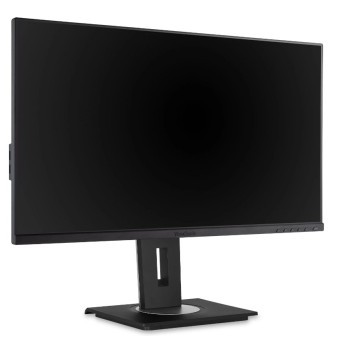
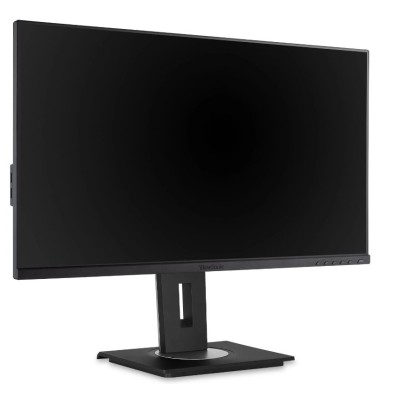
Monitor ViewSonic 27 Pulgadas Full HD IPS USB-C Altavoces Modelo VG275
SKU
VG275
Disfruta de una experiencia visual excepcional con el monitor ViewSonic VG275 de 27 pulgadas. Con pantalla IPS Full HD, conexión USB-C y altavoces integrados, ideal para trabajo y entretenimiento.
$5,469.00
Impuestos: $5,469.00
Solo 1 piezas disponibles
Atributos clave
- Tamaño de Monitor 27"
Entrega estimada
Entrega entre el 03/02/2026 y el 06/02/2026
Costo de envio
Calculado en el checkout
Se ajustara automaticamente con Skydropx
Compra con confianza
- Pago seguro
- MSI con tarjetas participantes
- Factura electronica SAT
Garantia
Garantia incluida segun fabricante
Garantia extendible disponible
Metodos de pago
Metodos disponibles al finalizar la compra
Etiquetas:
monitor
, viewsonic
, 27 pulgadas
, full hd
, ips
, usb-c
, altavoces
, oficina
, hogar
, ergonómico
, vg275
, pantalla plana
El monitor ViewSonic VG275 de 27 pulgadas ofrece una calidad de imagen superior con resolución Full HD 1920x1080 y tecnología IPS para colores vibrantes y ángulos de visión amplios de 178°. Perfecto para profesionales que requieren precisión visual y para usuarios que buscan comodidad en su espacio de trabajo o entretenimiento.Incluye conexión USB-C que permite transferencia de datos, video y carga de dispositivos hasta 60W, además de puertos HDMI, DisplayPort y hub USB integrado. Cuenta con altavoces incorporados de 2W y diseño ergonómico ajustable en altura, inclinación y rotación para mayor confort durante largas jornadas.Su bajo consumo energético de 20.7W y panel antirreflejante lo convierten en una opción eficiente y cómoda para oficinas, estudios y hogares. Viene completo con base, cables y guía de configuración rápida para una instalación sencilla.
Especificaciones
| Condiciones ambientales | |
|---|---|
| Intervalo de temperatura operativa (T-T) | 0 - 40 °C |
| Intervalo de humedad relativa para funcionamiento | 20 - 90% |
| Contenido del empaque | |
| Stand incluido | Si |
| Cables incluidos | Corriente alterna, HDMI, USB de tipo A a USB de tipo B, USB Tipo C |
| Guía de configuración rápida | Si |
| Control de energía | |
| Consumo energético | 20.7 W |
| Voltaje de entrada AC | 100 - 240 V |
| Frecuencia de entrada AC | 50/60 Hz |
| Consumo de energía (máx.) | 45.8 W |
| Consumo de energía (inactivo) | 0.3 W |
| Diseño | |
| Color del producto | Negro |
| Empaquetado de datos | |
| Alto del paquete | 430 mm |
| Peso del paquete | 10.5 kg |
| Ancho del paquete | 692 mm |
| Largo del paquete | 218 mm |
| Ergonomía | |
| Eje | Si |
| Giratorio | Si |
| montaje VESA | Si |
| Ajustes de altura | Si |
| Ángulo de pivote | 90 - 90° |
| Gestión de cables | Si |
| Ángulo de inclinación | 5 - 40° |
| Altura ajustable (máx.) | 13 cm |
| Ángulo de giro (alcance) | 0 - 120° |
| Exhibición en pantalla (OSD) | Si |
| Interfaces de montaje de panel | 100 x 100 mm |
| Ranura para cable de seguridad | Si |
| Tipo de ranura de bloqueo del cable | Kensington |
| Exhibición | |
| Tipo HD | Full HD |
| Tipo de panel | IPS |
| Pantalla táctil | No |
| Índice de niebla | 25% |
| Tiempo de respuesta | 5 ms |
| Forma de la pantalla | Plana |
| Profundidad de color | 6 Bit |
| Diagonal de la pantalla | 68.6 cm (27") |
| Dureza de la superficie | 3H |
| Pantalla antirreflejante | Si |
| Resolución de la pantalla | 1920 x 1080 Pixeles |
| Relación de aspecto nativa | 16:9 |
| Ángulo de visión, vertical | 178° |
| Razón de contraste (típica) | 1000:1 |
| Tecnología de visualización | LED |
| Ángulo de visión, horizontal | 178° |
| Brillo de la pantalla (típico) | 250 cd / m² |
| Intervalo de escaneado vertical | 24 - 75 Hz |
| Intervalo de escaneado horizontal | 15 - 82 kHz |
| Número de colores de la pantalla | 16.7 millones de colores |
| Relación de contraste (dinámico) | 50000000:1 |
| Máxima velocidad de actualización | 60 Hz |
| Multimedia | |
| Número de altavoces | 2 |
| Potencia estimada RMS | 2 W |
| Altavoces incorporados | Si |
| Peso y dimensiones | |
| Peso (sin base) | 5.1 kg |
| Ancho (sin base) | 612 mm |
| Altura (sin base) | 362 mm |
| Alto (con soporte) | 533.2 mm |
| Peso (con soporte) | 7.3 kg |
| Largo (con soporte) | 202 mm |
| Profundidad (sin base) | 52 mm |
| Ancho del dispositivo (con soporte) | 612 mm |
| Puertos e Interfaces | |
| HDMI | Si |
| Versión HDMI | 1.4 |
| Número de puertos HDMI | 1 |
| Concentrador USB integrado | Si |
| Suministro de potencia USB | Si |
| Cantidad de puertos VGA (D-Sub) | 1 |
| Envío de energía de USB hasta | 60 W |
| Cantidad de puertos descendentes Tipo A USB | 3 |
| Cantidad de puertos USB de tipo B ascendentes | 1 |
| Cantidad de puertos USB de tipo C ascendentes | 1 |
**Preguntas Frecuentes (FAQ) - Monitor ViewSonic VG275**
**1. ¿Qué cables incluye el monitor?**
El monitor suele incluir un cable de alimentación y un cable de video (generalmente HDMI o DisplayPort). Para confirmar los cables incluidos exactamente en tu compra, te recomendamos revisar la lista de contenido del paquete en la ficha técnica del producto en el sitio web.
**2. ¿Es compatible con mi laptop o PC?**
Sí, es muy versátil. Cuenta con puertos HDMI, DisplayPort y USB-C. El puerto USB-C es especialmente útil para laptops modernas, ya que puede transmitir video, datos y energía (carga) con un solo cable. Verifica que tu dispositivo tenga uno de estos puertos de salida de video.
**3. ¿Los altavoces integrados necesitan configuración especial?**
No. Una vez conectado el monitor a tu computadora, los altavoces se deben detectar automáticamente como un dispositivo de audio. Solo asegúrate de seleccionar "Altavoces ViewSonic VG275" (o similar) como dispositivo de salida de sonido en la configuración de audio de tu sistema operativo (Windows, macOS, etc.).
**4. ¿El monitor viene con garantía en México?**
Sí, los productos ViewSonic comercializados oficialmente en México cuentan con garantía. El tiempo y cobertura exactos pueden variar. Para detalles específicos de la garantía de tu modelo VG275, consulta la política de garantía en el sitio web del fabricante o conserva tu ticket de compra.
**5. ¿Cómo ajusto la altura e inclinación de la pantalla?**
El monitor tiene un soporte ergonómico. Sujeta firmemente la base con una mano y con la otra, levanta o baja suavemente la pantalla para ajustar la altura. Para la inclinación, empuja con cuidado la parte superior o inferior del marco hacia adelante o hacia atrás hasta la posición deseada.
**6. ¿Puedo conectar dos computadoras al mismo tiempo?**
Sí, puedes conectar dos fuentes (por ejemplo, una laptop por USB-C y una PC de escritorio por HDMI) simultáneamente. Para cambiar entre ellas, usa el botón de menú del monitor para acceder a la opción de selección de fuente (Input) o el botón dedicado si lo tiene.
**7. ¿Qué debo hacer si la pantalla no se enciende?**
Verifica lo siguiente: a) Que el cable de alimentación esté bien conectado al monitor y a un contacto de corriente. b) Que el cable de video (HDMI, DisplayPort o USB-C) esté bien conectado tanto al monitor como a tu computadora. c) Que tu computadora esté encendida y no en modo suspensión. d) Que la fuente de entrada (Input) seleccionada en el monitor coincida con el puerto que estás usando.
**8. ¿Cómo limpio la pantalla de manera segura?**
Apaga y desenchufa el monitor. Usa un paño suave, seco y sin pelusa (como el de microfibra para lentes). Si es necesario, humedece ligeramente el paño con agua destilada o un limpiador específico para pantallas. Nunca rocíes líquido directamente sobre la pantalla, ni uses alcohol, limpiadores de vidrio o papel de cocina/tela áspera.
**1. ¿Qué cables incluye el monitor?**
El monitor suele incluir un cable de alimentación y un cable de video (generalmente HDMI o DisplayPort). Para confirmar los cables incluidos exactamente en tu compra, te recomendamos revisar la lista de contenido del paquete en la ficha técnica del producto en el sitio web.
**2. ¿Es compatible con mi laptop o PC?**
Sí, es muy versátil. Cuenta con puertos HDMI, DisplayPort y USB-C. El puerto USB-C es especialmente útil para laptops modernas, ya que puede transmitir video, datos y energía (carga) con un solo cable. Verifica que tu dispositivo tenga uno de estos puertos de salida de video.
**3. ¿Los altavoces integrados necesitan configuración especial?**
No. Una vez conectado el monitor a tu computadora, los altavoces se deben detectar automáticamente como un dispositivo de audio. Solo asegúrate de seleccionar "Altavoces ViewSonic VG275" (o similar) como dispositivo de salida de sonido en la configuración de audio de tu sistema operativo (Windows, macOS, etc.).
**4. ¿El monitor viene con garantía en México?**
Sí, los productos ViewSonic comercializados oficialmente en México cuentan con garantía. El tiempo y cobertura exactos pueden variar. Para detalles específicos de la garantía de tu modelo VG275, consulta la política de garantía en el sitio web del fabricante o conserva tu ticket de compra.
**5. ¿Cómo ajusto la altura e inclinación de la pantalla?**
El monitor tiene un soporte ergonómico. Sujeta firmemente la base con una mano y con la otra, levanta o baja suavemente la pantalla para ajustar la altura. Para la inclinación, empuja con cuidado la parte superior o inferior del marco hacia adelante o hacia atrás hasta la posición deseada.
**6. ¿Puedo conectar dos computadoras al mismo tiempo?**
Sí, puedes conectar dos fuentes (por ejemplo, una laptop por USB-C y una PC de escritorio por HDMI) simultáneamente. Para cambiar entre ellas, usa el botón de menú del monitor para acceder a la opción de selección de fuente (Input) o el botón dedicado si lo tiene.
**7. ¿Qué debo hacer si la pantalla no se enciende?**
Verifica lo siguiente: a) Que el cable de alimentación esté bien conectado al monitor y a un contacto de corriente. b) Que el cable de video (HDMI, DisplayPort o USB-C) esté bien conectado tanto al monitor como a tu computadora. c) Que tu computadora esté encendida y no en modo suspensión. d) Que la fuente de entrada (Input) seleccionada en el monitor coincida con el puerto que estás usando.
**8. ¿Cómo limpio la pantalla de manera segura?**
Apaga y desenchufa el monitor. Usa un paño suave, seco y sin pelusa (como el de microfibra para lentes). Si es necesario, humedece ligeramente el paño con agua destilada o un limpiador específico para pantallas. Nunca rocíes líquido directamente sobre la pantalla, ni uses alcohol, limpiadores de vidrio o papel de cocina/tela áspera.
**Guía Rápida de Uso - Monitor ViewSonic VG275**
1. **Desembalaje:** Saca el monitor, la base y los cables de la caja. Retira todos los protectores de espuma y plástico.
2. **Ensamblar la base:** Generalmente, la base se ensambla al soporte sin necesidad de herramientas. Alinea y encaja hasta que oigas un clic seguro.
3. **Colocación:** Coloca el monitor sobre un escritorio estable y plano, lejos de fuentes de calor o humedad directa.
4. **Conexión de energía:** Conecta el cable de alimentación al puerto DC-IN en la parte trasera del monitor y luego a un contacto de pared.
5. **Conexión a tu computadora:** Elige el cable adecuado (HDMI, DisplayPort o USB-C). Conecta un extremo al puerto correspondiente en la parte trasera del monitor y el otro a tu laptop o PC.
6. **Encendido:** Presiona el botón de encendido (generalmente en la parte inferior del borde frontal o trasera). El LED de encendido se iluminará.
7. **Seleccionar la fuente:** Si no ves imagen, presiona el botón de menú o "Input" en el monitor para abrir el OSD (menú en pantalla) y selecciona la fuente correcta (HDMI, DP o USB-C).
8. **Ajuste ergonómico:** Ajusta la altura e inclinación de la pantalla sujetando el marco con ambas manos hasta una posición cómoda que evite reflejos.
9. **Configurar audio:** En tu computadora, ve a Configuración de Sonido y selecciona "Altavoces ViewSonic VG275" como dispositivo de salida predeterminado.
10. **Ajustes de imagen (opcional):** Usa los botones del monitor para acceder al menú OSD y ajustar brillo, contraste o modo de visualización (Modo Eco, Texto, etc.) según tu preferencia.
11. **Conexión USB (si aplica):** Si usas el puerto USB-C, puedes conectar periféricos (como mouse o teclado) a los puertos USB descendentes (Downstream) del monitor.
12. **Apagado:** Para un uso prolongado, apaga el monitor con su botón. Se recomienda desenchufarlo durante tormentas eléctricas o si no se usará por mucho tiempo.
1. **Desembalaje:** Saca el monitor, la base y los cables de la caja. Retira todos los protectores de espuma y plástico.
2. **Ensamblar la base:** Generalmente, la base se ensambla al soporte sin necesidad de herramientas. Alinea y encaja hasta que oigas un clic seguro.
3. **Colocación:** Coloca el monitor sobre un escritorio estable y plano, lejos de fuentes de calor o humedad directa.
4. **Conexión de energía:** Conecta el cable de alimentación al puerto DC-IN en la parte trasera del monitor y luego a un contacto de pared.
5. **Conexión a tu computadora:** Elige el cable adecuado (HDMI, DisplayPort o USB-C). Conecta un extremo al puerto correspondiente en la parte trasera del monitor y el otro a tu laptop o PC.
6. **Encendido:** Presiona el botón de encendido (generalmente en la parte inferior del borde frontal o trasera). El LED de encendido se iluminará.
7. **Seleccionar la fuente:** Si no ves imagen, presiona el botón de menú o "Input" en el monitor para abrir el OSD (menú en pantalla) y selecciona la fuente correcta (HDMI, DP o USB-C).
8. **Ajuste ergonómico:** Ajusta la altura e inclinación de la pantalla sujetando el marco con ambas manos hasta una posición cómoda que evite reflejos.
9. **Configurar audio:** En tu computadora, ve a Configuración de Sonido y selecciona "Altavoces ViewSonic VG275" como dispositivo de salida predeterminado.
10. **Ajustes de imagen (opcional):** Usa los botones del monitor para acceder al menú OSD y ajustar brillo, contraste o modo de visualización (Modo Eco, Texto, etc.) según tu preferencia.
11. **Conexión USB (si aplica):** Si usas el puerto USB-C, puedes conectar periféricos (como mouse o teclado) a los puertos USB descendentes (Downstream) del monitor.
12. **Apagado:** Para un uso prolongado, apaga el monitor con su botón. Se recomienda desenchufarlo durante tormentas eléctricas o si no se usará por mucho tiempo.
| Tamaño de Monitor | |
| Tamaño de Monitor | 27" |