


Documentacion del producto
Documentacion disponible proximamente
- PDFs
- Fichas tecnicas
- Manuales
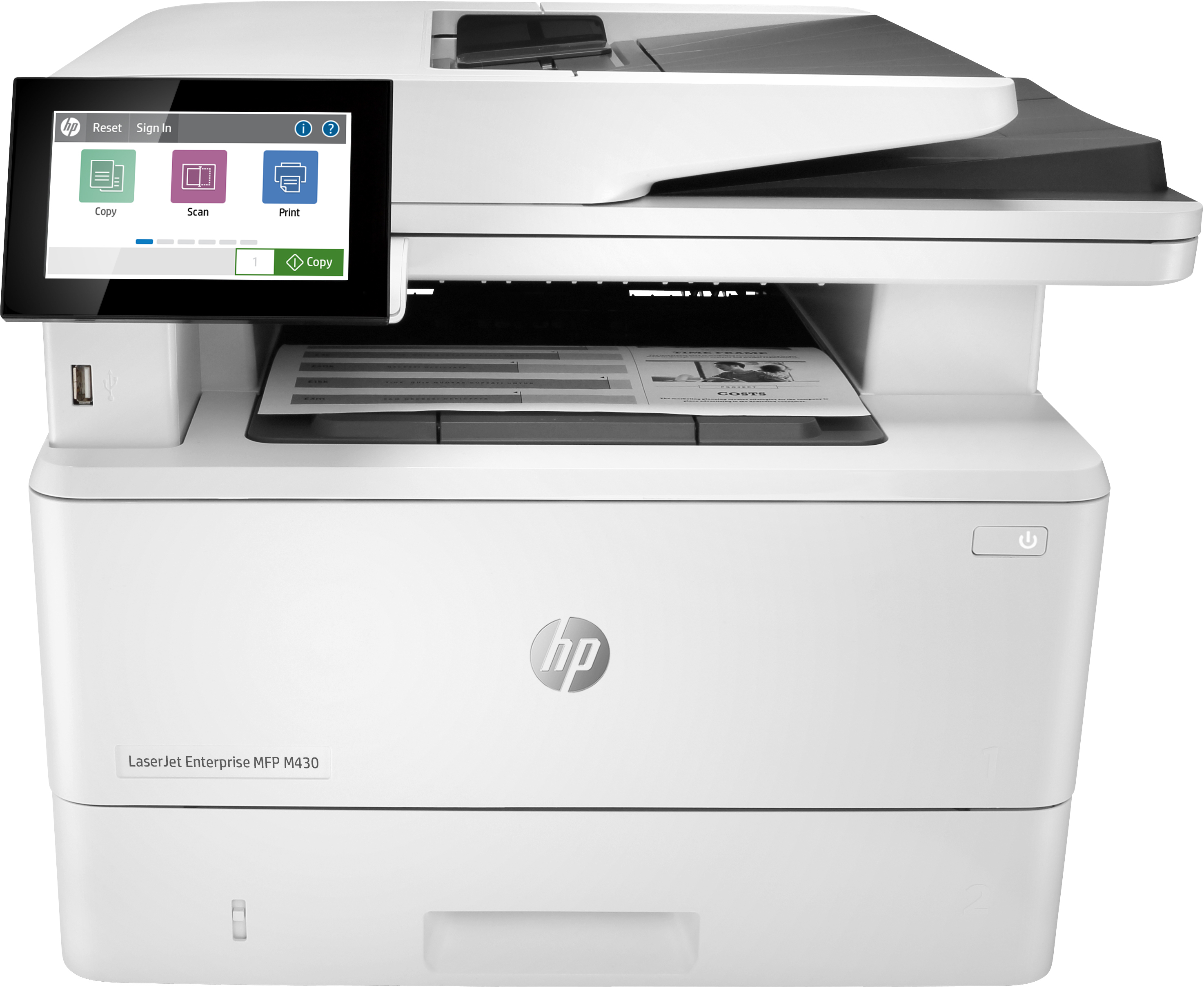
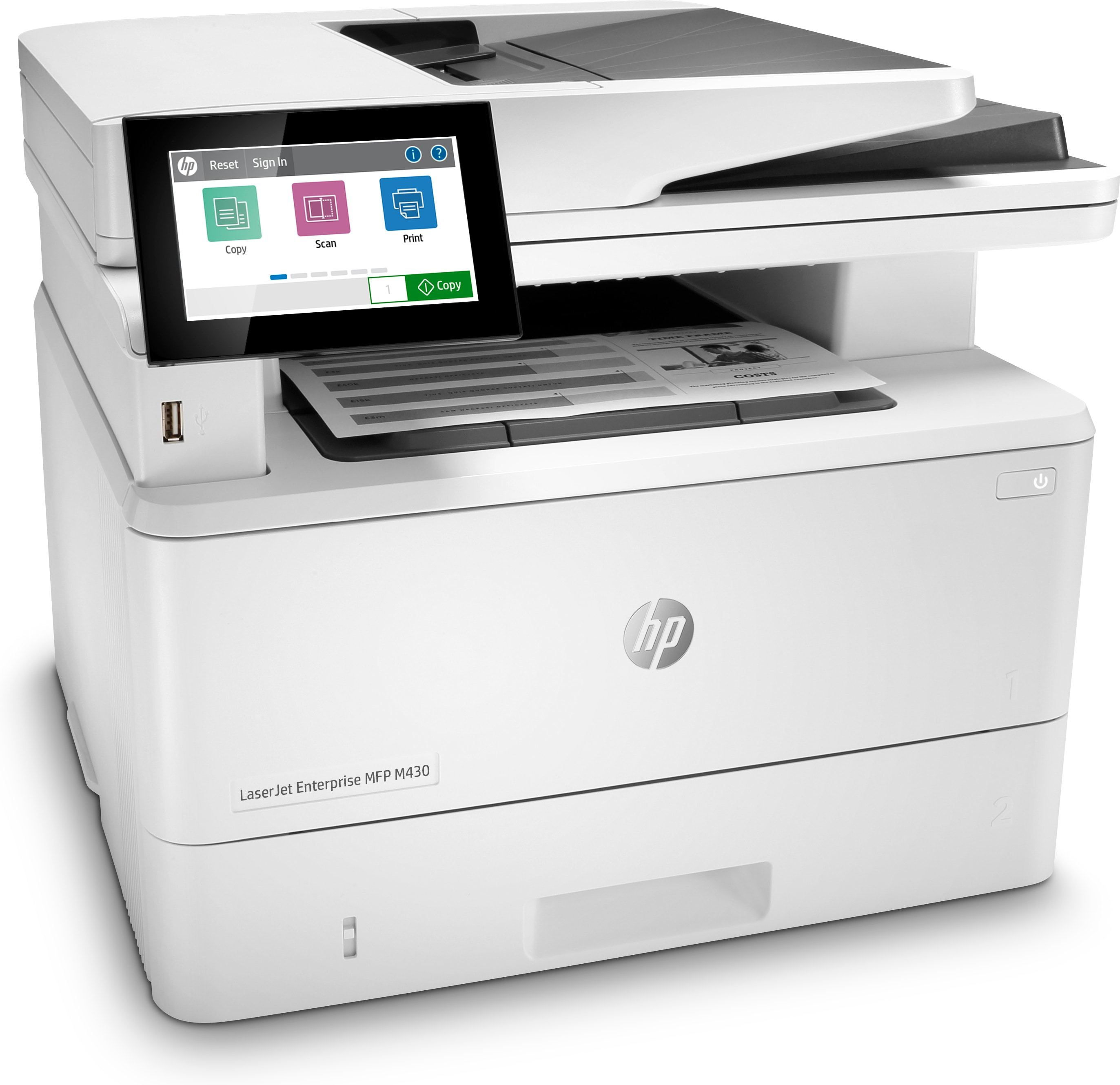
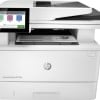
Multifuncional HP LaserJet Enterprise M430f - 40 ppm - Láser - USB - Ethernet - Dúplex - 3PZ55A
SKU
3PZ55A
Multifuncional hp laserjet enterprise m430f, ideal para oficinas que requieren productividad. imprime, escanea, copia y envía faxes con velocidad profesional, incluye función dúplex automático para ahorrar papel. se conecta fácilmente a tu red mediante ethernet para compartirla con el equipo de trabajo. su diseño robusto está hecho para un uso intensivo y confiable día a día.
$14,660.00
Impuestos: $14,660.00
Solo 5 piezas disponibles
Entrega estimada
Entrega entre el 06/03/2026 y el 09/03/2026
Costo de envio
Calculado en el checkout
Se ajustara automaticamente con Skydropx
Compra con confianza
- Pago seguro
- MSI con tarjetas participantes
- Factura electronica SAT
Garantia
Garantia incluida segun fabricante
Garantia extendible disponible
Metodos de pago
Metodos disponibles al finalizar la compra
Etiquetas:
multifuncional
, hp
, laserjet
, enterprise
, m430f
, impresora láser
, 40 ppm
, oficina
, duplex
, ethernet
, usb
, negocios
, productividad
, 3pz55a
La multifuncional HP LaserJet Enterprise M430f es la solución todo-en-uno perfecta para entornos empresariales exigentes. Con una velocidad de impresión de 40 páginas por minuto en blanco y negro, tecnología láser que garantiza textos nítidos y durabilidad, y funciones de impresión, copia, escaneo y fax, optimiza la productividad diaria. Incluye conexión Ethernet para integración en red, puertos USB para flexibilidad, y dúplex automático que ahorra papel y tiempo. Diseñada para ciclos de trabajo de hasta 100,000 páginas mensuales, cuenta con pantalla táctil a color de 4.3 pulgadas, alimentador automático de documentos de 50 hojas, y compatibilidad con impresión móvil vía HP ePrint y AirPrint. Ideal para pequeñas y medianas empresas que buscan eficiencia, seguridad con HP Dynamic Security, y certificaciones energéticas como ENERGY STAR para reducir costos operativos.
Especificaciones
| Capacidad de entrada y salida | |
|---|---|
| Capacidad total de salida | 150 hojas |
| Capacidad total de entrada | 350 hojas |
| Capacidad de salida máxima | 150 hojas |
| Capacidad de entrada máxima | 10 hojas |
| Número total de bandejas de entrada | 2 |
| Número máximo de bandejas de entrada | 3 |
| Alimentador automático de documentos (ADF) | Si |
| Capacidad de entrada de la bandeja de papel 1 | 100 hojas |
| Capacidad de entrada de la bandeja de papel 2 | 250 hojas |
| Capacidad del alimentador automático de documentos | 50 hojas |
| Características | |
| Segmento HP | Negocios |
| País de origen | China, Japón, México, Filipinas, Tailandia, Vietnam |
| Remitente digital | Si |
| Cartuchos de repuesto | Declared yields based on ISO/IEC 19752 and continuous printing. Actual yields vary considerably based on images printed and other factors |
| Colores de impresión | Negro |
| Fuentes de la impresora | PostScript, Scalable, TrueType, Windows |
| Funciones de doble cara | Imprimir, Copiar, Escanear |
| Multitareas todo-en-uno | Si |
| Ciclo de trabajo (máximo) | 100000 páginas por mes |
| Ciclo de trabajo recomendado | 900 - 4800 páginas por mes |
| Número de cartuchos de impresión | 1 |
| Idiomas de la descripción de la página | PCL 5, PCL 6, PDF 1.7, PostScript 3 |
| Características especiales | |
| Seguridad dinámica HP | Si |
| Encendido/Apagado automático HP | Si |
| Certificados | |
| Certificación | CISPR 22:2008 (International) Class A, CISPR 32:2012 (International)/ EN 55032:2012, CISPR 35:2016 (International)/ EN 55035:2017, EN 55024:2010 +A1:2015, EN 61000-3-2:2014, EN 61000-3-3:2013, FCC CFR 47 Part 15 Class A, ICES-003, Issue 6 Class A. Other EMC approvals as required by individual countries. |
| Condiciones ambientales | |
| Intervalo de temperatura de almacenaje | -20 - 40 °C |
| Intervalo de temperatura operativa (T-T) | 15 - 32.5 °C |
| Intervalo de humedad relativa para funcionamiento | 10 - 90% |
| Intervalo de humedad para funcionamiento recomendado | 30 - 70% |
| Contenido del empaque | |
| Cables incluidos | Corriente alterna |
| Cartucho (s) incluido | Si |
| Capacidad de cartucho incluido (negro) | 3000 páginas |
| Control de energía | |
| Voltaje de entrada AC | 110 - 240 V |
| Frecuencia de entrada AC | 50/60 Hz |
| Consumo de energía (listo) | 10.1 W |
| Consumo de energía (ahorro) | 0.08 W |
| Consumo de energía (apagado) | 0.08 W |
| Consumo de energía (imprimiendo) | 525 W |
| Consumo energético (en suspensión) | 1.2 W |
| Consumo Eléctrico tipo Energy Star (TEC) | 0.463 kWh/week |
| Consumo de energía (media de funcionamiento) | 525 W |
| Copiado | |
| Copiando | Copias en blanco y negro |
| Copiado a doble cara | Si |
| Tiempo hasta primera copia (negro, normal) | 7.2 s |
| Velocidad de copiado (calidad normal, negro, A4) | 38 cpm |
| Datos de logística | |
| Peso de la tarima | 441.9 kg |
| Cantidad por tarima | 24 pieza(s) |
| Número de capas por tarima | 4 pieza(s) |
| Desempeño | |
| Memoria interna | 2048 MB |
| Procesador incorporado | Si |
| Memoria interna máxima | 2048 MB |
| Frecuencia del procesador | 800 MHz |
| Lector de tarjeta integrado | No |
| Capacidad de almacenamiento interno | 16 GB |
| Nivel de presión sonora (escaneando) | 48 Db |
| Nivel de potencia sonora (imprimiendo) | 6.4 Db |
| Nivel de presión sonora (imprimiendo) | 54 Db |
| Detalles técnicos | |
| Número de cartones por capa | 6 pieza(s) |
| Dirección de papel | |
| Tamaño de sobres | B5, C5, C6, DL |
| Peso de bandeja multiuso | 60 - 120 g/m² |
| Tamaño máximo de impresión | 212 x 352 mm |
| Ancho de formato personalizado | 76 - 216 mm |
| Tamaños de papel fotográfico | 10x15 cm |
| Tamaño de ISO serie A (A0...A9) | A4, A5, A6 |
| Tamaño de ISO serie B (B0...B9) | B5 |
| Tamaño de ISO serie C (C0...C9) | C5, C6 |
| Longitud de formato personalizado | 127 - 356 mm |
| Tamaño de series JIS B (B0...B9) | B5, B6 |
| Peso de medios de la bandeja de papel | 60 - 200 g/m² |
| Tamaño máximo de papel ISO A-series | A4 |
| Tamaños de papel de impresión No-ISO | 16K |
| Tipos de medios de la bandeja de papel | Papel bond, Sobres, Papel grueso, Etiquetas, Membrete, Papel normal, Pre-impreso, Papel reciclado, Papel rugoso, Papel grueso |
| Diseño | |
| Pantalla | LCD |
| Tipo de control | Tocar |
| Pantalla a color | Si |
| Color del producto | Blanco |
| Pantalla incorporada | Si |
| Diagonal de la pantalla | 10.9 cm (4.3") |
| Posicionamiento de mercado | Negocios |
| Empaquetado de datos | |
| Alto del paquete | 490 mm |
| Peso del paquete | 14.7 kg |
| Ancho del paquete | 497 mm |
| Largo del paquete | 398 mm |
| Exploración | |
| Escaneando | Escaneo a color |
| Escaneado dúplex | Si |
| Tipo de escaneado | Escáner de base plana y ADF |
| Tecnología de escaneado | CIS |
| Área máxima de escaneo | 216 x 297 mm |
| Niveles en escala de gris | 256 |
| Controladores de escaneado | TWAIN |
| Velocidad de escaneo (color) | 20 ppm |
| Velocidad de escaneado (negro) | 29 ppm |
| Profundidad de color de entrada | 24 Bit |
| Resolución óptica de escáner | 600 x 600 DPI |
| Resolución máxima de escaneado | 600 x 600 DPI |
| Velocidad de escaneado dúplex (color) | 37 ppm |
| Fax | |
| Reenvío a Fax | Si |
| Autorreducción | Si |
| Enviando por fax | Envío y recepción de faxes en blanco y negro |
| Marcación rápida | Si |
| Velocidad de módem | 33.6 Kbit/s |
| Remarcado automático | Si |
| Envío retrasado de fax | No |
| Resolución de fax (negro) | 300 x 300 DPI |
| Velocidad de transmisión de fax | 3 seg/página |
| Otras características | |
| Peso de la tarima | 441.9 kg (974.3 libras) |
| Número de usuarios | 10 usuario(s) |
| Requisitos de sistema recomendados | 2 GB available hard disk space Internet connection or USB port Internet browser. |
| Dimensiones de la tarima (Ancho x Profundidad x Altura) | 1199.9 x 1000 x 2450.8 mm (47.2 x 39.4 x 96.5") |
| Peso y dimensiones | |
| Peso | 13 kg |
| Ancho | 420 mm |
| Altura | 323 mm |
| Profundidad | 390 mm |
| Puertos e Interfaces | |
| Puerto USB | Si |
| Impresión directa | No |
| Cantidad de puertos USB 2.0 | 3 |
| Red | |
| Wifi | No |
| Ethernet | Si |
| Wi-Fi directo | Si |
| Algoritmos de seguridad | EAP-PEAP, EAP-TLS, FIPS 140, HTTPS, IPSec, SNMPv3, SSL/TLS |
| Tecnología de cableado | 10/100/1000Base-T(X) |
| Tecnología de impresión móvil | Apple AirPrint, HP ePrint, Mopria Print Service |
| Ethernet LAN, velocidad de transferencia de datos | 10,100,1000 Mbit/s |
| Requisitos del sistema | |
| Sistemas operativos Mac soportados | Mac OS X 10.14 Mojave, Mac OS X 10.12 Sierra, Mac OS X 10.15 Catalina, Mac OS X 10.13 High Sierra |
| Otros sistemas operativos soportados | Android, iOS |
| Sistemas operativos Windows soportados | Windows 8, Windows 7, Windows 10, Windows 8.1, Windows 11 |
| Sustentabilidad | |
| No contiene | Mercurio |
| Certificados de sustentabilidad | Blue Angel, ENERGY STAR, EPEAT Silver |
| Cumplimiento de la sostenibilidad | Si |
| Velocidad de impresión | |
| Impresión | Impresión en blanco y negro |
| Impresión segura | Si |
| Resolución máxima | 1200 x 1200 DPI |
| Impresión a doble cara | Si |
| Tiempo de calentamiento | 180 s |
| Modo de impresión duplez | Auto |
| Tecnología de impresión | Laser |
| Impresión de marca de agua | Si |
| Función de impresión N-en-1 | Si |
| Resolución de impresión en blanco y negro | 1200 x 1200 DPI |
| Tiempo hasta primera página (negro, normal) | 6.5 s |
| Velocidad de impresión (negro, calidad normal, A4/US Carta) | 38 ppm |
**Preguntas Frecuentes (FAQ)**
**1. ¿Qué tipo de conexión puedo usar con esta multifuncional?**
Puedes conectarla a la red de tu oficina mediante el puerto Ethernet (cable de red) o directamente a una computadora usando el puerto USB. Es ideal para entornos de trabajo compartido.
**2. ¿Es compatible con sistemas operativos como Windows y macOS?**
Sí, es compatible con las versiones más comunes de Windows y macOS. Para asegurarte de que tu versión específica sea compatible, te recomendamos revisar la ficha técnica completa en el sitio del fabricante (HP).
**3. ¿Cómo activo la función de impresión a doble cara (dúplex) automática?**
La función de dúplex es automática. Solo debes seleccionar la opción "Impresión a doble cara" en los ajustes de tu documento antes de enviarlo a imprimir desde tu computadora.
**4. ¿Dónde puedo descargar los controladores (drivers) para instalarla?**
Los controladores más actualizados están disponibles en el sitio web oficial de soporte de HP. Busca el modelo exacto "HP LaserJet Enterprise M430f" o el número de producto "3PZ55A".
**5. ¿Qué tipo de consumibles (tóner) utiliza y dónde los consigo?**
Utiliza cartuchos de tóner HP específicos para esta serie. El modelo exacto del cartucho viene indicado en la etiqueta del equipo o en el manual. Se recomienda adquirirlos con distribuidores autorizados para mantener la garantía.
**6. ¿Qué cubre la garantía en México y cómo la proceso?**
El producto incluye garantía del fabricante (HP) válida en México. Para cualquier gestión, debes contactar directamente al soporte técnico autorizado de HP, presentando tu factura de compra. El vendedor (Diten) puede facilitarte los datos de contacto.
**7. Un mensaje de error frecuente es "Atasco de papel". ¿Cómo lo soluciono?**
Apaga el equipo y desconéctalo de la corriente. Abre todas las tapas de acceso (bandeja de entrada, unidad de dúplex, tapa trasera) y retira con cuidado cualquier trozo de papel atascado. Asegúrate de que no queden residuos antes de volver a encender.
**8. ¿Puede escanear a una computadora en la red?**
Sí, al estar conectada a la red vía Ethernet, puedes configurar el escaneo para enviar documentos directamente a una carpeta compartida o por correo electrónico desde el panel de control de la multifuncional.
**9. ¿Cómo restablezco la impresora a sus valores de fábrica?**
Esta opción suele estar en el menú de configuración del panel táctil, dentro de "Servicio" o "Configuración". Busca la opción "Restablecer valores de fábrica" o similar. Consulta el manual de usuario para el procedimiento exacto.
**10. ¿Es seguro desechar los cartuchos de tóner usados?**
No los tires a la basura común. HP tiene programas de reciclaje. Puedes consultar en su sitio web los puntos de recolección o contactar a tu proveedor para su correcta disposición.
**1. ¿Qué tipo de conexión puedo usar con esta multifuncional?**
Puedes conectarla a la red de tu oficina mediante el puerto Ethernet (cable de red) o directamente a una computadora usando el puerto USB. Es ideal para entornos de trabajo compartido.
**2. ¿Es compatible con sistemas operativos como Windows y macOS?**
Sí, es compatible con las versiones más comunes de Windows y macOS. Para asegurarte de que tu versión específica sea compatible, te recomendamos revisar la ficha técnica completa en el sitio del fabricante (HP).
**3. ¿Cómo activo la función de impresión a doble cara (dúplex) automática?**
La función de dúplex es automática. Solo debes seleccionar la opción "Impresión a doble cara" en los ajustes de tu documento antes de enviarlo a imprimir desde tu computadora.
**4. ¿Dónde puedo descargar los controladores (drivers) para instalarla?**
Los controladores más actualizados están disponibles en el sitio web oficial de soporte de HP. Busca el modelo exacto "HP LaserJet Enterprise M430f" o el número de producto "3PZ55A".
**5. ¿Qué tipo de consumibles (tóner) utiliza y dónde los consigo?**
Utiliza cartuchos de tóner HP específicos para esta serie. El modelo exacto del cartucho viene indicado en la etiqueta del equipo o en el manual. Se recomienda adquirirlos con distribuidores autorizados para mantener la garantía.
**6. ¿Qué cubre la garantía en México y cómo la proceso?**
El producto incluye garantía del fabricante (HP) válida en México. Para cualquier gestión, debes contactar directamente al soporte técnico autorizado de HP, presentando tu factura de compra. El vendedor (Diten) puede facilitarte los datos de contacto.
**7. Un mensaje de error frecuente es "Atasco de papel". ¿Cómo lo soluciono?**
Apaga el equipo y desconéctalo de la corriente. Abre todas las tapas de acceso (bandeja de entrada, unidad de dúplex, tapa trasera) y retira con cuidado cualquier trozo de papel atascado. Asegúrate de que no queden residuos antes de volver a encender.
**8. ¿Puede escanear a una computadora en la red?**
Sí, al estar conectada a la red vía Ethernet, puedes configurar el escaneo para enviar documentos directamente a una carpeta compartida o por correo electrónico desde el panel de control de la multifuncional.
**9. ¿Cómo restablezco la impresora a sus valores de fábrica?**
Esta opción suele estar en el menú de configuración del panel táctil, dentro de "Servicio" o "Configuración". Busca la opción "Restablecer valores de fábrica" o similar. Consulta el manual de usuario para el procedimiento exacto.
**10. ¿Es seguro desechar los cartuchos de tóner usados?**
No los tires a la basura común. HP tiene programas de reciclaje. Puedes consultar en su sitio web los puntos de recolección o contactar a tu proveedor para su correcta disposición.
**Guía Rápida de Uso - HP LaserJet M430f**
1. **Desembalaje e Inspección:** Retira todo el material de empaque. Verifica que incluyas el cable de poder, el cable USB (o Ethernet, según tu conexión) y la documentación.
2. **Ubicación:** Coloca la multifuncional en una superficie estable, plana y con espacio para abrir las bandejas. Deja al menos 10 cm de ventilación alrededor.
3. **Alimentación:** Conecta el cable de poder a la impresora y a un enchufe adecuado. Enciéndela con el botón de poder.
4. **Configuración Inicial:** Sigue las instrucciones en la pantalla para seleccionar idioma, fecha y hora.
5. **Carga de Papel:** Abre la bandeja de entrada. Ajusta las guías al tamaño de tu papel (ej. Carta u Oficio). Inserta una pila de papel sin doblar, sin sobrepasar el límite marcado.
6. **Conexión:**
* **Para red (recomendado):** Conecta un cable Ethernet de la impresora a tu router o switch de red.
* **Para USB:** Conecta el cable USB directamente a tu computadora.
7. **Instalación de Software:** En tu computadora, ve al sitio de soporte de HP, descarga e instala el paquete de controladores completo para el modelo M430f y tu sistema operativo. Sigue el asistente de instalación.
8. **Impresión de Prueba:** Una vez instalado, imprime una página de prueba desde el panel de control de la impresora o desde el menopú de impresión de tu computadora.
9. **Escaneo Básico:** Para escanear, coloca el documento frente hacia abajo en el cristal del escáner o en el ADF (alimentador automático, si lo tiene). En tu PC, usa el software "HP Scan" o la función "Dispositivos e impresoras" de Windows.
10. **Mantenimiento:** Mantén el área alrededor de la impresora limpia y libre de polvo. Retira el papel atascado con cuidado si ocurre. Usa solo consumibles HP originales para un óptimo rendimiento.
**Nota:** Para procedimientos detallados (instalar cartuchos, configurar escaneo en red, etc.), consulta el **Manual de Usuario oficial de HP** disponible en su sitio web.
1. **Desembalaje e Inspección:** Retira todo el material de empaque. Verifica que incluyas el cable de poder, el cable USB (o Ethernet, según tu conexión) y la documentación.
2. **Ubicación:** Coloca la multifuncional en una superficie estable, plana y con espacio para abrir las bandejas. Deja al menos 10 cm de ventilación alrededor.
3. **Alimentación:** Conecta el cable de poder a la impresora y a un enchufe adecuado. Enciéndela con el botón de poder.
4. **Configuración Inicial:** Sigue las instrucciones en la pantalla para seleccionar idioma, fecha y hora.
5. **Carga de Papel:** Abre la bandeja de entrada. Ajusta las guías al tamaño de tu papel (ej. Carta u Oficio). Inserta una pila de papel sin doblar, sin sobrepasar el límite marcado.
6. **Conexión:**
* **Para red (recomendado):** Conecta un cable Ethernet de la impresora a tu router o switch de red.
* **Para USB:** Conecta el cable USB directamente a tu computadora.
7. **Instalación de Software:** En tu computadora, ve al sitio de soporte de HP, descarga e instala el paquete de controladores completo para el modelo M430f y tu sistema operativo. Sigue el asistente de instalación.
8. **Impresión de Prueba:** Una vez instalado, imprime una página de prueba desde el panel de control de la impresora o desde el menopú de impresión de tu computadora.
9. **Escaneo Básico:** Para escanear, coloca el documento frente hacia abajo en el cristal del escáner o en el ADF (alimentador automático, si lo tiene). En tu PC, usa el software "HP Scan" o la función "Dispositivos e impresoras" de Windows.
10. **Mantenimiento:** Mantén el área alrededor de la impresora limpia y libre de polvo. Retira el papel atascado con cuidado si ocurre. Usa solo consumibles HP originales para un óptimo rendimiento.
**Nota:** Para procedimientos detallados (instalar cartuchos, configurar escaneo en red, etc.), consulta el **Manual de Usuario oficial de HP** disponible en su sitio web.