Documentacion del producto
Documentacion disponible proximamente
- PDFs
- Fichas tecnicas
- Manuales
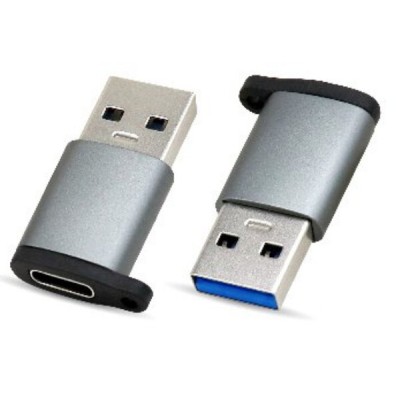
Adaptador USB BROBOTIX USB-C a USB-A 3.0 Modelo 6000342
SKU
6000342
Conecta tus dispositivos USB-C a puertos USB-A con este adaptador BROBOTIX. Ofrece transferencia de datos rápida USB 3.0 y compatibilidad universal para mayor versatilidad.
$79.00
Impuestos: $79.00
Solo 3 piezas disponibles
Entrega estimada
Entrega entre el 27/01/2026 y el 30/01/2026
Costo de envio
Calculado en el checkout
Se ajustara automaticamente con Skydropx
Compra con confianza
- Pago seguro
- MSI con tarjetas participantes
- Factura electronica SAT
Garantia
Garantia incluida segun fabricante
Garantia extendible disponible
Metodos de pago
Metodos disponibles al finalizar la compra
Etiquetas:
adaptador usb
, brobotix
, usb-c
, usb-a
, usb 3.0
, conector
, accesorio computadora
, transferencia datos
, compatibilidad
, portatil
, electronica
, 6000342
El adaptador USB BROBOTIX modelo 6000342 es la solución perfecta para conectar dispositivos modernos con puerto USB-C a computadoras, laptops y otros equipos con puertos USB-A tradicionales. Gracias a su tecnología USB 3.0, disfrutarás de transferencias de datos ultrarrápidas, ideal para transferir archivos grandes, conectar periféricos o cargar dispositivos de manera eficiente.Este adaptador compacto y portátil (32 x 18.5 x 7 mm) en color gris es perfecto para usuarios que necesitan compatibilidad entre diferentes generaciones de USB. Ya sea para trabajo, estudio o uso personal, facilita la conexión de smartphones, tablets, cámaras y más a tus equipos existentes. Fabricado por BROBOTIX, garantiza durabilidad y un rendimiento confiable en cualquier situación.
Especificaciones
| Desempeño | |
|---|---|
| Color del producto | Gris |
| Detalles técnicos | |
| Interfaz de host | USB Type-A |
| Tipo de producto | Cable adapter |
| Peso y dimensiones | |
| Ancho | 32 mm |
| Altura | 18.5 mm |
| Profundidad | 7 mm |
| Puertos e Interfaces | |
| Conector | USB 3.0, USB Type C |
**Preguntas Frecuentes (FAQs)**
**1. ¿Necesito instalar algún controlador o software para usar este adaptador?**
No. Este adaptador es "plug and play". Solo debes conectarlo a los puertos correspondientes y tu sistema operativo (Windows, macOS, Linux, Android, etc.) lo reconocerá automáticamente.
**2. ¿Con qué dispositivos es compatible?**
Es compatible con cualquier dispositivo que tenga un puerto USB-C (como laptops modernas, tablets, teléfonos Android, consolas Nintendo Switch) y quieras conectarlo a un periférico o cable con conector USB-A estándar (memorias USB, discos duros externos, teclados, ratones, cargadores, etc.).
**3. ¿Realmente soporta la velocidad USB 3.0?**
Sí, el adaptador está diseñado para el estándar USB 3.0, permitiendo transferencias de datos de hasta 5 Gbps, siempre y cuando tanto el dispositivo (puerto USB-C) como el periférico (USB-A) también soporten USB 3.0.
**4. ¿Puedo usarlo para cargar mi dispositivo?**
Sí, puede transmitir energía. Puedes usarlo para conectar un cargador con cable USB-A a un dispositivo con puerto USB-C. Sin embargo, la velocidad de carga dependerá de la especificación del cargador (ej. 5V/2A) y no del adaptador en sí.
**5. Mi computadora no reconoce el dispositivo conectado. ¿Qué puedo hacer?**
1. Verifica que el adaptador esté bien insertado en ambos puertos.
2. Prueba con otro dispositivo o cable USB-A para descartar que el problema sea del periférico.
3. Intenta conectar el adaptador a otro puerto USB-C de tu computadora.
4. Reinicia tu dispositivo. Si el problema persiste, consulta la ficha técnica del producto o contacta al soporte de BROBOTIX.
**6. ¿El adaptador tiene garantía?**
Los productos BROBOTIX generalmente cuentan con garantía contra defectos de fabricación. Te recomendamos conservar tu ticket o comprobante de compra y revisar los términos específicos de garantía en el empaque del producto o en el sitio web del fabricante/vendedor.
**7. ¿Puedo dejarlo conectado permanentemente a un puerto de mi laptop?**
Sí, por su diseño compacto y robusto, puedes dejarlo conectado como una extensión semi-permanente de tu puerto USB-C sin problema.
**8. ¿Sirve para transferir video (ej. a un monitor)?**
No. Este adaptador solo es para datos USB y energía. No transmite señales de video como DisplayPort o HDMI. Para conectar un monitor necesitarías un adaptador o cable específico que soporte video (USB-C a HDMI, por ejemplo).
**1. ¿Necesito instalar algún controlador o software para usar este adaptador?**
No. Este adaptador es "plug and play". Solo debes conectarlo a los puertos correspondientes y tu sistema operativo (Windows, macOS, Linux, Android, etc.) lo reconocerá automáticamente.
**2. ¿Con qué dispositivos es compatible?**
Es compatible con cualquier dispositivo que tenga un puerto USB-C (como laptops modernas, tablets, teléfonos Android, consolas Nintendo Switch) y quieras conectarlo a un periférico o cable con conector USB-A estándar (memorias USB, discos duros externos, teclados, ratones, cargadores, etc.).
**3. ¿Realmente soporta la velocidad USB 3.0?**
Sí, el adaptador está diseñado para el estándar USB 3.0, permitiendo transferencias de datos de hasta 5 Gbps, siempre y cuando tanto el dispositivo (puerto USB-C) como el periférico (USB-A) también soporten USB 3.0.
**4. ¿Puedo usarlo para cargar mi dispositivo?**
Sí, puede transmitir energía. Puedes usarlo para conectar un cargador con cable USB-A a un dispositivo con puerto USB-C. Sin embargo, la velocidad de carga dependerá de la especificación del cargador (ej. 5V/2A) y no del adaptador en sí.
**5. Mi computadora no reconoce el dispositivo conectado. ¿Qué puedo hacer?**
1. Verifica que el adaptador esté bien insertado en ambos puertos.
2. Prueba con otro dispositivo o cable USB-A para descartar que el problema sea del periférico.
3. Intenta conectar el adaptador a otro puerto USB-C de tu computadora.
4. Reinicia tu dispositivo. Si el problema persiste, consulta la ficha técnica del producto o contacta al soporte de BROBOTIX.
**6. ¿El adaptador tiene garantía?**
Los productos BROBOTIX generalmente cuentan con garantía contra defectos de fabricación. Te recomendamos conservar tu ticket o comprobante de compra y revisar los términos específicos de garantía en el empaque del producto o en el sitio web del fabricante/vendedor.
**7. ¿Puedo dejarlo conectado permanentemente a un puerto de mi laptop?**
Sí, por su diseño compacto y robusto, puedes dejarlo conectado como una extensión semi-permanente de tu puerto USB-C sin problema.
**8. ¿Sirve para transferir video (ej. a un monitor)?**
No. Este adaptador solo es para datos USB y energía. No transmite señales de video como DisplayPort o HDMI. Para conectar un monitor necesitarías un adaptador o cable específico que soporte video (USB-C a HDMI, por ejemplo).
**Guía Rápida de Uso**
1. **Identifica los puertos:** Localiza el puerto USB-C (ovalado) en tu dispositivo (laptop, teléfono, tablet) y el puerto o cable USB-A (rectangular estándar) del periférico que deseas conectar (memoria USB, cable de carga, etc.).
2. **Inserta el adaptador:** Toma el adaptador BROBOTIX e inserta con cuidado el extremo **USB-C** (el más pequeño y ovalado) en el puerto USB-C de tu dispositivo.
3. **Conecta tu periférico:** Ahora, conecta el conector **USB-A** de tu memoria, cable del disco duro, teclado, ratón o cargador en el extremo USB-A del adaptador.
4. **Espera el reconocimiento:** Tu sistema operativo reconocerá automáticamente el dispositivo conectado. Es posible que escuches un sonido de notificación o veas un icono en pantalla.
5. **Para transferir datos:** Accede a los archivos de tu memoria o disco duro externo a través del administrador de archivos de tu computadora, como lo haces normalmente.
6. **Para cargar:** Si conectaste un cargador, tu dispositivo comenzará a cargarse. Verifica el icono de batería en pantalla.
7. **Para desconectar (dispositivos de almacenamiento):** En tu computadora, usa la opción "Expulsar" o "Quitar hardware con seguridad" antes de retirar físicamente el adaptador o el dispositivo de almacenamiento.
8. **Retira con cuidado:** Sostén el cuerpo del adaptador (no tires del cable conectado a él) y retíralo directamente del puerto USB-C de tu dispositivo.
**Nota:** Para un rendimiento óptimo en transferencia de datos, asegúrate de que tanto el puerto USB-C de tu dispositivo como el periférico USB-A soporten USB 3.0.
1. **Identifica los puertos:** Localiza el puerto USB-C (ovalado) en tu dispositivo (laptop, teléfono, tablet) y el puerto o cable USB-A (rectangular estándar) del periférico que deseas conectar (memoria USB, cable de carga, etc.).
2. **Inserta el adaptador:** Toma el adaptador BROBOTIX e inserta con cuidado el extremo **USB-C** (el más pequeño y ovalado) en el puerto USB-C de tu dispositivo.
3. **Conecta tu periférico:** Ahora, conecta el conector **USB-A** de tu memoria, cable del disco duro, teclado, ratón o cargador en el extremo USB-A del adaptador.
4. **Espera el reconocimiento:** Tu sistema operativo reconocerá automáticamente el dispositivo conectado. Es posible que escuches un sonido de notificación o veas un icono en pantalla.
5. **Para transferir datos:** Accede a los archivos de tu memoria o disco duro externo a través del administrador de archivos de tu computadora, como lo haces normalmente.
6. **Para cargar:** Si conectaste un cargador, tu dispositivo comenzará a cargarse. Verifica el icono de batería en pantalla.
7. **Para desconectar (dispositivos de almacenamiento):** En tu computadora, usa la opción "Expulsar" o "Quitar hardware con seguridad" antes de retirar físicamente el adaptador o el dispositivo de almacenamiento.
8. **Retira con cuidado:** Sostén el cuerpo del adaptador (no tires del cable conectado a él) y retíralo directamente del puerto USB-C de tu dispositivo.
**Nota:** Para un rendimiento óptimo en transferencia de datos, asegúrate de que tanto el puerto USB-C de tu dispositivo como el periférico USB-A soporten USB 3.0.