Documentacion del producto
Documentacion disponible proximamente
- PDFs
- Fichas tecnicas
- Manuales
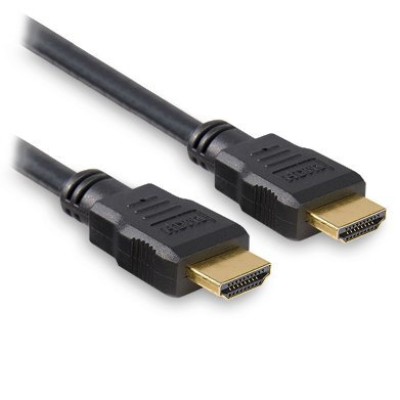
Cable HDMI BRobotix 2.0 4K Ultra HD 18 Gbit/s 1.8 Metros Modelo 963486
SKU
963486
Disfruta de calidad de imagen excepcional con este cable HDMI BRobotix que soporta resoluciones 4K Ultra HD y 3D. Perfecto para conectar tus dispositivos multimedia con transferencia de datos a 18 Gbit/s y conectores chapados en oro para máxima durabilidad.
$59.00
Impuestos: $59.00
Solo 3 piezas disponibles
Entrega estimada
Entrega entre el 27/01/2026 y el 30/01/2026
Costo de envio
Calculado en el checkout
Se ajustara automaticamente con Skydropx
Compra con confianza
- Pago seguro
- MSI con tarjetas participantes
- Factura electronica SAT
Garantia
Garantia incluida segun fabricante
Garantia extendible disponible
Metodos de pago
Metodos disponibles al finalizar la compra
Etiquetas:
cable hdmi
, brobotix
, 4k
, ultra hd
, hdmi 2.0
, video
, audio
, conectores oro
, 1.8 metros
, plug and play
, home theater
, gaming
, televisores
, consolas
El cable HDMI BRobotix modelo 963486 está diseñado para ofrecerte la mejor experiencia audiovisual en tu hogar u oficina. Con soporte para resoluciones 4K Ultra HD y contenido 3D, este cable garantiza una transmisión de video y audio de alta calidad sin interrupciones.Caracterizado por su versión HDMI 2.0 y un ancho de banda de 600 MHz, permite velocidades de transferencia de datos de hasta 18 Gbit/s, ideal para gamers, entusiastas del cine en casa y profesionales que requieren un rendimiento confiable. Sus conectores HDMI Tipo A chapados en oro aseguran una conexión estable y resistente a la corrosión, mientras que el calibre 30 AWG y longitud de 1.8 metros lo hacen versátil para diversas configuraciones.Es compatible con tecnología Plug and Play, por lo que no necesitas instalaciones complicadas. Su diseño en color negro y factor de forma derecho se integra discretamente en cualquier entorno. Empaquetado individualmente en bolsa de plástico, es perfecto para conectar televisores, consolas, computadoras y más, ofreciendo claridad y fidelidad en cada uso.
Especificaciones
| Características | |
|---|---|
| 3D | Si |
| Conector 1 | HDMI Tipo A (Estándar) |
| Conector 2 | HDMI Tipo A (Estándar) |
| Versión HDMI | 2.0 |
| Ancho de banda | 600 MHz |
| Longitud de cable | 1.8 m |
| Color del producto | Negro |
| AWG calibre del cable | 30 |
| Género del conector 1 | Macho |
| Género del conector 2 | Macho |
| Factor de forma de conector 1 | Derecho |
| Factor de forma de conector 2 | Derecho |
| Contactos del conector chapado | Oro |
| Conectar y usar (Plug and Play) | Si |
| Velocidad de transferencia de datos | 18 Gbit/s |
| Empaquetado de datos | |
| Tipo de empaque | Bolsa de plástico |
| Cantidad por paquete | 1 pieza(s) |
**Preguntas Frecuentes (FAQ)**
**1. ¿Con qué dispositivos es compatible este cable HDMI?**
Es compatible con cualquier dispositivo que tenga puerto HDMI estándar, como televisores 4K, monitores, consolas de videojuegos (PlayStation, Xbox, Nintendo Switch), computadoras, laptops, reproductores Blu-ray y soundbars.
**2. ¿Soporta realmente resolución 4K y HDR?**
Sí. Este cable HDMI 2.0 con ancho de banda de 18 Gbit/s soporta resoluciones 4K Ultra HD (3840x2160) a 60Hz, así como contenido HDR (High Dynamic Range) para colores más vivos y realistas.
**3. ¿Cómo sé si el cable está bien conectado?**
Ambos extremos del conector HDMI deben insertarse firmemente en los puertos hasta que queden ajustados y sin holgura. Asegúrate de que el lado plano del conector (con el logotipo BRobotix) quede hacia arriba, coincidiendo con la orientación del puerto en tu dispositivo.
**4. ¿Qué hago si la imagen no aparece o hay parpadeos?**
1. Verifica que ambos extremos estén bien conectados.
2. Prueba desconectando y volviendo a conectar el cable.
3. Asegúrate de que la fuente de video (consola, PC, etc.) y el televisor estén encendidos y en el puerto HDMI correcto.
4. Si el problema persiste, prueba el cable en otro dispositivo para descartar falla.
**5. ¿Puedo usar este cable para juegos en consola?**
Sí, es ideal para gaming. Soporta las altas velocidades de transmisión necesarias para juegos en 4K y reduce el lag o retraso de entrada (input lag).
**6. ¿Cuál es la garantía del producto y cómo la activo?**
El cable cuenta con garantía del fabricante BRobotix en México. Para hacerla válida, conserva tu ticket o comprobante de compra. En caso de defecto de fabricación, contacta al soporte del lugar donde lo adquiriste o busca el soporte oficial de BRobotix.
**7. ¿Cómo debo guardar o enrollar el cable para que no se dañe?**
Evita doblarlo en ángulos muy cerrados o enrollarlo con fuerza. Se recomienda hacer lazadas suaves y amplias (como un "8") y sujetarlo con una brida suave, sin apretar. No lo cuelgues por un solo extremo.
**8. ¿Es seguro conectar y desconectar el cable con los dispositivos encendidos?**
Aunque muchos dispositivos lo permiten, se recomienda apagar o poner en modo espera (standby) tanto la fuente (ej. consola) como el televisor antes de conectar o desconectar para evitar posibles picos de corriente que puedan dañar los puertos.
**9. ¿El cable transmite audio?**
Sí, el estándar HDMI transmite audio y video digital de forma integrada. No necesitas cables de audio adicionales para el sonido de tu película o juego.
**10. ¿Dónde puedo ver las especificaciones técnicas completas?**
Para detalles técnicos exactos como versiones HDMI soportadas, certificaciones o materiales de construcción, te sugerimos revisar la ficha técnica completa del producto en el sitio web del fabricante o en la página donde realizaste la compra.
**1. ¿Con qué dispositivos es compatible este cable HDMI?**
Es compatible con cualquier dispositivo que tenga puerto HDMI estándar, como televisores 4K, monitores, consolas de videojuegos (PlayStation, Xbox, Nintendo Switch), computadoras, laptops, reproductores Blu-ray y soundbars.
**2. ¿Soporta realmente resolución 4K y HDR?**
Sí. Este cable HDMI 2.0 con ancho de banda de 18 Gbit/s soporta resoluciones 4K Ultra HD (3840x2160) a 60Hz, así como contenido HDR (High Dynamic Range) para colores más vivos y realistas.
**3. ¿Cómo sé si el cable está bien conectado?**
Ambos extremos del conector HDMI deben insertarse firmemente en los puertos hasta que queden ajustados y sin holgura. Asegúrate de que el lado plano del conector (con el logotipo BRobotix) quede hacia arriba, coincidiendo con la orientación del puerto en tu dispositivo.
**4. ¿Qué hago si la imagen no aparece o hay parpadeos?**
1. Verifica que ambos extremos estén bien conectados.
2. Prueba desconectando y volviendo a conectar el cable.
3. Asegúrate de que la fuente de video (consola, PC, etc.) y el televisor estén encendidos y en el puerto HDMI correcto.
4. Si el problema persiste, prueba el cable en otro dispositivo para descartar falla.
**5. ¿Puedo usar este cable para juegos en consola?**
Sí, es ideal para gaming. Soporta las altas velocidades de transmisión necesarias para juegos en 4K y reduce el lag o retraso de entrada (input lag).
**6. ¿Cuál es la garantía del producto y cómo la activo?**
El cable cuenta con garantía del fabricante BRobotix en México. Para hacerla válida, conserva tu ticket o comprobante de compra. En caso de defecto de fabricación, contacta al soporte del lugar donde lo adquiriste o busca el soporte oficial de BRobotix.
**7. ¿Cómo debo guardar o enrollar el cable para que no se dañe?**
Evita doblarlo en ángulos muy cerrados o enrollarlo con fuerza. Se recomienda hacer lazadas suaves y amplias (como un "8") y sujetarlo con una brida suave, sin apretar. No lo cuelgues por un solo extremo.
**8. ¿Es seguro conectar y desconectar el cable con los dispositivos encendidos?**
Aunque muchos dispositivos lo permiten, se recomienda apagar o poner en modo espera (standby) tanto la fuente (ej. consola) como el televisor antes de conectar o desconectar para evitar posibles picos de corriente que puedan dañar los puertos.
**9. ¿El cable transmite audio?**
Sí, el estándar HDMI transmite audio y video digital de forma integrada. No necesitas cables de audio adicionales para el sonido de tu película o juego.
**10. ¿Dónde puedo ver las especificaciones técnicas completas?**
Para detalles técnicos exactos como versiones HDMI soportadas, certificaciones o materiales de construcción, te sugerimos revisar la ficha técnica completa del producto en el sitio web del fabricante o en la página donde realizaste la compra.
**Guía Rápida de Uso**
1. **Identifica los puertos:** Localiza los puertos HDMI en tu dispositivo de origen (como una consola o laptop) y en tu dispositivo de salida (como un televisor o monitor).
2. **Apaga los equipos (recomendado):** Para mayor seguridad, apaga o pon en modo standby ambos dispositivos antes de conectar.
3. **Orienta el conector:** Toma un extremo del cable. El conector HDMI tiene una forma trapezoidal. Asegúrate de que el lado más ancho (plano, donde suele estar el logotipo) quede hacia ARRIBA.
4. **Conecta a la fuente:** Inserta firmemente este extremo en el puerto HDMI de tu dispositivo de origen (ej. la consola). No forces; debe entrar suavemente y quedar ajustado.
5. **Conecta al televisor/monitor:** Toma el otro extremo del cable y conéctalo de la misma manera al puerto HDMI deseado de tu televisor o monitor.
6. **Verifica las conexiones:** Asegúrate de que ambos conectores estén completamente insertados, sin que se vea el metal del conector.
7. **Enciende los dispositivos:** Enciende primero el televisor o monitor, y luego el dispositivo de origen (consola, PC, etc.).
8. **Selecciona la entrada correcta:** Usando el control remoto del televisor, selecciona el puerto HDMI al que conectaste el cable (ej. HDMI 1, HDMI 2).
9. **Configura la resolución (si es necesario):** En el dispositivo de origen (como una consola o PC), ve a ajustes de video/pantalla y selecciona la resolución máxima soportada (ej. 4K) para aprovechar el cable.
10. **Disfruta:** Ya deberías ver la imagen y escuchar el audio de tu dispositivo en la pantalla.
**Consejo:** Si no hay señal, repite los pasos 2, 6 y 8, verificando que todo esté bien conectado y en el puerto correcto. Evita doblar el cable cerca de los conectores.
1. **Identifica los puertos:** Localiza los puertos HDMI en tu dispositivo de origen (como una consola o laptop) y en tu dispositivo de salida (como un televisor o monitor).
2. **Apaga los equipos (recomendado):** Para mayor seguridad, apaga o pon en modo standby ambos dispositivos antes de conectar.
3. **Orienta el conector:** Toma un extremo del cable. El conector HDMI tiene una forma trapezoidal. Asegúrate de que el lado más ancho (plano, donde suele estar el logotipo) quede hacia ARRIBA.
4. **Conecta a la fuente:** Inserta firmemente este extremo en el puerto HDMI de tu dispositivo de origen (ej. la consola). No forces; debe entrar suavemente y quedar ajustado.
5. **Conecta al televisor/monitor:** Toma el otro extremo del cable y conéctalo de la misma manera al puerto HDMI deseado de tu televisor o monitor.
6. **Verifica las conexiones:** Asegúrate de que ambos conectores estén completamente insertados, sin que se vea el metal del conector.
7. **Enciende los dispositivos:** Enciende primero el televisor o monitor, y luego el dispositivo de origen (consola, PC, etc.).
8. **Selecciona la entrada correcta:** Usando el control remoto del televisor, selecciona el puerto HDMI al que conectaste el cable (ej. HDMI 1, HDMI 2).
9. **Configura la resolución (si es necesario):** En el dispositivo de origen (como una consola o PC), ve a ajustes de video/pantalla y selecciona la resolución máxima soportada (ej. 4K) para aprovechar el cable.
10. **Disfruta:** Ya deberías ver la imagen y escuchar el audio de tu dispositivo en la pantalla.
**Consejo:** Si no hay señal, repite los pasos 2, 6 y 8, verificando que todo esté bien conectado y en el puerto correcto. Evita doblar el cable cerca de los conectores.