Documentacion del producto
Documentacion disponible proximamente
- PDFs
- Fichas tecnicas
- Manuales
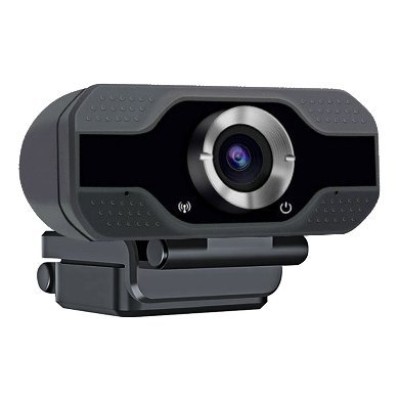
Cámara Web BRobotix 2 MP Full HD USB con Micrófono - Modelo 651312 Negro
SKU
651312
Cámara web BRobotix de 2 MP con resolución Full HD para videollamadas nítidas. Incluye micrófono integrado y conexión USB plug and play, ideal para reuniones y streaming.
$439.00
Impuestos: $439.00
Solo 5 piezas disponibles
Entrega estimada
Entrega entre el 27/01/2026 y el 30/01/2026
Costo de envio
Calculado en el checkout
Se ajustara automaticamente con Skydropx
Compra con confianza
- Pago seguro
- MSI con tarjetas participantes
- Factura electronica SAT
Garantia
Garantia incluida segun fabricante
Garantia extendible disponible
Metodos de pago
Metodos disponibles al finalizar la compra
Etiquetas:
cámara web
, brobotix
, 2 mp
, full hd
, usb
, micrófono integrado
, videollamadas
, streaming
, negro
, plug and play
, windows
, mac
, android
, oficina en casa
, educación en línea
La cámara web BRobotix modelo 651312 es tu aliada perfecta para videollamadas, clases online y streaming. Con una resolución de 2 MP y capacidad Full HD (hasta 1080p), ofrece imágenes claras y fluidas a 30 fps, garantizando una experiencia visual profesional. Su micrófono incorporado captura audio nítido, eliminando la necesidad de dispositivos adicionales. Conecta fácilmente mediante USB 2.0 y disfruta de compatibilidad con Windows, Mac y Android, sin requerir instalación compleja. El diseño negro y compacto, con montaje recortable y cable de 1.4 m, se adapta a cualquier espacio. Ideal para teletrabajo, educación a distancia o conexiones personales, esta cámara es práctica, accesible y lista para usar al instante.
Especificaciones
| Desempeño | |
|---|---|
| Megapixeles | 2 MP |
| Rastreo de rostros | No |
| Tipo de cámara HD | Full HD |
| Formato de vídeo soportado | 360p, 720p, 1080p |
| Velocidad máxima de cuadro | 30 fps |
| Máxima resolución de video | 1932 x 1088 Pixeles |
| Relación señal/ruido (SNR) | 50 Db |
| Máxima resolución de imagen | 1932 x 1088 Pixeles |
| Ángulo de visión, horizontal | 80° |
| Conectar y usar (Plug and Play) | Si |
| Diseño | |
| Interfaz | USB 2.0 |
| Flash integrado | No |
| Tipo de montaje | Recortar |
| Longitud de cable | 1.4 m |
| Color del producto | Negro |
| Empaquetado de datos | |
| Cantidad | 1 |
| Micrófono | |
| Micrófono incorporado | Si |
| Software | |
| Sistemas operativos Mac soportados | Si |
| Sistemas operativos Windows soportados | Windows 10, Windows 7 Ultimate x64, Windows 8, Windows Vista |
| Sistemas operativos móviles soportados | Android |
**Preguntas Frecuentes (FAQ)**
**1. ¿Es compatible con mi computadora?**
Es compatible con la mayoría de computadoras con Windows, macOS y Chrome OS que tengan un puerto USB 2.0 o superior. No requiere controladores especiales en la mayoría de los casos (Plug and Play).
**2. ¿Cómo la instalo?**
Simplemente conéctala a un puerto USB libre de tu computadora. El sistema operativo la reconocerá automáticamente. Luego, abre tu aplicación de videollamadas (Zoom, Teams, Meet, etc.) o software de streaming y selecciónala como dispositivo de cámara y micrófono.
**3. ¿Funciona con plataformas como Zoom, Google Meet o para hacer streaming?**
Sí, es ideal para videollamadas en Zoom, Microsoft Teams, Google Meet, Skype, etc., y para streaming básico en plataformas como Facebook o YouTube. Solo debes seleccionarla en la configuración de video/audio de la aplicación que uses.
**4. ¿El micrófono integrado es bueno?**
El micrófono integrado es adecuado para conversaciones y reuniones en ambientes con ruido moderado. Para una calidad de audio superior en entornos ruidosos o streaming profesional, se recomienda usar un micrófono externo.
**5. ¿Qué hago si la cámara no se enciende o no es detectada?**
1. Verifica que esté bien conectada al puerto USB.
2. Prueba con otro puerto USB de tu computadora.
3. Reinicia tu computadora con la cámara conectada.
4. Asegúrate de que no haya otra aplicación usando la cámara al mismo tiempo.
5. Revisa los permisos de cámara y micrófono en la configuración de tu sistema operativo.
**6. ¿Cómo la limpio de forma segura?**
Apágala y desconéctala. Limpia la lente y la carcasa con un paño suave, seco y sin pelusa. No uses líquidos, aerosoles ni productos abrasivos directamente sobre la lente.
**7. ¿Cuál es la garantía y cómo la hago válida?**
El producto cuenta con garantía en México. Para hacerla válida, conserva tu ticket o comprobante de compra y contacta al soporte del lugar donde la adquiriste o al soporte de BRobotix para recibir instrucciones.
**8. ¿Se puede ajustar el ángulo de visión?**
Sí, la base de la cámara suele ser flexible para permitir ajustar el ángulo de inclinación y apuntar hacia donde necesites. Consulta las imágenes del producto para confirmar el diseño específico.
**9. ¿Necesito instalar algún software adicional?**
No es necesario para su funcionamiento básico. Para funciones avanzadas (si las hubiera), consulta la ficha técnica del producto en el sitio web del fabricante o del vendedor.
**10. ¿Es segura mi privacidad?**
La cámara no tiene un obturador físico integrado. Para mayor privacidad cuando no la uses, puedes desconectarla del USB o cubrir la lente con un adhesivo opaco que no la dañe.
**1. ¿Es compatible con mi computadora?**
Es compatible con la mayoría de computadoras con Windows, macOS y Chrome OS que tengan un puerto USB 2.0 o superior. No requiere controladores especiales en la mayoría de los casos (Plug and Play).
**2. ¿Cómo la instalo?**
Simplemente conéctala a un puerto USB libre de tu computadora. El sistema operativo la reconocerá automáticamente. Luego, abre tu aplicación de videollamadas (Zoom, Teams, Meet, etc.) o software de streaming y selecciónala como dispositivo de cámara y micrófono.
**3. ¿Funciona con plataformas como Zoom, Google Meet o para hacer streaming?**
Sí, es ideal para videollamadas en Zoom, Microsoft Teams, Google Meet, Skype, etc., y para streaming básico en plataformas como Facebook o YouTube. Solo debes seleccionarla en la configuración de video/audio de la aplicación que uses.
**4. ¿El micrófono integrado es bueno?**
El micrófono integrado es adecuado para conversaciones y reuniones en ambientes con ruido moderado. Para una calidad de audio superior en entornos ruidosos o streaming profesional, se recomienda usar un micrófono externo.
**5. ¿Qué hago si la cámara no se enciende o no es detectada?**
1. Verifica que esté bien conectada al puerto USB.
2. Prueba con otro puerto USB de tu computadora.
3. Reinicia tu computadora con la cámara conectada.
4. Asegúrate de que no haya otra aplicación usando la cámara al mismo tiempo.
5. Revisa los permisos de cámara y micrófono en la configuración de tu sistema operativo.
**6. ¿Cómo la limpio de forma segura?**
Apágala y desconéctala. Limpia la lente y la carcasa con un paño suave, seco y sin pelusa. No uses líquidos, aerosoles ni productos abrasivos directamente sobre la lente.
**7. ¿Cuál es la garantía y cómo la hago válida?**
El producto cuenta con garantía en México. Para hacerla válida, conserva tu ticket o comprobante de compra y contacta al soporte del lugar donde la adquiriste o al soporte de BRobotix para recibir instrucciones.
**8. ¿Se puede ajustar el ángulo de visión?**
Sí, la base de la cámara suele ser flexible para permitir ajustar el ángulo de inclinación y apuntar hacia donde necesites. Consulta las imágenes del producto para confirmar el diseño específico.
**9. ¿Necesito instalar algún software adicional?**
No es necesario para su funcionamiento básico. Para funciones avanzadas (si las hubiera), consulta la ficha técnica del producto en el sitio web del fabricante o del vendedor.
**10. ¿Es segura mi privacidad?**
La cámara no tiene un obturador físico integrado. Para mayor privacidad cuando no la uses, puedes desconectarla del USB o cubrir la lente con un adhesivo opaco que no la dañe.
**Guía Rápida de Uso**
1. **Desempaqueta:** Saca la cámara y su base del empaque.
2. **Prepara tu espacio:** Elige un lugar con buena iluminación frente a ti, evitando luces fuertes detrás.
3. **Conecta:** Enchufa el cable USB de la cámara a un puerto USB libre de tu computadora o laptop.
4. **Espera reconocimiento:** Tu sistema operativo (Windows/macOS) la detectará automáticamente en unos segundos.
5. **Coloca y ajusta:** Pon la cámara sobre tu monitor, escritorio o la base incluida. Ajusta su ángulo inclinando la cabeza para que encuadre tu rostro.
6. **Abre tu aplicación:** Inicia el programa para videollamadas (Zoom, Meet, Teams, etc.) o streaming que vayas a usar.
7. **Configura:** Ve a los **Ajustes** o **Configuración** de la aplicación, luego a la sección de **Video** o **Audio**.
8. **Selecciona dispositivo:** En la lista de cámaras, elige **"BRobotix"** o un nombre similar. En la lista de micrófonos, selecciona también el dispositivo **"BRobotix"** para usar el micrófono integrado.
9. **Prueba:** Usa la opción de "Vista previa" o "Probar sonido" de la aplicación para verificar que la imagen y el audio funcionen bien.
10. **¡Listo!:** Ya puedes iniciar tu videollamada o transmisión.
11. **Al terminar:** Cierra la aplicación que usa la cámara. Para mayor privacidad, desconecta la cámara del puerto USB.
12. **Mantenimiento:** Límpiala solo con un paño seco y suave. Guarda la cámara en un lugar seguro cuando no la uses por largo tiempo.
1. **Desempaqueta:** Saca la cámara y su base del empaque.
2. **Prepara tu espacio:** Elige un lugar con buena iluminación frente a ti, evitando luces fuertes detrás.
3. **Conecta:** Enchufa el cable USB de la cámara a un puerto USB libre de tu computadora o laptop.
4. **Espera reconocimiento:** Tu sistema operativo (Windows/macOS) la detectará automáticamente en unos segundos.
5. **Coloca y ajusta:** Pon la cámara sobre tu monitor, escritorio o la base incluida. Ajusta su ángulo inclinando la cabeza para que encuadre tu rostro.
6. **Abre tu aplicación:** Inicia el programa para videollamadas (Zoom, Meet, Teams, etc.) o streaming que vayas a usar.
7. **Configura:** Ve a los **Ajustes** o **Configuración** de la aplicación, luego a la sección de **Video** o **Audio**.
8. **Selecciona dispositivo:** En la lista de cámaras, elige **"BRobotix"** o un nombre similar. En la lista de micrófonos, selecciona también el dispositivo **"BRobotix"** para usar el micrófono integrado.
9. **Prueba:** Usa la opción de "Vista previa" o "Probar sonido" de la aplicación para verificar que la imagen y el audio funcionen bien.
10. **¡Listo!:** Ya puedes iniciar tu videollamada o transmisión.
11. **Al terminar:** Cierra la aplicación que usa la cámara. Para mayor privacidad, desconecta la cámara del puerto USB.
12. **Mantenimiento:** Límpiala solo con un paño seco y suave. Guarda la cámara en un lugar seguro cuando no la uses por largo tiempo.