Documentacion del producto
Documentacion disponible proximamente
- PDFs
- Fichas tecnicas
- Manuales
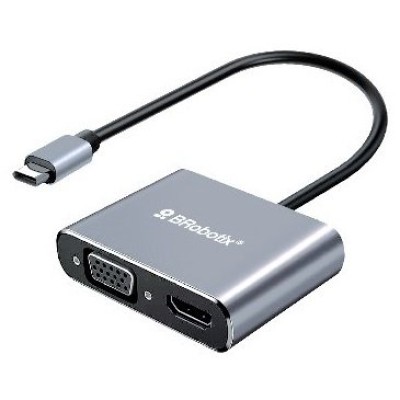
Convertidor USB-C a VGA HDMI USB 3.0 BROBOTIX - Modelo 6000687
SKU
6000687
Conecta tu dispositivo USB-C a múltiples pantallas y periféricos con este adaptador BROBOTIX. Compatible con Windows y Mac, diseño compacto en aluminio plateado para máxima portabilidad.
$409.00
Impuestos: $409.00
Solo 5 piezas disponibles
Entrega estimada
Entrega entre el 27/01/2026 y el 30/01/2026
Costo de envio
Calculado en el checkout
Se ajustara automaticamente con Skydropx
Compra con confianza
- Pago seguro
- MSI con tarjetas participantes
- Factura electronica SAT
Garantia
Garantia incluida segun fabricante
Garantia extendible disponible
Metodos de pago
Metodos disponibles al finalizar la compra
Etiquetas:
convertidor
, usb-c
, vga
, hdmi
, usb 3.0
, brobotix
, adaptador
, conectividad
, oficina
, estudiantes
, presentaciones
, multipantalla
, plug and play
El convertidor BROBOTIX modelo 6000687 es la solución perfecta para expandir la conectividad de tus dispositivos con puerto USB-C. Convierte fácilmente tu señal a VGA o HDMI para conectar monitores, proyectores o televisores, además de incluir puertos USB 3.0 y USB-C adicionales para cargar dispositivos o conectar periféricos.Ideal para profesionales, estudiantes y usuarios que necesitan máxima versatilidad en sus presentaciones, teletrabajo o entretenimiento. Su diseño compacto en aluminio plateado lo hace duradero y fácil de transportar, mientras que la tecnología plug and play garantiza una instalación inmediata sin necesidad de drivers adicionales.Compatible con los principales sistemas operativos Windows y Mac, este adaptador te permite mantener tu productividad sin interrupciones. Con dimensiones reducidas (60x16x45 mm) y cable integrado de 11 cm, es la opción perfecta para setups minimalistas y movilidad constante.
Especificaciones
| Desempeño | |
|---|---|
| Color del producto | Plata |
| Material de la cubierta | Aluminio |
| Interfaces de concentradores | HDMI, USB 3.2 Gen 1 (3.1 Gen 1) Type-A, USB Tipo C, VGA |
| Conectar y usar (Plug and Play) | Si |
| Empaquetado de datos | |
| Cantidad por paquete | 1 pieza(s) |
| Otras características | |
| Longitud de cable | 0.11 m |
| Peso y dimensiones | |
| Ancho | 60 mm |
| Altura | 16 mm |
| Profundidad | 45 mm |
| Puertos e Interfaces | |
| Interfaz de host | USB 3.2 Gen 1 (3.1 Gen 1) Type-C |
| Número de puertos HDMI | 1 |
| Cantidad de puertos VGA (D-Sub) | 1 |
| Cantidad de puertos tipo A USB 3.2 Gen 1 (3.1 Gen 1) | 1 |
| Cantidad de puertos tipo C USB 3.2 Gen 1 (3.1 Gen 1) | 1 |
| Software | |
| Sistemas operativos Mac soportados | Si |
| Sistemas operativos Windows soportados | Si |
**Preguntas Frecuentes (FAQs)**
**1. ¿Qué sistemas operativos son compatibles?**
Es compatible con Windows y macOS. Para versiones específicas, se recomienda verificar la ficha técnica del producto.
**2. ¿Necesito instalar algún controlador o software?**
En la mayoría de los casos, el sistema operativo reconocerá el adaptador automáticamente. Si hay problemas de visualización, puede ser necesario descargar controladores gráficos actualizados para tu tarjeta de video.
**3. ¿Puedo conectar las dos pantallas (VGA y HDMI) al mismo tiempo?**
El texto del producto menciona "conecta múltiples pantallas", pero no especifica si es simultáneo. Para confirmar esta funcionalidad, revisa las especificaciones en la ficha del producto o contacta al soporte técnico.
**4. ¿El puerto USB 3.0 sirve para transferir datos y conectar periféricos?**
Sí, el puerto USB 3.0 permite conectar dispositivos como memorias USB, mouse, teclado o cámaras, y transferir datos a alta velocidad.
**5. ¿Funciona con tablets o celulares con puerto USB-C?**
Está diseñado principalmente para computadoras (Windows/Mac). La compatibilidad con dispositivos móviles depende del sistema operativo y su soporte para video externo. No está garantizado.
**6. ¿Qué hago si la pantalla no se detecta?**
1. Verifica que todos los cables estén bien conectados.
2. Prueba con otro cable HDMI o VGA.
3. Asegúrate de que la pantalla esté encendida y en el puerto de entrada correcto.
4. Reinicia tu computadora con el adaptador conectado.
5. Actualiza los controladores gráficos de tu sistema.
**7. ¿El adaptador necesita una fuente de alimentación externa?**
Normalmente, se alimenta a través del puerto USB-C de la computadora. Si conectas muchos dispositivos al puerto USB 3.0, podrías necesitar un cable USB-C con mayor capacidad de energía.
**8. ¿Cuál es la garantía del producto y cómo la activo?**
Consulta la política de garantía del vendedor (Diten.mx). Generalmente, se requiere conservar el comprobante de compra. Revisa la caja o el sitio web para más detalles.
**9. ¿Cómo debo limpiar y mantener el adaptador?**
Desconéctalo de todo antes de limpiarlo. Usa un paño seco y suave. No uses líquidos ni abrasivos. Evita tirar de los cables para desconectarlo; sujeta siempre el conector.
**10. ¿Es seguro para mi puerto USB-C?**
Sí, siempre que sea un producto original y no uses fuerza excesiva al conectarlo. Evita golpes o doblar el conector.
**1. ¿Qué sistemas operativos son compatibles?**
Es compatible con Windows y macOS. Para versiones específicas, se recomienda verificar la ficha técnica del producto.
**2. ¿Necesito instalar algún controlador o software?**
En la mayoría de los casos, el sistema operativo reconocerá el adaptador automáticamente. Si hay problemas de visualización, puede ser necesario descargar controladores gráficos actualizados para tu tarjeta de video.
**3. ¿Puedo conectar las dos pantallas (VGA y HDMI) al mismo tiempo?**
El texto del producto menciona "conecta múltiples pantallas", pero no especifica si es simultáneo. Para confirmar esta funcionalidad, revisa las especificaciones en la ficha del producto o contacta al soporte técnico.
**4. ¿El puerto USB 3.0 sirve para transferir datos y conectar periféricos?**
Sí, el puerto USB 3.0 permite conectar dispositivos como memorias USB, mouse, teclado o cámaras, y transferir datos a alta velocidad.
**5. ¿Funciona con tablets o celulares con puerto USB-C?**
Está diseñado principalmente para computadoras (Windows/Mac). La compatibilidad con dispositivos móviles depende del sistema operativo y su soporte para video externo. No está garantizado.
**6. ¿Qué hago si la pantalla no se detecta?**
1. Verifica que todos los cables estén bien conectados.
2. Prueba con otro cable HDMI o VGA.
3. Asegúrate de que la pantalla esté encendida y en el puerto de entrada correcto.
4. Reinicia tu computadora con el adaptador conectado.
5. Actualiza los controladores gráficos de tu sistema.
**7. ¿El adaptador necesita una fuente de alimentación externa?**
Normalmente, se alimenta a través del puerto USB-C de la computadora. Si conectas muchos dispositivos al puerto USB 3.0, podrías necesitar un cable USB-C con mayor capacidad de energía.
**8. ¿Cuál es la garantía del producto y cómo la activo?**
Consulta la política de garantía del vendedor (Diten.mx). Generalmente, se requiere conservar el comprobante de compra. Revisa la caja o el sitio web para más detalles.
**9. ¿Cómo debo limpiar y mantener el adaptador?**
Desconéctalo de todo antes de limpiarlo. Usa un paño seco y suave. No uses líquidos ni abrasivos. Evita tirar de los cables para desconectarlo; sujeta siempre el conector.
**10. ¿Es seguro para mi puerto USB-C?**
Sí, siempre que sea un producto original y no uses fuerza excesiva al conectarlo. Evita golpes o doblar el conector.
**Guía Rápida de Uso**
1. **Prepara tu equipo:** Asegúrate de que tu computadora con puerto USB-C esté encendida.
2. **Conecta el adaptador:** Inserta firmemente el conector USB-C del adaptador en el puerto correspondiente de tu computadora.
3. **Conecta tu pantalla:**
* Para **HDMI**: Conecta un cable HDMI desde el puerto del adaptador a tu monitor, TV o proyector.
* Para **VGA**: Conecta un cable VGA desde el puerto del adaptador a tu monitor o proyector.
4. **Enciende la pantalla:** Enciende el monitor o TV y selecciona la fuente de entrada correcta (HDMI o VGA, según corresponda).
5. **Configuración del sistema:** Tu computadora debería detectar automáticamente la pantalla nueva. Si no, ve a Configuración de Pantalla (Windows) o Preferencias del Sistema > Pantallas (Mac) para configurarla.
6. **Conecta periféricos (opcional):** Usa el puerto USB 3.0 para conectar dispositivos como memorias USB, mouse o teclado.
7. **Para desconectar:** Cierra cualquier archivo abierto en la pantalla externa. En tu computadora, selecciona "Desconectar pantalla" o simplemente desconecta el adaptador USB-C.
**Nota:** Si experimentas problemas, consulta la sección de FAQs o la ficha técnica del producto para más detalles de compatibilidad.
1. **Prepara tu equipo:** Asegúrate de que tu computadora con puerto USB-C esté encendida.
2. **Conecta el adaptador:** Inserta firmemente el conector USB-C del adaptador en el puerto correspondiente de tu computadora.
3. **Conecta tu pantalla:**
* Para **HDMI**: Conecta un cable HDMI desde el puerto del adaptador a tu monitor, TV o proyector.
* Para **VGA**: Conecta un cable VGA desde el puerto del adaptador a tu monitor o proyector.
4. **Enciende la pantalla:** Enciende el monitor o TV y selecciona la fuente de entrada correcta (HDMI o VGA, según corresponda).
5. **Configuración del sistema:** Tu computadora debería detectar automáticamente la pantalla nueva. Si no, ve a Configuración de Pantalla (Windows) o Preferencias del Sistema > Pantallas (Mac) para configurarla.
6. **Conecta periféricos (opcional):** Usa el puerto USB 3.0 para conectar dispositivos como memorias USB, mouse o teclado.
7. **Para desconectar:** Cierra cualquier archivo abierto en la pantalla externa. En tu computadora, selecciona "Desconectar pantalla" o simplemente desconecta el adaptador USB-C.
**Nota:** Si experimentas problemas, consulta la sección de FAQs o la ficha técnica del producto para más detalles de compatibilidad.