

Documentacion del producto
Documentacion disponible proximamente
- PDFs
- Fichas tecnicas
- Manuales
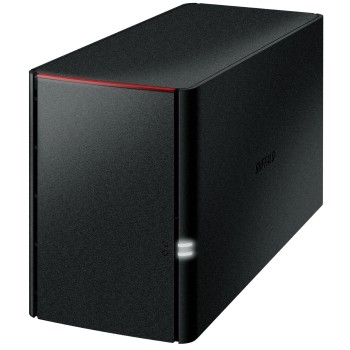
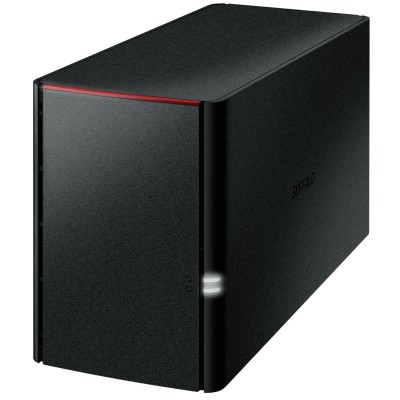
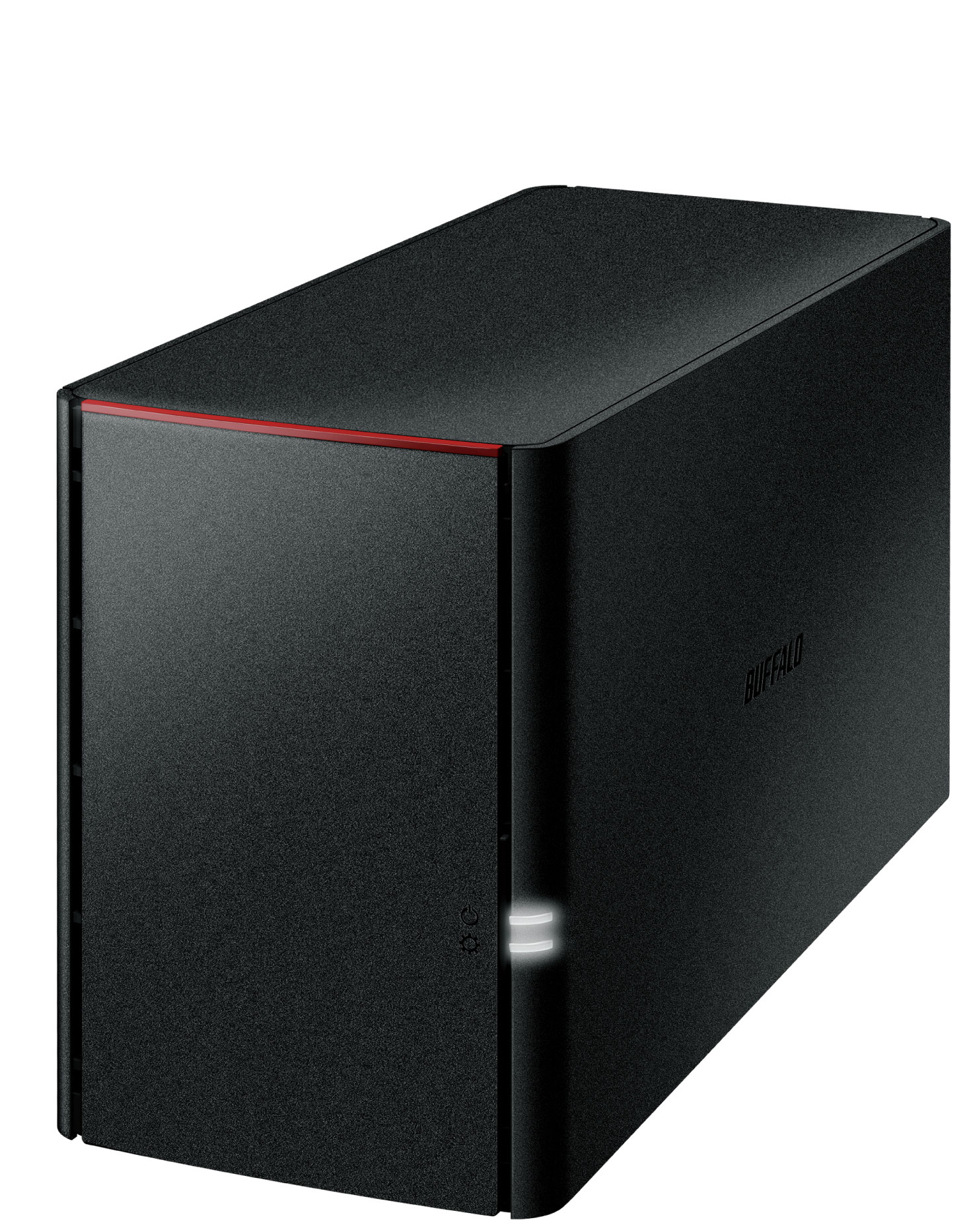
NAS Buffalo LinkStation SoHo 12TB (2x6TB) RAID 0/1 Incluye Discos LS220D1202B
SKU
LS220D1202B
Almacenamiento nas linkstation de buffalo, ideal para pequeñas oficinas o uso doméstico. este sistema de red listo para usar incluye dos discos preinstalados y ofrece configuraciones de almacenamiento redundante o de mayor capacidad. permite respaldar, compartir y acceder a tus archivos de forma centralizada desde cualquier dispositivo conectado a tu red. su diseño compacto facilita la integración en cualquier espacio de trabajo.
$10,259.00
Impuestos: $10,259.00
Solo 1 piezas disponibles
Entrega estimada
Entrega entre el 13/02/2026 y el 16/02/2026
Costo de envio
Calculado en el checkout
Se ajustara automaticamente con Skydropx
Compra con confianza
- Pago seguro
- MSI con tarjetas participantes
- Factura electronica SAT
Garantia
Garantia incluida segun fabricante
Garantia extendible disponible
Metodos de pago
Metodos disponibles al finalizar la compra
Etiquetas:
nas
, buffalo
, linkstation
, soho
, 12tb
, raid
, almacenamiento
, backup
, hogar
, oficina
, servidor
, discos incluidos
, red
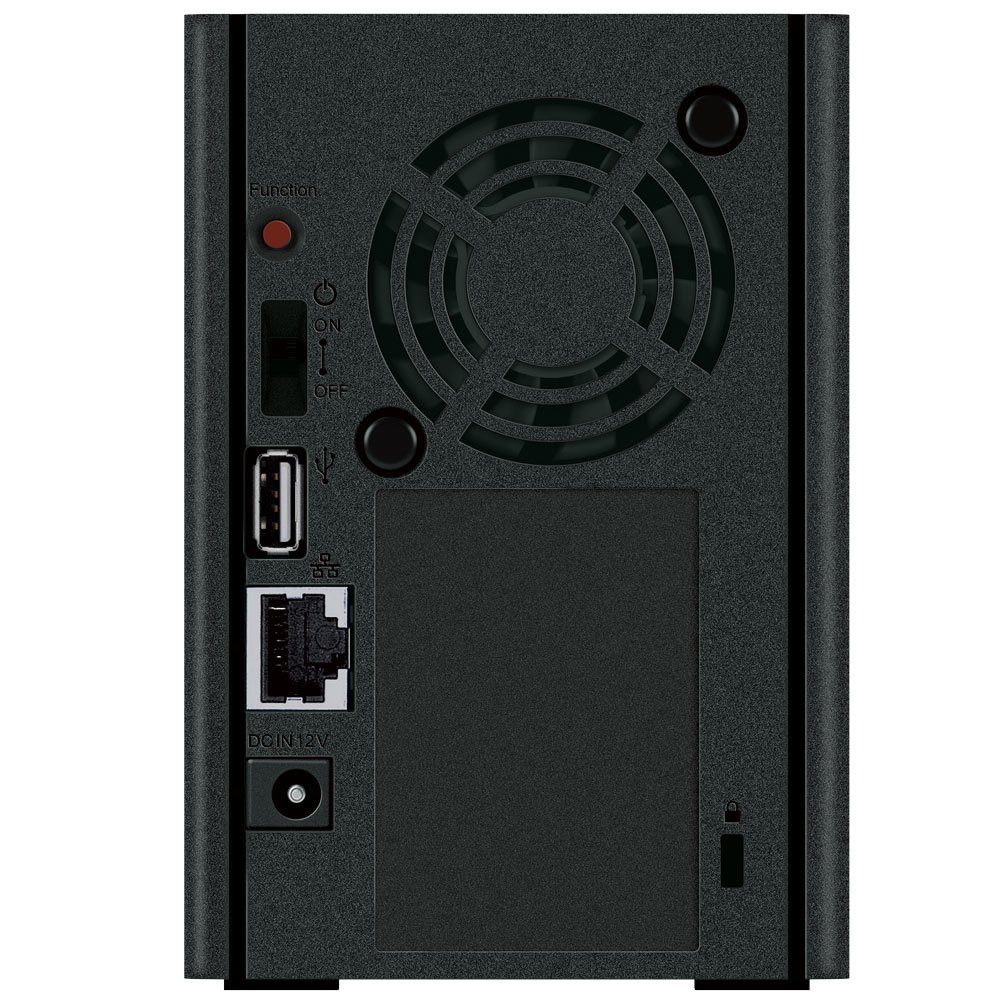
El NAS Buffalo LinkStation SoHo es la solución perfecta para almacenamiento en red en hogares y pequeñas oficinas. Con una capacidad total de 12TB distribuida en dos discos de 6TB, este dispositivo te permite configurar RAID 0 para máximo rendimiento o RAID 1 para protección de datos mediante espejo.Disfruta de acceso remoto a tus archivos desde cualquier lugar, copias de seguridad automáticas y función de cliente BitTorrent integrado. Compatible con Windows y Mac, es fácil de configurar y usar gracias a su interfaz web intuitiva. El diseño compacto en color negro se integra perfectamente en cualquier espacio de trabajo.Perfecto para usuarios que necesitan almacenamiento centralizado, respaldo de datos seguro y acceso compartido a archivos entre múltiples dispositivos. Incluye todo lo necesario para comenzar a usar inmediatamente tu propio servidor de almacenamiento en la nube personal.
Especificaciones
| Condiciones ambientales | |
|---|---|
| Intervalo de temperatura operativa (T-T) | 5 - 35 °C |
| Intervalo de humedad relativa para funcionamiento | 20 - 80% |
| Contenido del empaque | |
| Adaptador de energía externo | Si |
| Control de energía | |
| Voltaje de entrada AC | 100 - 240 V |
| Frecuencia de entrada AC | 50 - 60 Hz |
| Ubicación de fuente de alimentación | Externo |
| Desempeño | |
| Tipo | NAS |
| Botón de restaurar | Si |
| Clase del dispositivo | Hogar y oficina en el hogar |
| Protocolos de gestión | HTTP/HTTPS |
| Cliente BitTorrent integrado | Si |
| Función de copia de seguridad | Si |
| Diseño | |
| Tipo de chasis | Escritorio |
| Color del producto | Negro |
| Tipo de enfriamiento | Activo |
| Número de ventiladores | 1 Ventilador(es) |
| Medios de almacenaje | |
| Niveles RAID | 0, 1, JBOD |
| Compatibilidad con RAID | Si |
| Receptáculos de unidades hot-swap | No |
| Interfaz de unidad de almacenamiento | Serial ATA III |
| Unidades de almacenamiento instaladas | Si |
| Tamaño de la unidad de almacenamiento | 2.5/3.5" |
| Capacidad de la unidad de almacenamiento | 6 TB |
| Capacidad de almacenamiento total instalado | 12 TB |
| Tipo de unidades de almacenamiento instaladas | Unidad de disco duro |
| Tipos de unidades de almacenamiento admitidas | Unidad de disco duro |
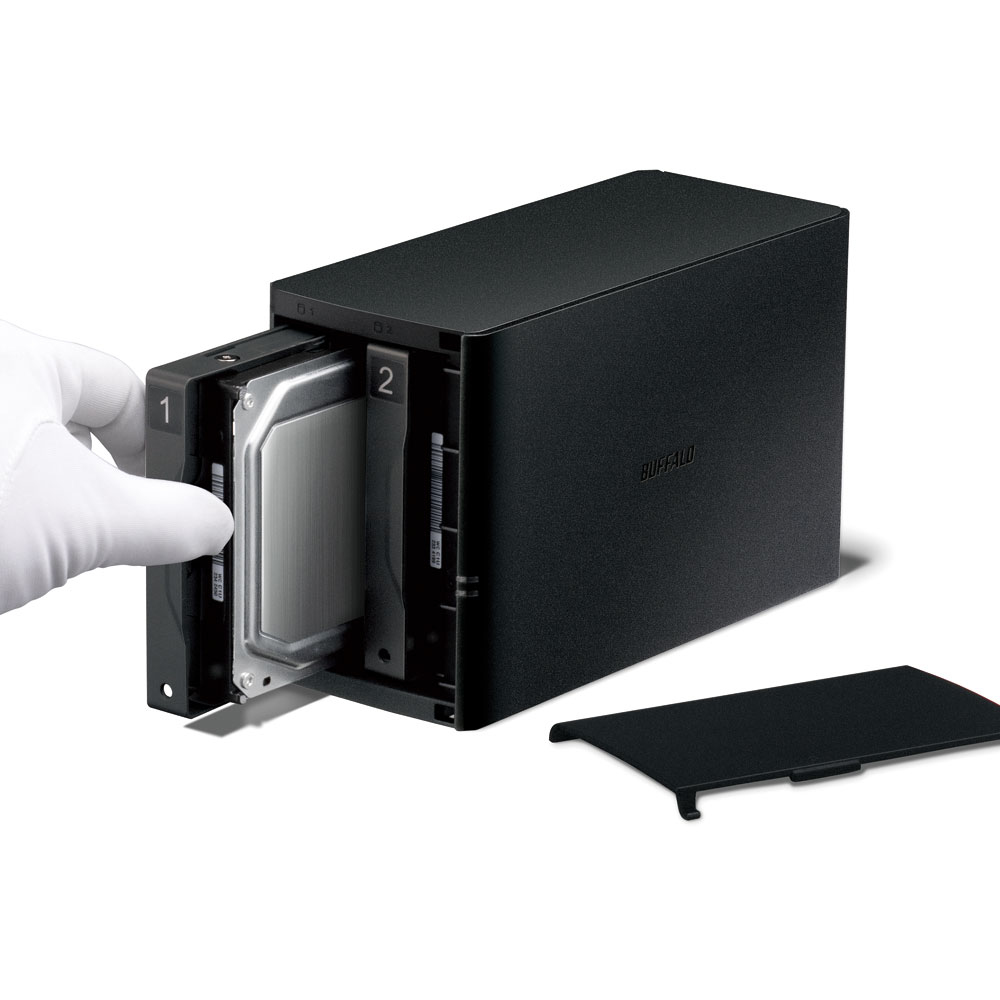
| Número de unidades de almacenamiento instaladas | 2 |
| Número de unidades de almacenamiento compatibles | 2 |
| Memoria | |
| Memoria interna | 0.256 GB |
| Tipo de memoria interna | DDR3 |
| Peso y dimensiones | |
| Peso | 2.49 kg |
| Ancho | 86.4 mm |
| Altura | 127 mm |
| Profundidad | 205.7 mm |
| Procesador | |
| Familia de procesador | Marvell |
| Modelo del procesador | Armada 370 |
| Fabricante de procesador | Marvell |
| Frecuencia del procesador | 0.8 GHz |
| Puertos e Interfaces | |
| Puerto USB | Si |
| Cantidad de puertos USB 2.0 | 1 |
| Puertos Ethernet LAN (RJ-45) | 1 |
| Red | |
| Ethernet | Si |
| Protocolos de red compatibles | TCP/IP, SMB/CIFS, FTP, HTTP/HTTPS, AFP |
| Ethernet LAN, velocidad de transferencia de datos | 10,100,1000 Mbit/s |
| Software | |
| Sistemas operativos Mac soportados | Mac OS X 10.4 Tiger, Mac OS X 10.5 Leopard, Mac OS X 10.6 Snow Leopard, Mac OS X 10.7 Lion, Mac OS X 10.8 Mountain Lion, Mac OS X 10.9 Mavericks |
| Sistemas operativos Windows soportados | Windows 7 Home Basic, Windows 7 Home Basic x64, Windows 7 Home Premium, Windows 7 Home Premium x64, Windows 7 Professional, Windows 7 Professional x64, Windows 7 Starter, Windows 7 Starter x64, Windows 7 Ultimate, Windows 7 Ultimate x64, Windows 8, Windows 8 Enterprise, Windows 8 Enterprise x64, Windows 8 Pro, Windows 8 Pro x64, Windows 8 x64, Windows 8.1, Windows 8.1 Enterprise, Windows 8.1 Enterprise x64, Windows 8.1 Pro, Windows 8.1 Pro x64, Windows 8.1 x64, Windows Vista Business, Windows Vista Business x64, Windows Vista Enterprise, Windows Vista Enterprise x64, Windows Vista Home Basic, Windows Vista Home Basic x64, Windows Vista Home Premium, Windows Vista Home Premium x64, Windows Vista Ultimate, Windows Vista Ultimate x64 |
**Preguntas Frecuentes (FAQ)**
**1. ¿Qué necesito para empezar a usar el NAS?**
Necesitarás el dispositivo, los cables de alimentación y red incluidos, una conexión a Internet y un router con puerto LAN disponible. No es necesario instalar software en tu computadora para la configuración básica.
**2. ¿Cómo accedo al NAS por primera vez?**
Conecta el NAS a la corriente y al router con el cable Ethernet. Enciéndelo. Desde una computadora o celular conectado a la misma red, abre un navegador web y visita la dirección que aparece en la pantalla LCD del NAS o usa la herramienta de búsqueda de Buffalo (NAS Navigator).
**3. ¿Qué significa RAID 0 y RAID 1? ¿Cuál debo elegir?**
- **RAID 0**: Combina los dos discos en uno solo de 12TB, maximizando el espacio. Si un disco falla, se pierden todos los datos.
- **RAID 1**: Duplica (espeja) los datos en ambos discos. Solo tendrás 6TB útiles, pero si un disco falla, tus datos están seguros en el otro. Para mayor seguridad, elige RAID 1.
**4. ¿Puedo acceder a mis archivos desde fuera de mi casa/oficina?**
Sí, el NAS Buffalo permite el acceso remoto seguro. Deberás configurar una cuenta en el servicio BuffaloNAS.com (gratuito) y seguir los pasos en la interfaz web del NAS para habilitarlo.
**5. ¿Es compatible con Windows y Mac?**
Sí, es compatible con Windows, macOS y Linux. Puedes acceder a los archivos a través de la red (SMB/CIFS) o configurar copias de seguridad Time Machine para Mac.
**6. ¿Qué garantía tiene y cómo la hago válida?**
El producto incluye garantía del fabricante en México. Para hacerla válida, conserva tu ticket o factura de compra y contacta al soporte técnico autorizado de Buffalo. Se recomienda revisar los términos específicos en la ficha del producto o con el vendedor.
**7. ¿Puedo reemplazar los discos duros por otros más grandes en el futuro?**
Sí, el NAS permite reemplazar los discos, pero el procedimiento varía según el modo RAID. Para RAID 1, puedes reemplazar un disco dañado y el sistema lo reconstruirá. Para cambiar ambos discos por otros de mayor capacidad, se requiere un proceso de migración. Consulta el manual oficial para instrucciones detalladas.
**8. La luz del NAS parpadea o no se enciende, ¿qué hago?**
- Luz de alimentación parpadeante: El sistema está iniciando o apagándose. Espera unos minutos.
- Luz de disco/red parpadeando: Actividad normal de lectura/escritura o tráfico de red.
- Sin luces: Verifica que el cable de alimentación esté bien conectado tanto al NAS como al enchufe. Si persiste el problema, contacta a soporte técnico.
**9. ¿Cómo protejo mi NAS de accesos no autorizados?**
Cambia la contraseña de administrador por defecto durante la configuración inicial. Crea usuarios individuales con sus propias contraseñas y permisos específicos. Mantiene el firmware del NAS actualizado desde la sección de administración.
**1. ¿Qué necesito para empezar a usar el NAS?**
Necesitarás el dispositivo, los cables de alimentación y red incluidos, una conexión a Internet y un router con puerto LAN disponible. No es necesario instalar software en tu computadora para la configuración básica.
**2. ¿Cómo accedo al NAS por primera vez?**
Conecta el NAS a la corriente y al router con el cable Ethernet. Enciéndelo. Desde una computadora o celular conectado a la misma red, abre un navegador web y visita la dirección que aparece en la pantalla LCD del NAS o usa la herramienta de búsqueda de Buffalo (NAS Navigator).
**3. ¿Qué significa RAID 0 y RAID 1? ¿Cuál debo elegir?**
- **RAID 0**: Combina los dos discos en uno solo de 12TB, maximizando el espacio. Si un disco falla, se pierden todos los datos.
- **RAID 1**: Duplica (espeja) los datos en ambos discos. Solo tendrás 6TB útiles, pero si un disco falla, tus datos están seguros en el otro. Para mayor seguridad, elige RAID 1.
**4. ¿Puedo acceder a mis archivos desde fuera de mi casa/oficina?**
Sí, el NAS Buffalo permite el acceso remoto seguro. Deberás configurar una cuenta en el servicio BuffaloNAS.com (gratuito) y seguir los pasos en la interfaz web del NAS para habilitarlo.
**5. ¿Es compatible con Windows y Mac?**
Sí, es compatible con Windows, macOS y Linux. Puedes acceder a los archivos a través de la red (SMB/CIFS) o configurar copias de seguridad Time Machine para Mac.
**6. ¿Qué garantía tiene y cómo la hago válida?**
El producto incluye garantía del fabricante en México. Para hacerla válida, conserva tu ticket o factura de compra y contacta al soporte técnico autorizado de Buffalo. Se recomienda revisar los términos específicos en la ficha del producto o con el vendedor.
**7. ¿Puedo reemplazar los discos duros por otros más grandes en el futuro?**
Sí, el NAS permite reemplazar los discos, pero el procedimiento varía según el modo RAID. Para RAID 1, puedes reemplazar un disco dañado y el sistema lo reconstruirá. Para cambiar ambos discos por otros de mayor capacidad, se requiere un proceso de migración. Consulta el manual oficial para instrucciones detalladas.
**8. La luz del NAS parpadea o no se enciende, ¿qué hago?**
- Luz de alimentación parpadeante: El sistema está iniciando o apagándose. Espera unos minutos.
- Luz de disco/red parpadeando: Actividad normal de lectura/escritura o tráfico de red.
- Sin luces: Verifica que el cable de alimentación esté bien conectado tanto al NAS como al enchufe. Si persiste el problema, contacta a soporte técnico.
**9. ¿Cómo protejo mi NAS de accesos no autorizados?**
Cambia la contraseña de administrador por defecto durante la configuración inicial. Crea usuarios individuales con sus propias contraseñas y permisos específicos. Mantiene el firmware del NAS actualizado desde la sección de administración.
**Guía Rápida de Configuración Inicial**
1. **Desempaqueta:** Extrae el NAS, los dos cables (alimentación y Ethernet) y los discos duros (si vienen por separado).
2. **Instala discos (si es necesario):** Si los discos no están preinstalados, abre la bahía, insértalos firmemente y cierra.
3. **Conecta:** Enchufa el cable de alimentación al NAS y a la corriente. Conecta el cable Ethernet del NAS a un puerto LAN libre de tu router.
4. **Enciende:** Presiona el botón de encendido. Espera a que la pantalla LCD muestre una dirección IP o un mensaje de "Listo".
5. **Accede desde tu PC/Mac:** En una computadora conectada a la misma red, abre un navegador (Chrome, Edge, Safari).
6. **Encuentra el NAS:** Escribe en la barra de direcciones la IP que aparece en la pantalla del NAS O descarga e instala "NAS Navigator" desde el sitio de Buffalo para encontrarlo automáticamente.
7. **Configura inicial:** Sigue el asistente web que aparecerá. **Aquí es crucial:**
- **Elige el modo RAID** (RAID 1 para seguridad, RAID 0 para máximo espacio).
- **Establece una contraseña SEGURA para el administrador** (usuario "admin").
8. **Crea carpetas compartidas:** Desde la interfaz web, ve a "Shared Folders" y crea carpetas para organizar tus datos (ej. "Documentos", "Multimedia").
9. **Crea usuarios (opcional pero recomendado):** En "Users/Groups", agrega usuarios familiares o colegas y asígnales permisos a las carpetas compartidas.
10. **Accede a tus archivos:** En tu PC, abre el Explorador de Archivos (Windows) o Finder (Mac). En la barra lateral, busca "Red" y debería aparecer el NAS. También puedes mapear una unidad de red escribiendo `\\IP-DEL-NAS` (Windows) o conectando vía "smb://IP-DEL-NAS" (Mac).
11. **Configura copias de seguridad (opcional):** Usa la función "Backup" del NAS para programar copias de seguridad de tus computadoras.
12. **Habilita acceso remoto (opcional):** Regístrate en BuffaloNAS.com desde la pestaña "Web Access" de la interfaz para acceder a tus archivos desde cualquier lugar de forma segura.
**Nota:** Para detalles avanzados o solución de problemas, consulta el manual de usuario completo en el sitio de soporte de Buffalo.
1. **Desempaqueta:** Extrae el NAS, los dos cables (alimentación y Ethernet) y los discos duros (si vienen por separado).
2. **Instala discos (si es necesario):** Si los discos no están preinstalados, abre la bahía, insértalos firmemente y cierra.
3. **Conecta:** Enchufa el cable de alimentación al NAS y a la corriente. Conecta el cable Ethernet del NAS a un puerto LAN libre de tu router.
4. **Enciende:** Presiona el botón de encendido. Espera a que la pantalla LCD muestre una dirección IP o un mensaje de "Listo".
5. **Accede desde tu PC/Mac:** En una computadora conectada a la misma red, abre un navegador (Chrome, Edge, Safari).
6. **Encuentra el NAS:** Escribe en la barra de direcciones la IP que aparece en la pantalla del NAS O descarga e instala "NAS Navigator" desde el sitio de Buffalo para encontrarlo automáticamente.
7. **Configura inicial:** Sigue el asistente web que aparecerá. **Aquí es crucial:**
- **Elige el modo RAID** (RAID 1 para seguridad, RAID 0 para máximo espacio).
- **Establece una contraseña SEGURA para el administrador** (usuario "admin").
8. **Crea carpetas compartidas:** Desde la interfaz web, ve a "Shared Folders" y crea carpetas para organizar tus datos (ej. "Documentos", "Multimedia").
9. **Crea usuarios (opcional pero recomendado):** En "Users/Groups", agrega usuarios familiares o colegas y asígnales permisos a las carpetas compartidas.
10. **Accede a tus archivos:** En tu PC, abre el Explorador de Archivos (Windows) o Finder (Mac). En la barra lateral, busca "Red" y debería aparecer el NAS. También puedes mapear una unidad de red escribiendo `\\IP-DEL-NAS` (Windows) o conectando vía "smb://IP-DEL-NAS" (Mac).
11. **Configura copias de seguridad (opcional):** Usa la función "Backup" del NAS para programar copias de seguridad de tus computadoras.
12. **Habilita acceso remoto (opcional):** Regístrate en BuffaloNAS.com desde la pestaña "Web Access" de la interfaz para acceder a tus archivos desde cualquier lugar de forma segura.
**Nota:** Para detalles avanzados o solución de problemas, consulta el manual de usuario completo en el sitio de soporte de Buffalo.