Documentacion del producto
Documentacion disponible proximamente
- PDFs
- Fichas tecnicas
- Manuales
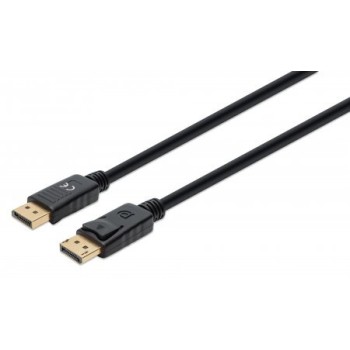
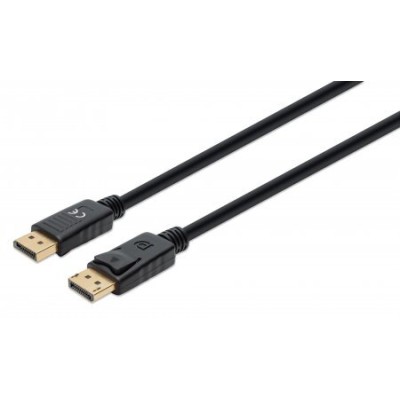
Cable DisplayPort Manhattan 1.4 8K 240Hz 1m Negro Modelo 355568
SKU
355568
Cable displayport manhattan para conectar dispositivos compatibles y disfrutar de contenido en alta definición. este cable versátil es ideal para transmitir video y audio desde tu computadora a monitores, proyectores o televisores, facilitando una configuración de oficina o entretenimiento en casa. su construcción robusta y conectores duraderos ofrecen un rendimiento confiable. color negro y longitud de 1 metro para una instalación ordenada.
$119.00
Impuestos: $119.00
Solo 5 piezas disponibles
Entrega estimada
Entrega entre el 04/03/2026 y el 07/03/2026
Costo de envio
Calculado en el checkout
Se ajustara automaticamente con Skydropx
Compra con confianza
- Pago seguro
- MSI con tarjetas participantes
- Factura electronica SAT
Garantia
Garantia incluida segun fabricante
Garantia extendible disponible
Metodos de pago
Metodos disponibles al finalizar la compra
Etiquetas:
cable displayport
, manhattan
, 8k
, 240hz
, displayport 1.4
, conectores dorados
, blindaje magnético
, cable negro
, accesorio monitor
, gaming
, diseño gráfico
, alta resolución
Optimiza tu experiencia visual con el cable DisplayPort Manhattan modelo 355568, diseñado para usuarios exigentes que buscan la mejor calidad de imagen y rendimiento. Este cable de 1 metro en color negro soporta la versión DisplayPort 1.4, permitiendo resoluciones de hasta 7680 x 4320 píxeles (8K) con una tasa de refresco de 240Hz, ideal para gaming, diseño gráfico y entornos profesionales.Sus conectores macho chapados en oro garantizan una transmisión estable y libre de interferencias, mientras que el blindaje de papel de aluminio mylar y la protección magnética aseguran una señal limpia incluso en entornos con alta interferencia electromagnética. Fabricado con material PVC de alta calidad y calibre AWG 28, ofrece flexibilidad y resistencia para un uso prolongado.Perfecto para conectar monitores, tarjetas gráficas y dispositivos compatibles con DisplayPort, este cable cuenta con certificaciones CE y RoHS, cumpliendo con los más altos estándares de seguridad y respeto al medio ambiente. Incluye una pieza por empaque y es compatible con un amplio rango de temperaturas operativas (0-40°C), asegurando funcionalidad en diversas condiciones.
Especificaciones
| Características | |
|---|---|
| Conector 1 | DisplayPort |
| Conector 2 | DisplayPort |
| Blindaje de cable | Papel de aluminio mylar |
| Longitud de cable | 1 m |
| Color del producto | Negro |
| Máxima resolución | 7680 x 4320 Pixeles |
| Material de chaqueta | Cloruro de polivinilo (PVC) |
| AWG calibre del cable | 28 |
| Género del conector 1 | Macho |
| Género del conector 2 | Macho |
| Versión de DisplayPort | 1.4 |
| Protegida magnéticamente | Si |
| Factor de forma de conector 1 | Derecho |
| Factor de forma de conector 2 | Derecho |
| Contactos del conector chapado | Oro |
| Máxima velocidad de actualización | 240 Hz |
| Certificados | |
| Certificación | CE RoHS |
| Condiciones ambientales | |
| Intervalo de temperatura de almacenaje | -20 - 60 °C |
| Intervalo de temperatura operativa (T-T) | 0 - 40 °C |
| Intervalo de humedad relativa para funcionamiento | 0 - 96% |
| Contenido del empaque | |
| Cantidad por paquete | 1 pieza(s) |
| Datos de logística | |
| Código de Sistema de Armonización (SA) | 84733080 |
| Peso y dimensiones | |
| Peso | 69 g |
**Preguntas Frecuentes (FAQ)**
**1. ¿Con qué dispositivos es compatible este cable?**
Es compatible con cualquier puerto DisplayPort (DP) estándar en tarjetas gráficas, monitores, laptops y algunos televisores que soporten la entrada DisplayPort. Verifica que tus dispositivos tengan este conector.
**2. ¿Puedo usarlo para conectar mi PC a un monitor con resolución 4K?**
Sí, es totalmente compatible y es una excelente opción para 4K, ya que el estándar 1.4 soporta resoluciones altas con tasas de refresco elevadas.
**3. ¿El cable soporta audio?**
Sí, el estándar DisplayPort 1.4 transmite tanto señal de video de alta calidad como audio multicanal digital.
**4. ¿Qué significa que tenga "blindaje magnético"?**
El blindaje magnético ayuda a reducir las interferencias electromagnéticas externas (como las de otros cables o dispositivos), lo que puede mejorar la estabilidad y calidad de la señal, especialmente en longitudes mayores o entornos con mucho equipo electrónico.
**5. ¿Los conectores dorados ofrecen alguna ventaja?**
El baño de oro en los contactos mejora la conductividad y, lo más importante, ayuda a prevenir la oxidación y corrosión con el tiempo, asegurando una conexión más duradera y confiable.
**6. ¿Puedo usar este cable para juegos en alta resolución?**
Absolutamente. Está diseñado para soportar resoluciones hasta 8K a 240Hz, por lo que es ideal para gaming competitivo o de alta gama en monitores con tasas de refresco altas (144Hz, 240Hz) en resoluciones 4K o menores.
**7. ¿Qué debo hacer si la imagen no aparece o parpadea?**
Primero, asegúrate de que ambos dispositivos (origen y monitor) estén encendidos. Desconecta y vuelve a conectar firmemente el cable en ambos extremos. Verifica que la fuente de video en tu PC/GPU esté configurada para enviar señal por el puerto DisplayPort. Si el problema persiste, prueba con otro puerto DP o reinicia los dispositivos.
**8. ¿El producto incluye garantía?**
Sí, el producto cuenta con garantía. Para cualquier gestión relacionada (ejercer la garantía, consultar cobertura), te recomendamos contactar directamente al soporte del vendedor (Diten) con tu número de pedido o factura a la mano.
**9. ¿Cómo debo limpiar o mantener el cable?**
Desconéctalo de los dispositivos primero. Para limpiar los conectores, usa un paño seco, suave y sin pelusa. No uses líquidos o limpiadores abrasivos. Evita doblarlo bruscamente, enrollarlo con fuerza o someterlo a tensión excesiva.
**10. ¿Es seguro conectar y desconectar el cable con los equipos encendidos (hot-plug)?**
Sí, el estándar DisplayPort soporta conexión en caliente (hot-plug). Sin embargo, como práctica general recomendada, es más seguro realizar conexiones y desconexiones con los dispositivos apagados o en modo de bajo consumo para evitar posibles picos eléctricos raros.
**1. ¿Con qué dispositivos es compatible este cable?**
Es compatible con cualquier puerto DisplayPort (DP) estándar en tarjetas gráficas, monitores, laptops y algunos televisores que soporten la entrada DisplayPort. Verifica que tus dispositivos tengan este conector.
**2. ¿Puedo usarlo para conectar mi PC a un monitor con resolución 4K?**
Sí, es totalmente compatible y es una excelente opción para 4K, ya que el estándar 1.4 soporta resoluciones altas con tasas de refresco elevadas.
**3. ¿El cable soporta audio?**
Sí, el estándar DisplayPort 1.4 transmite tanto señal de video de alta calidad como audio multicanal digital.
**4. ¿Qué significa que tenga "blindaje magnético"?**
El blindaje magnético ayuda a reducir las interferencias electromagnéticas externas (como las de otros cables o dispositivos), lo que puede mejorar la estabilidad y calidad de la señal, especialmente en longitudes mayores o entornos con mucho equipo electrónico.
**5. ¿Los conectores dorados ofrecen alguna ventaja?**
El baño de oro en los contactos mejora la conductividad y, lo más importante, ayuda a prevenir la oxidación y corrosión con el tiempo, asegurando una conexión más duradera y confiable.
**6. ¿Puedo usar este cable para juegos en alta resolución?**
Absolutamente. Está diseñado para soportar resoluciones hasta 8K a 240Hz, por lo que es ideal para gaming competitivo o de alta gama en monitores con tasas de refresco altas (144Hz, 240Hz) en resoluciones 4K o menores.
**7. ¿Qué debo hacer si la imagen no aparece o parpadea?**
Primero, asegúrate de que ambos dispositivos (origen y monitor) estén encendidos. Desconecta y vuelve a conectar firmemente el cable en ambos extremos. Verifica que la fuente de video en tu PC/GPU esté configurada para enviar señal por el puerto DisplayPort. Si el problema persiste, prueba con otro puerto DP o reinicia los dispositivos.
**8. ¿El producto incluye garantía?**
Sí, el producto cuenta con garantía. Para cualquier gestión relacionada (ejercer la garantía, consultar cobertura), te recomendamos contactar directamente al soporte del vendedor (Diten) con tu número de pedido o factura a la mano.
**9. ¿Cómo debo limpiar o mantener el cable?**
Desconéctalo de los dispositivos primero. Para limpiar los conectores, usa un paño seco, suave y sin pelusa. No uses líquidos o limpiadores abrasivos. Evita doblarlo bruscamente, enrollarlo con fuerza o someterlo a tensión excesiva.
**10. ¿Es seguro conectar y desconectar el cable con los equipos encendidos (hot-plug)?**
Sí, el estándar DisplayPort soporta conexión en caliente (hot-plug). Sin embargo, como práctica general recomendada, es más seguro realizar conexiones y desconexiones con los dispositivos apagados o en modo de bajo consumo para evitar posibles picos eléctricos raros.
**Guía de Uso Rápido**
1. **Identifica los puertos:** Localiza el puerto DisplayPort (rectangular con una esquina achaflanada) en tu tarjeta gráfica de PC, laptop o dispositivo fuente, y en tu monitor o pantalla de destino.
2. **Prepara los dispositivos (Recomendado):** Apaga o pon en modo reposo tanto el dispositivo fuente (ej. PC) como el monitor. Esto previene posibles cortos.
3. **Orienta el conector:** Toma el cable y alinea el conector DisplayPort. Fíjate en la forma: debe coincidir exactamente con el puerto. La esquina achaflanada te ayudará a orientarlo correctamente.
4. **Conecta al monitor:** Inserta el conector en el puerto DisplayPort de tu monitor. No forces. Deberás sentir un clic suave cuando los seguros internos encajen.
5. **Conecta a la fuente:** Inserta el otro conector en el puerto DisplayPort de tu PC, tarjeta gráfica o dispositivo fuente. Nuevamente, busca el clic suave que indica una conexión segura.
6. **Enciende los equipos:** Enciende primero el monitor, luego el dispositivo fuente (tu PC).
7. **Selecciona la entrada:** En tu monitor, usando sus botones físicos o menú, selecciona "DisplayPort" o "DP" como fuente de entrada.
8. **Configura la salida (en PC):** En tu sistema operativo (Windows, macOS), ve a Configuración de Pantalla y asegúrate de que la pantalla conectada sea detectada y configurada con la resolución y tasa de refresco deseadas.
9. **Verifica la señal:** Deberías ver la imagen de tu dispositivo fuente en el monitor. Si no es así, revisa las conexiones (pasos 4 y 5) y la selección de entrada (paso 7).
10. **Mantenimiento:** Para desconectar, presiona suavemente el botón de liberación en el conector (si lo tiene) o tira del cuerpo del conector, no del cable. Guárdalo enrollado sin apretar en un lugar seco.
1. **Identifica los puertos:** Localiza el puerto DisplayPort (rectangular con una esquina achaflanada) en tu tarjeta gráfica de PC, laptop o dispositivo fuente, y en tu monitor o pantalla de destino.
2. **Prepara los dispositivos (Recomendado):** Apaga o pon en modo reposo tanto el dispositivo fuente (ej. PC) como el monitor. Esto previene posibles cortos.
3. **Orienta el conector:** Toma el cable y alinea el conector DisplayPort. Fíjate en la forma: debe coincidir exactamente con el puerto. La esquina achaflanada te ayudará a orientarlo correctamente.
4. **Conecta al monitor:** Inserta el conector en el puerto DisplayPort de tu monitor. No forces. Deberás sentir un clic suave cuando los seguros internos encajen.
5. **Conecta a la fuente:** Inserta el otro conector en el puerto DisplayPort de tu PC, tarjeta gráfica o dispositivo fuente. Nuevamente, busca el clic suave que indica una conexión segura.
6. **Enciende los equipos:** Enciende primero el monitor, luego el dispositivo fuente (tu PC).
7. **Selecciona la entrada:** En tu monitor, usando sus botones físicos o menú, selecciona "DisplayPort" o "DP" como fuente de entrada.
8. **Configura la salida (en PC):** En tu sistema operativo (Windows, macOS), ve a Configuración de Pantalla y asegúrate de que la pantalla conectada sea detectada y configurada con la resolución y tasa de refresco deseadas.
9. **Verifica la señal:** Deberías ver la imagen de tu dispositivo fuente en el monitor. Si no es así, revisa las conexiones (pasos 4 y 5) y la selección de entrada (paso 7).
10. **Mantenimiento:** Para desconectar, presiona suavemente el botón de liberación en el conector (si lo tiene) o tira del cuerpo del conector, no del cable. Guárdalo enrollado sin apretar en un lugar seco.