Documentacion del producto
Documentacion disponible proximamente
- PDFs
- Fichas tecnicas
- Manuales
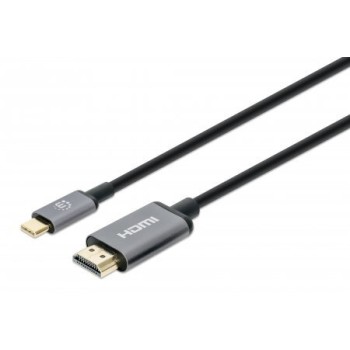
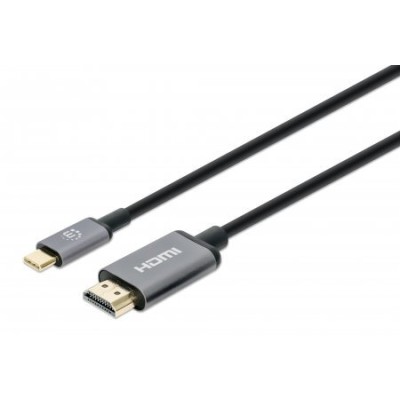
Cable Manhattan USB-C a HDMI 1 m 4K Ultra HD Modelo 153591
SKU
153591
Conecta tus dispositivos USB-C a pantallas HDMI con este cable Manhattan de 1 metro. Disfruta de video 4K Ultra HD a 60Hz con calidad de transmisión superior y conexión plug and play.
$429.00
Impuestos: $429.00
Solo 5 piezas disponibles
Entrega estimada
Entrega entre el 02/02/2026 y el 05/02/2026
Costo de envio
Calculado en el checkout
Se ajustara automaticamente con Skydropx
Compra con confianza
- Pago seguro
- MSI con tarjetas participantes
- Factura electronica SAT
Garantia
Garantia incluida segun fabricante
Garantia extendible disponible
Metodos de pago
Metodos disponibles al finalizar la compra
Etiquetas:
cable
, manhattan
, usb-c hdmi
, 4k
, video
, conector
, accesorio computadora
, 1 metro
, ultra hd
, plug and play
, transmision video
, monitor externo
, laptop
, smartphone
El cable Manhattan USB-C a HDMI modelo 153591 es la solución perfecta para conectar tu laptop, tablet o smartphone con puerto USB-C a monitores, televisores o proyectores HDMI. Transmite video en resolución 4K Ultra HD (3840x2160 píxeles) con una tasa de actualización de 60Hz para una experiencia visual nítida y fluida, ideal para presentaciones, gaming o entretenimiento en casa.Con una longitud de 1 metro, ofrece flexibilidad de colocación sin comprometer la calidad de señal. Sus conectores macho USB-C y HDMI estándar cuentan con chapado en oro para mayor durabilidad y mejor conductividad, mientras que el calibre 32 AWG asegura un rendimiento estable. Es compatible con la tecnología plug and play, por lo que no requiere drivers adicionales para funcionar.Perfecto para profesionales que necesitan conectar su laptop a pantallas externas, estudiantes que desean ampliar su espacio de trabajo o cualquier usuario que busque disfrutar de contenido multimedia en alta definición. Incluye certificaciones CE, RoHS y FCC que garantizan seguridad y cumplimiento de estándares internacionales.
Especificaciones
| Características | |
|---|---|
| Conector 1 | HDMI Tipo A (Estándar) |
| Conector 2 | USB Tipo C |
| Longitud de cable | 1 m |
| Color del producto | Negro, Gris |
| Máxima resolución | 3840 x 2160 Pixeles |
| AWG calibre del cable | 32 |
| Género del conector 1 | Macho |
| Género del conector 2 | Macho |
| Resistencia del conductor | 10 Ohmio |
| Resistencia de aislamiento | 5 mW |
| Factor de forma de conector 1 | Derecho |
| Factor de forma de conector 2 | Derecho |
| Contactos del conector chapado | Oro |
| Conectar y usar (Plug and Play) | Si |
| Máxima velocidad de actualización | 60 Hz |
| Certificados | |
| Certificación | CE RoHS FCC |
| Certificados de cumplimiento | RoHS |
| Condiciones ambientales | |
| Intervalo de temperatura de almacenaje | -40 - 80 °C |
| Intervalo de temperatura operativa (T-T) | 0 - 40 °C |
| Intervalo de humedad relativa para funcionamiento | 0 - 96% |
| Contenido del empaque | |
| Cantidad por paquete | 1 pieza(s) |
| Datos de logística | |
| Código de Sistema de Armonización (SA) | 84733080 |
| Empaquetado de datos | |
| Tipo de empaque | Bolsa de plástico |
| Peso del paquete | 42 g |
| Peso y dimensiones | |
| Peso | 37 g |
**Preguntas Frecuentes (FAQ)**
**1. ¿Qué dispositivos son compatibles con este cable?**
Es compatible con dispositivos que tengan un puerto USB-C con salida de video (DisplayPort Alt Mode), como laptops, tablets y algunos teléfonos modernos. Conéctalos a monitores, televisores o proyectores con entrada HDMI.
**2. ¿Transmite audio junto con el video?**
Sí, el cable transmite tanto la señal de video 4K como el audio digital desde tu dispositivo a la pantalla o sistema de sonido externo.
**3. ¿Necesito instalar controladores o software?**
Generalmente no. La conexión es "plug and play". Si tu dispositivo no detecta la pantalla, verifica que el puerto USB-C soporte video y revisa la configuración de pantalla del sistema operativo.
**4. ¿Puedo usar el cable para cargar mi dispositivo?**
No. Este cable está diseñado únicamente para la transmisión de video y audio. No transmite energía para carga.
**5. ¿Qué hago si la pantalla externa no se enciende o no hay señal?**
1. Asegúrate de que ambos dispositivos estén encendidos.
2. Verifica que el cable esté bien conectado en ambos extremos.
3. Selecciona la fuente de entrada correcta (HDMI) en tu monitor o TV.
4. Revisa la configuración de pantalla múltiple o espejo en tu laptop o dispositivo fuente.
**6. ¿El cable soporta resoluciones menores a 4K, como Full HD (1080p)?**
Sí, es compatible con versiones anteriores y funcionará perfectamente en resoluciones como 1080p (Full HD) y 2K.
**7. ¿Cómo debo cuidar y almacenar el cable para que dure más?**
Evita doblarlo o enrollarlo con fuerza, especialmente en los conectores. Guárdalo en un lugar seco. Desconéctalo siempre jalando por el conector, no por el cable.
**8. ¿Qué garantía tiene el producto?**
Para información precisa sobre la garantía, te recomendamos revisar la ficha del producto en el sitio web del vendedor o contactar directamente al soporte de Diten.
**9. ¿Puedo usar adaptadores o extensiones con este cable?**
Se recomienda usar el cable directamente. El uso de adaptadores o extensiones no certificados puede afectar la calidad de la señal y no está cubierto por la garantía.
**10. ¿Es seguro el cable? ¿Puede dañar mis dispositivos?**
El cable está diseñado con los estándares de seguridad correspondientes. Para mayor seguridad, evita usarlo en ambientes húmedos o con los dispositivos conectados a la corriente durante una tormenta eléctrica.
**1. ¿Qué dispositivos son compatibles con este cable?**
Es compatible con dispositivos que tengan un puerto USB-C con salida de video (DisplayPort Alt Mode), como laptops, tablets y algunos teléfonos modernos. Conéctalos a monitores, televisores o proyectores con entrada HDMI.
**2. ¿Transmite audio junto con el video?**
Sí, el cable transmite tanto la señal de video 4K como el audio digital desde tu dispositivo a la pantalla o sistema de sonido externo.
**3. ¿Necesito instalar controladores o software?**
Generalmente no. La conexión es "plug and play". Si tu dispositivo no detecta la pantalla, verifica que el puerto USB-C soporte video y revisa la configuración de pantalla del sistema operativo.
**4. ¿Puedo usar el cable para cargar mi dispositivo?**
No. Este cable está diseñado únicamente para la transmisión de video y audio. No transmite energía para carga.
**5. ¿Qué hago si la pantalla externa no se enciende o no hay señal?**
1. Asegúrate de que ambos dispositivos estén encendidos.
2. Verifica que el cable esté bien conectado en ambos extremos.
3. Selecciona la fuente de entrada correcta (HDMI) en tu monitor o TV.
4. Revisa la configuración de pantalla múltiple o espejo en tu laptop o dispositivo fuente.
**6. ¿El cable soporta resoluciones menores a 4K, como Full HD (1080p)?**
Sí, es compatible con versiones anteriores y funcionará perfectamente en resoluciones como 1080p (Full HD) y 2K.
**7. ¿Cómo debo cuidar y almacenar el cable para que dure más?**
Evita doblarlo o enrollarlo con fuerza, especialmente en los conectores. Guárdalo en un lugar seco. Desconéctalo siempre jalando por el conector, no por el cable.
**8. ¿Qué garantía tiene el producto?**
Para información precisa sobre la garantía, te recomendamos revisar la ficha del producto en el sitio web del vendedor o contactar directamente al soporte de Diten.
**9. ¿Puedo usar adaptadores o extensiones con este cable?**
Se recomienda usar el cable directamente. El uso de adaptadores o extensiones no certificados puede afectar la calidad de la señal y no está cubierto por la garantía.
**10. ¿Es seguro el cable? ¿Puede dañar mis dispositivos?**
El cable está diseñado con los estándares de seguridad correspondientes. Para mayor seguridad, evita usarlo en ambientes húmedos o con los dispositivos conectados a la corriente durante una tormenta eléctrica.
**Guía Rápida de Uso**
Sigue estos pasos para conectar tu dispositivo a una pantalla externa:
1. **Verifica compatibilidad:** Asegúrate de que tu laptop, tablet o teléfono tenga un puerto USB-C que soporte salida de video (consulta el manual de tu dispositivo).
2. **Prepara los dispositivos:** Ten a la mano tu dispositivo (ej. laptop) y la pantalla externa (monitor, TV, proyector).
3. **Apaga o pausa (recomendado):** Para mayor seguridad, puedes poner en espera o apagar tu dispositivo fuente antes de conectar.
4. **Conecta el cable:** Introduce con cuidado el conector USB-C en el puerto correspondiente de tu laptop o dispositivo.
5. **Conecta a la pantalla:** Introduce el conector HDMI en el puerto de entrada HDMI de tu monitor, televisor o proyector.
6. **Enciende la pantalla externa:** Enciende el monitor o TV y selecciona, con su control remoto o botones, la fuente de entrada HDMI correcta (ej. HDMI 1, HDMI 2).
7. **Enciende tu dispositivo:** Enciende o reactiva tu laptop, tablet o teléfono.
8. **Configura la salida de video:** En tu dispositivo, ve a Configuración > Pantalla o Pantallas. Selecciona si quieres **duplicar** (espejo) tu pantalla o **extender** el escritorio.
9. **Ajusta la resolución (opcional):** En la misma configuración, puedes seleccionar la resolución recomendada (generalmente 4K si tu pantalla lo soporta) o una diferente.
10. **Listo:** Tu pantalla externa debería mostrar ahora el contenido. Si no hay imagen, repasa los pasos 4, 6 y 8.
**Consejo:** Si tu dispositivo no detecta la pantalla, desconecta y vuelve a conectar el cable firmemente en ambos extremos.
Sigue estos pasos para conectar tu dispositivo a una pantalla externa:
1. **Verifica compatibilidad:** Asegúrate de que tu laptop, tablet o teléfono tenga un puerto USB-C que soporte salida de video (consulta el manual de tu dispositivo).
2. **Prepara los dispositivos:** Ten a la mano tu dispositivo (ej. laptop) y la pantalla externa (monitor, TV, proyector).
3. **Apaga o pausa (recomendado):** Para mayor seguridad, puedes poner en espera o apagar tu dispositivo fuente antes de conectar.
4. **Conecta el cable:** Introduce con cuidado el conector USB-C en el puerto correspondiente de tu laptop o dispositivo.
5. **Conecta a la pantalla:** Introduce el conector HDMI en el puerto de entrada HDMI de tu monitor, televisor o proyector.
6. **Enciende la pantalla externa:** Enciende el monitor o TV y selecciona, con su control remoto o botones, la fuente de entrada HDMI correcta (ej. HDMI 1, HDMI 2).
7. **Enciende tu dispositivo:** Enciende o reactiva tu laptop, tablet o teléfono.
8. **Configura la salida de video:** En tu dispositivo, ve a Configuración > Pantalla o Pantallas. Selecciona si quieres **duplicar** (espejo) tu pantalla o **extender** el escritorio.
9. **Ajusta la resolución (opcional):** En la misma configuración, puedes seleccionar la resolución recomendada (generalmente 4K si tu pantalla lo soporta) o una diferente.
10. **Listo:** Tu pantalla externa debería mostrar ahora el contenido. Si no hay imagen, repasa los pasos 4, 6 y 8.
**Consejo:** Si tu dispositivo no detecta la pantalla, desconecta y vuelve a conectar el cable firmemente en ambos extremos.