

Documentacion del producto
Documentacion disponible proximamente
- PDFs
- Fichas tecnicas
- Manuales
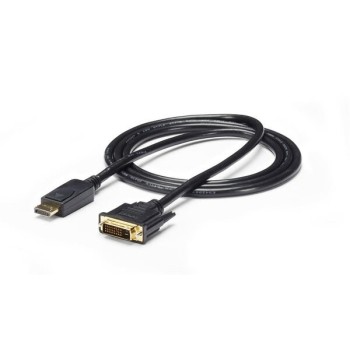
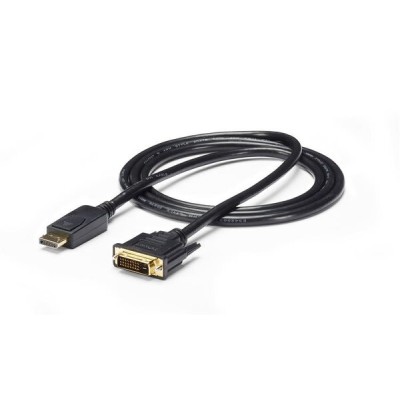
Cable StarTech.com DisplayPort a DVI 1.8 m Convertidor Pasivo Modelo DP2DVI2MM6
SKU
DP2DVI2MM6
Conecta tu computadora con puerto DisplayPort a monitores DVI con este cable convertidor de alta calidad. Resolución Full HD 1920x1200, conexión plug and play y contactos chapados en oro para máxima durabilidad.
$119.00
Impuestos: $119.00
Solo 3 piezas disponibles
Entrega estimada
Entrega entre el 02/02/2026 y el 05/02/2026
Costo de envio
Calculado en el checkout
Se ajustara automaticamente con Skydropx
Compra con confianza
- Pago seguro
- MSI con tarjetas participantes
- Factura electronica SAT
Garantia
Garantia incluida segun fabricante
Garantia extendible disponible
Metodos de pago
Metodos disponibles al finalizar la compra
Etiquetas:
cable
, startech
, displayport
, dvi
, convertidor
, video
, 1080p
, monitor
, computadora
, oficina
, casa
, plug and play
, 1920x1200
, conector oro
El cable convertidor StarTech.com DisplayPort a DVI es la solución perfecta para conectar dispositivos modernos con salida DisplayPort a monitores y pantallas con entrada DVI-D. Con una longitud de 1.8 metros, ofrece flexibilidad en la instalación y es ideal para oficinas, estudios y entornos domésticos.Este convertidor pasivo soporta resoluciones de hasta 1920x1200 píxeles y formato de video 1080p, garantizando una calidad de imagen nítida y clara. Los conectores macho en ambos extremos y los contactos chapados en oro aseguran una transmisión de señal estable y resistente a la corrosión.No requiere drivers adicionales gracias a su tecnología plug and play, simplemente conecta y funciona. Fabricado con materiales de calidad, incluye chaqueta de PVC negro y cuenta con certificaciones CE, FCC, REACH y RoHS que garantizan su seguridad y cumplimiento de estándares internacionales.Perfecto para usuarios que necesitan adaptar equipos modernos a monitores más antiguos, profesionales de TI, gamers y cualquier persona que requiera una conexión confiable entre dispositivos con diferentes interfaces de video.
Especificaciones
| Características | |
|---|---|
| Conector 1 | DisplayPort |
| Conector 2 | DVI-D |
| Longitud de cable | 1.8 m |
| conector de audio | No |
| Color del producto | Negro |
| Máxima resolución | 1920 x 1200 Pixeles |
| Tipo de convertidor | Convertidor de vídeo pasivo |
| Material de chaqueta | Cloruro de polivinilo (PVC) |
| Género del conector 1 | Macho |
| Género del conector 2 | Macho |
| Formato de vídeo soportado | 1080p |
| Factor de forma de conector 1 | Derecho |
| Factor de forma de conector 2 | Derecho |
| Contactos del conector chapado | Oro |
| Conectar y usar (Plug and Play) | Si |
| Certificados | |
| Certificación | CE, FCC, REACH |
| Certificados de cumplimiento | RoHS |
| Condiciones ambientales | |
| Intervalo de temperatura de almacenaje | 0 - 70 °C |
| Intervalo de temperatura operativa (T-T) | 5 - 35 °C |
| Intervalo de humedad relativa para funcionamiento | 20 - 80% |
| Contenido del empaque | |
| Cantidad por paquete | 1 pieza(s) |
| Datos de logística | |
| Alto de la caja principal | 212 mm |
| Largo de la caja principal | 330 mm |
| Cantidad por caja principal | 45 pieza(s) |
| Longitud de la caja principal | 500 mm |
| Código de Sistema de Armonización (SA) | 84733080 |
| Empaquetado de datos | |
| Alto del paquete | 31 mm |
| Peso del paquete | 152 g |
| Ancho del paquete | 200 mm |
| Largo del paquete | 220 mm |
| Peso y dimensiones | |
| Peso | 143 g |
| Ancho | 40 mm |
| Altura | 15 mm |
| Profundidad | 1800 mm |
**Preguntas Frecuentes (FAQs)**
**1. ¿Es necesario instalar controladores o software para usar este cable?**
No, es un convertidor pasivo plug & play. Solo debes conectar el cable entre tu computadora y el monitor. Tu sistema operativo debería detectar la pantalla automáticamente.
**2. ¿Con qué puertos y dispositivos es compatible?**
Es compatible con puertos de salida DisplayPort (estándar, no Mini DisplayPort) en computadoras y puertos de entrada DVI-D (de 24+1 pines) en monitores o proyectores. No es compatible con puertos DVI-A (analógico) ni VGA.
**3. ¿Qué resolución máxima soporta?**
Soporta una resolución máxima de 1920x1200 (WUXGA) a 60Hz. Para resoluciones más altas, como 4K, necesitarías un convertidor activo.
**4. ¿Funciona para transmitir audio?**
No. El cable solo transmite la señal de video. El puerto DVI no soporta audio. Para audio, necesitarás una conexión separada (como un cable de audio o HDMI).
**5. ¿Puedo usar este cable para conectar mi monitor DVI a una laptop con puerto DisplayPort?**
Sí, esa es su función principal. Conecta el extremo DisplayPort a la salida de tu laptop y el extremo DVI al monitor.
**6. ¿Qué hago si mi monitor no muestra imagen después de conectar el cable?**
1. Asegúrate de que ambos extremos estén bien insertados.
2. Verifica que la fuente de video en tu computadora esté configurada para duplicar o extender pantallas (en Windows: Tecla Windows + P).
3. Reinicia tu computadora con el cable ya conectado.
4. Confirma que tu monitor esté encendido y seleccionando la entrada DVI correcta.
**7. ¿El cable incluye garantía y cómo la hago válida?**
Sí, el producto incluye garantía. Para hacerla válida, debes conservar tu comprobante de compra y contactar al soporte del vendedor (Diten) o al fabricante (StarTech.com) en caso de defectos de fabricación.
**8. ¿Requiere de una fuente de alimentación externa?**
No, es un cable pasivo que obtiene la energía necesaria directamente del puerto DisplayPort de tu computadora.
**9. ¿Cómo debo limpiar o mantener el cable?**
Desconéctalo de ambos dispositivos primero. Limpia los conectores con un paño seco, suave y sin pelusa. No uses líquidos. Evita doblarlo bruscamente o enrollarlo con fuerza para no dañar los conductores internos.
**10. ¿Puedo usar adaptadores adicionales con este cable (ej. DVI a VGA)?**
No se recomienda. Añadir adaptadores puede degradar la señal o causar incompatibilidad, ya que este cable está diseñado para una conexión directa DisplayPort a DVI-D digital.
**1. ¿Es necesario instalar controladores o software para usar este cable?**
No, es un convertidor pasivo plug & play. Solo debes conectar el cable entre tu computadora y el monitor. Tu sistema operativo debería detectar la pantalla automáticamente.
**2. ¿Con qué puertos y dispositivos es compatible?**
Es compatible con puertos de salida DisplayPort (estándar, no Mini DisplayPort) en computadoras y puertos de entrada DVI-D (de 24+1 pines) en monitores o proyectores. No es compatible con puertos DVI-A (analógico) ni VGA.
**3. ¿Qué resolución máxima soporta?**
Soporta una resolución máxima de 1920x1200 (WUXGA) a 60Hz. Para resoluciones más altas, como 4K, necesitarías un convertidor activo.
**4. ¿Funciona para transmitir audio?**
No. El cable solo transmite la señal de video. El puerto DVI no soporta audio. Para audio, necesitarás una conexión separada (como un cable de audio o HDMI).
**5. ¿Puedo usar este cable para conectar mi monitor DVI a una laptop con puerto DisplayPort?**
Sí, esa es su función principal. Conecta el extremo DisplayPort a la salida de tu laptop y el extremo DVI al monitor.
**6. ¿Qué hago si mi monitor no muestra imagen después de conectar el cable?**
1. Asegúrate de que ambos extremos estén bien insertados.
2. Verifica que la fuente de video en tu computadora esté configurada para duplicar o extender pantallas (en Windows: Tecla Windows + P).
3. Reinicia tu computadora con el cable ya conectado.
4. Confirma que tu monitor esté encendido y seleccionando la entrada DVI correcta.
**7. ¿El cable incluye garantía y cómo la hago válida?**
Sí, el producto incluye garantía. Para hacerla válida, debes conservar tu comprobante de compra y contactar al soporte del vendedor (Diten) o al fabricante (StarTech.com) en caso de defectos de fabricación.
**8. ¿Requiere de una fuente de alimentación externa?**
No, es un cable pasivo que obtiene la energía necesaria directamente del puerto DisplayPort de tu computadora.
**9. ¿Cómo debo limpiar o mantener el cable?**
Desconéctalo de ambos dispositivos primero. Limpia los conectores con un paño seco, suave y sin pelusa. No uses líquidos. Evita doblarlo bruscamente o enrollarlo con fuerza para no dañar los conductores internos.
**10. ¿Puedo usar adaptadores adicionales con este cable (ej. DVI a VGA)?**
No se recomienda. Añadir adaptadores puede degradar la señal o causar incompatibilidad, ya que este cable está diseñado para una conexión directa DisplayPort a DVI-D digital.
**Guía de Uso Rápido**
**Objetivo:** Conectar una computadora con salida DisplayPort a un monitor, proyector o pantalla con entrada DVI-D.
**Material necesario:**
* Cable convertidor StarTech.com DP a DVI.
* Computadora con puerto DisplayPort funcional.
* Monitor/pantalla con puerto DVI-D (24+1 pines) funcional.
**Pasos:**
1. **Apaga** tu computadora y el monitor. Esto previene posibles daños por conexión en caliente (aunque es de bajo riesgo).
2. **Identifica los puertos:** Encuentra el puerto DisplayPort (rectangular con una esquina achaflanada) en tu computadora y el puerto DVI-D (rectangular con 24 agujeros + 1 ranura lateral) en tu monitor.
3. **Conecta a la computadora:** Toma el extremo **DisplayPort** del cable y conéctalo firmemente al puerto correspondiente de tu PC o laptop. Asegúrate de que el conector encaje completamente.
4. **Conecta al monitor:** Toma el extremo **DVI** del cable y conéctalo firmemente al puerto DVI de tu monitor. Asegúrate de que los tornillos de sujeción (si tu puerto DVI los tiene) estén bien apretados a mano.
5. **Enciende el monitor:** Primero, enciende tu monitor o pantalla. Selecciona la fuente de entrada **DVI** usando los botones del monitor si no lo detecta automáticamente.
6. **Enciende la computadora:** Ahora, enciende tu computadora y deja que el sistema operativo (Windows, macOS, Linux) arranque completamente.
7. **Configura la pantalla (si es necesario):** Tu sistema debería detectar el nuevo monitor automáticamente. Si no, ve a la configuración de pantalla:
* **Windows:** Haz clic derecho en el escritorio > 'Configuración de pantalla' o usa la tecla **Windows + P** para elegir un modo (Duplicar, Extender, etc.).
* **macOS:** Ve a 'Preferencias del Sistema' > 'Monitores'.
8. **Verifica la resolución:** En la configuración de pantalla de tu sistema, asegúrate de que la resolución esté establecida en la óptima para tu monitor, hasta un máximo de **1920x1200**.
**Nota:** Si tras seguir estos pasos no hay imagen, consulta la sección de FAQs o revisa la ficha técnica completa del producto en el sitio del vendedor.
**Objetivo:** Conectar una computadora con salida DisplayPort a un monitor, proyector o pantalla con entrada DVI-D.
**Material necesario:**
* Cable convertidor StarTech.com DP a DVI.
* Computadora con puerto DisplayPort funcional.
* Monitor/pantalla con puerto DVI-D (24+1 pines) funcional.
**Pasos:**
1. **Apaga** tu computadora y el monitor. Esto previene posibles daños por conexión en caliente (aunque es de bajo riesgo).
2. **Identifica los puertos:** Encuentra el puerto DisplayPort (rectangular con una esquina achaflanada) en tu computadora y el puerto DVI-D (rectangular con 24 agujeros + 1 ranura lateral) en tu monitor.
3. **Conecta a la computadora:** Toma el extremo **DisplayPort** del cable y conéctalo firmemente al puerto correspondiente de tu PC o laptop. Asegúrate de que el conector encaje completamente.
4. **Conecta al monitor:** Toma el extremo **DVI** del cable y conéctalo firmemente al puerto DVI de tu monitor. Asegúrate de que los tornillos de sujeción (si tu puerto DVI los tiene) estén bien apretados a mano.
5. **Enciende el monitor:** Primero, enciende tu monitor o pantalla. Selecciona la fuente de entrada **DVI** usando los botones del monitor si no lo detecta automáticamente.
6. **Enciende la computadora:** Ahora, enciende tu computadora y deja que el sistema operativo (Windows, macOS, Linux) arranque completamente.
7. **Configura la pantalla (si es necesario):** Tu sistema debería detectar el nuevo monitor automáticamente. Si no, ve a la configuración de pantalla:
* **Windows:** Haz clic derecho en el escritorio > 'Configuración de pantalla' o usa la tecla **Windows + P** para elegir un modo (Duplicar, Extender, etc.).
* **macOS:** Ve a 'Preferencias del Sistema' > 'Monitores'.
8. **Verifica la resolución:** En la configuración de pantalla de tu sistema, asegúrate de que la resolución esté establecida en la óptima para tu monitor, hasta un máximo de **1920x1200**.
**Nota:** Si tras seguir estos pasos no hay imagen, consulta la sección de FAQs o revisa la ficha técnica completa del producto en el sitio del vendedor.