

Documentacion del producto
Documentacion disponible proximamente
- PDFs
- Fichas tecnicas
- Manuales
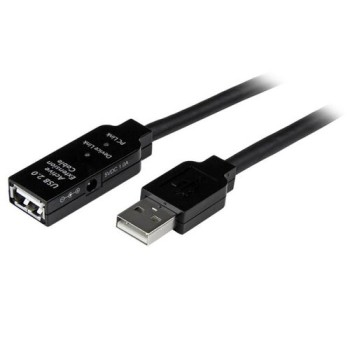
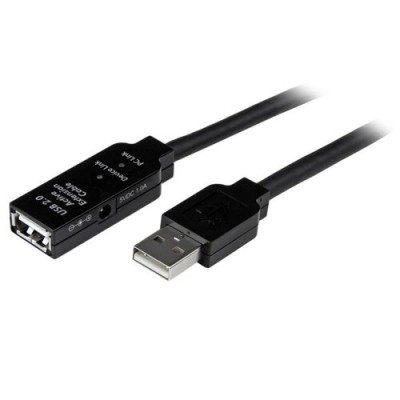
Cable USB 2.0 StarTech.com 10 Metros Macho a Hembra Negro USB2AAEXT10M
SKU
USB2AAEXT10M
Extiende la conexión de tus dispositivos USB hasta 10 metros con este cable StarTech.com de alta calidad. Ideal para oficinas, hogares y entornos donde necesitas mayor alcance sin perder velocidad de transferencia.
$1,379.00
Impuestos: $1,379.00
Solo 5 piezas disponibles
Entrega estimada
Entrega entre el 11/02/2026 y el 14/02/2026
Costo de envio
Calculado en el checkout
Se ajustara automaticamente con Skydropx
Compra con confianza
- Pago seguro
- MSI con tarjetas participantes
- Factura electronica SAT
Garantia
Garantia incluida segun fabricante
Garantia extendible disponible
Metodos de pago
Metodos disponibles al finalizar la compra
Etiquetas:
cable usb
, startech
, usb 2.0
, 10 metros
, macho hembra
, extension
, accesorio computadora
, oficina
, hogar
, transferencia datos
, negro
, usb a usb
, perifericos
El cable USB 2.0 StarTech.com USB2AAEXT10M es la solución perfecta para extender la conexión de tus dispositivos USB hasta 10 metros de distancia. Con conectores USB A macho a hembra, este cable te permite conectar impresoras, scanners, discos duros externos y otros periféricos que requieren mayor alcance.Caracterizado por su velocidad de transferencia de datos de hasta 480 Mbit/s, mantiene un rendimiento óptimo incluso en distancias largas. Fabricado con materiales de calidad, incluye forro de PVC resistente y contactos chapados en níquel para mayor durabilidad y conexiones estables.Este cable es ideal para entornos de oficina, estudios, hogares y cualquier espacio donde necesites flexibilidad en la ubicación de tus dispositivos. Viene en color negro discreto y cuenta con certificación RoHS, garantizando cumplimiento con estándares ambientales. Incluye una sola pieza por paquete, lista para usar inmediatamente.
Especificaciones
| Características | |
|---|---|
| Conector 1 | USB A |
| Conector 2 | USB A |
| Versión USB | USB 2.0 |
| Color del producto | Negro |
| Género del conector | Macho/Hembra |
| Género del conector 1 | Macho |
| Género del conector 2 | Hembra |
| Material del forro del cable | Cloruro de polivinilo (PVC) |
| Contactos del conector chapado | Níquel |
| Rango de transferencia de datos (max) | 0.48 Gbit/s |
| Rango máximo de transferencia de datos | 480 Mbit/s |
| Certificados | |
| Certificados de cumplimiento | RoHS |
| Contenido del empaque | |
| Cantidad por paquete | 1 pieza(s) |
| Datos de logística | |
| Código de Sistema de Armonización (SA) | 84733080 |
| Empaquetado de datos | |
| Alto del paquete | 58 mm |
| Peso del paquete | 677 g |
| Ancho del paquete | 225 mm |
| Largo del paquete | 215 mm |
| Peso y dimensiones | |
| Peso | 500 g |
| Longitud de cable | 10 m |
**Preguntas Frecuentes (FAQ)**
**1. ¿Para qué sirve este cable?**
Es un cable de extensión USB 2.0 de 10 metros. Su función principal es conectar un dispositivo USB (como una impresora, teclado, cámara web o unidad de almacenamiento) que está lejos del puerto USB de tu computadora, ampliando su alcance.
**2. ¿Es compatible con USB 3.0 o USB-C?**
Sí, es compatible físicamente con puertos USB 3.0 y versiones anteriores (retrocompatible). Sin embargo, al ser un cable USB 2.0, la velocidad máxima de transferencia será la de USB 2.0 (hasta 480 Mbps). No es compatible con puertos USB-C a menos que uses un adaptador adecuado.
**3. ¿Puedo conectar varios de estos cables para lograr más de 10 metros?**
No se recomienda. Conectar múltiples cables de extensión puede degradar la señal y causar fallos en la conexión (pérdida de datos, dispositivo no reconocido). Para distancias mayores, se sugiere buscar soluciones específicas como repetidores USB activos.
**4. ¿Funcionará con mi impresora o disco duro externo?**
Sí, es ideal para dispositivos que no requieren una alta transferencia de datos constante, como impresoras, teclados, ratones o escáneres. Para discos duros externos, puede funcionar, pero la velocidad de transferencia será limitada (USB 2.0) y se recomienda verificar la estabilidad de la conexión.
**5. ¿El cable necesita drivers o software especial?**
No. Es un cable pasivo de extensión. Los controladores (drivers) los proporciona el sistema operativo de tu computadora para el dispositivo que conectes al otro extremo del cable.
**6. ¿Qué hago si mi computadora no reconoce el dispositivo después de usar este cable?**
1. Verifica que todas las conexiones estén firmes.
2. Prueba conectar el dispositivo directamente al puerto de la computadora (sin el cable) para descartar que el problema sea del dispositivo.
3. Prueba el cable con otro dispositivo conocido que funcione.
4. Intenta usar un puerto USB diferente en tu computadora.
Si el problema persiste, el cable podría estar defectuoso.
**7. ¿Tiene garantía este producto?**
Los productos StarTech.com generalmente cuentan con garantía del fabricante. Para detalles específicos sobre la cobertura y el proceso, te recomendamos revisar la ficha técnica del producto en el sitio web o contactar directamente al vendedor o a StarTech.com.
**8. ¿Puedo usarlo para cargar un celular o tablet?**
No es su propósito principal. La longitud del cable (10m) puede causar una caída de voltaje significativa, resultando en una carga muy lenta o nula. Para cargar dispositivos, usa cables de carga dedicados y de menor longitud.
**1. ¿Para qué sirve este cable?**
Es un cable de extensión USB 2.0 de 10 metros. Su función principal es conectar un dispositivo USB (como una impresora, teclado, cámara web o unidad de almacenamiento) que está lejos del puerto USB de tu computadora, ampliando su alcance.
**2. ¿Es compatible con USB 3.0 o USB-C?**
Sí, es compatible físicamente con puertos USB 3.0 y versiones anteriores (retrocompatible). Sin embargo, al ser un cable USB 2.0, la velocidad máxima de transferencia será la de USB 2.0 (hasta 480 Mbps). No es compatible con puertos USB-C a menos que uses un adaptador adecuado.
**3. ¿Puedo conectar varios de estos cables para lograr más de 10 metros?**
No se recomienda. Conectar múltiples cables de extensión puede degradar la señal y causar fallos en la conexión (pérdida de datos, dispositivo no reconocido). Para distancias mayores, se sugiere buscar soluciones específicas como repetidores USB activos.
**4. ¿Funcionará con mi impresora o disco duro externo?**
Sí, es ideal para dispositivos que no requieren una alta transferencia de datos constante, como impresoras, teclados, ratones o escáneres. Para discos duros externos, puede funcionar, pero la velocidad de transferencia será limitada (USB 2.0) y se recomienda verificar la estabilidad de la conexión.
**5. ¿El cable necesita drivers o software especial?**
No. Es un cable pasivo de extensión. Los controladores (drivers) los proporciona el sistema operativo de tu computadora para el dispositivo que conectes al otro extremo del cable.
**6. ¿Qué hago si mi computadora no reconoce el dispositivo después de usar este cable?**
1. Verifica que todas las conexiones estén firmes.
2. Prueba conectar el dispositivo directamente al puerto de la computadora (sin el cable) para descartar que el problema sea del dispositivo.
3. Prueba el cable con otro dispositivo conocido que funcione.
4. Intenta usar un puerto USB diferente en tu computadora.
Si el problema persiste, el cable podría estar defectuoso.
**7. ¿Tiene garantía este producto?**
Los productos StarTech.com generalmente cuentan con garantía del fabricante. Para detalles específicos sobre la cobertura y el proceso, te recomendamos revisar la ficha técnica del producto en el sitio web o contactar directamente al vendedor o a StarTech.com.
**8. ¿Puedo usarlo para cargar un celular o tablet?**
No es su propósito principal. La longitud del cable (10m) puede causar una caída de voltaje significativa, resultando en una carga muy lenta o nula. Para cargar dispositivos, usa cables de carga dedicados y de menor longitud.
**Guía de Uso Rápido**
1. **Identifica los extremos:** Localiza el conector **USB Macho (Tipo A)** (el que se inserta en la computadora) y el conector **USB Hembra (Tipo A)** (donde conectarás tu dispositivo).
2. **Apaga si es necesario:** Para dispositivos como impresoras o discos duros externos, es recomendable tenerlos apagados antes de conectarlos.
3. **Conecta a la computadora:** Inserta firmemente el conector **Macho (Tipo A)** del cable en un puerto **USB disponible** de tu computadora o laptop.
4. **Conecta tu dispositivo:** Toma el cable de tu dispositivo (por ejemplo, el de la impresora) e insértalo en el conector **Hembra (Tipo A)** del cable de extensión. Alternativamente, si tu dispositivo tiene un puerto USB integrado, puedes conectarlo directamente.
5. **Enciende el dispositivo:** Enciende tu dispositivo externo (impresora, disco duro, etc.).
6. **Espera el reconocimiento:** Tu sistema operativo deberá reconocer automáticamente el nuevo dispositivo. Escucha el sonido característico de conexión (en Windows) o revisa el administrador de dispositivos.
7. **Verifica la conexión:** Comprueba que el dispositivo funcione correctamente (ej. imprime una página de prueba, accede a los archivos de un disco duro).
8. **Asegura el recorrido:** Coloca el cable a lo largo de su recorrido de 10m evitando pisarlo, doblarlo bruscamente o colocarlo cerca de fuentes de calor o interferencia eléctrica.
9. **Para desconectar:** En el caso de discos duros o memorias, usa siempre la opción **"Expulsar hardware de forma segura"** de tu sistema operativo antes de desconectar físicamente el cable.
10. **Almacenamiento:** Al no usarlo, enróllalo sin forzar las conexiones y guárdalo en un lugar seco.
1. **Identifica los extremos:** Localiza el conector **USB Macho (Tipo A)** (el que se inserta en la computadora) y el conector **USB Hembra (Tipo A)** (donde conectarás tu dispositivo).
2. **Apaga si es necesario:** Para dispositivos como impresoras o discos duros externos, es recomendable tenerlos apagados antes de conectarlos.
3. **Conecta a la computadora:** Inserta firmemente el conector **Macho (Tipo A)** del cable en un puerto **USB disponible** de tu computadora o laptop.
4. **Conecta tu dispositivo:** Toma el cable de tu dispositivo (por ejemplo, el de la impresora) e insértalo en el conector **Hembra (Tipo A)** del cable de extensión. Alternativamente, si tu dispositivo tiene un puerto USB integrado, puedes conectarlo directamente.
5. **Enciende el dispositivo:** Enciende tu dispositivo externo (impresora, disco duro, etc.).
6. **Espera el reconocimiento:** Tu sistema operativo deberá reconocer automáticamente el nuevo dispositivo. Escucha el sonido característico de conexión (en Windows) o revisa el administrador de dispositivos.
7. **Verifica la conexión:** Comprueba que el dispositivo funcione correctamente (ej. imprime una página de prueba, accede a los archivos de un disco duro).
8. **Asegura el recorrido:** Coloca el cable a lo largo de su recorrido de 10m evitando pisarlo, doblarlo bruscamente o colocarlo cerca de fuentes de calor o interferencia eléctrica.
9. **Para desconectar:** En el caso de discos duros o memorias, usa siempre la opción **"Expulsar hardware de forma segura"** de tu sistema operativo antes de desconectar físicamente el cable.
10. **Almacenamiento:** Al no usarlo, enróllalo sin forzar las conexiones y guárdalo en un lugar seco.