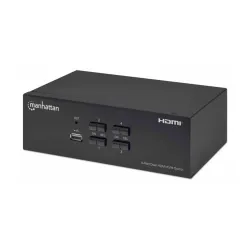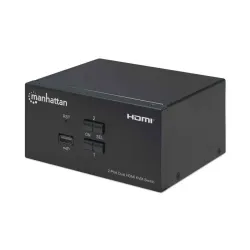
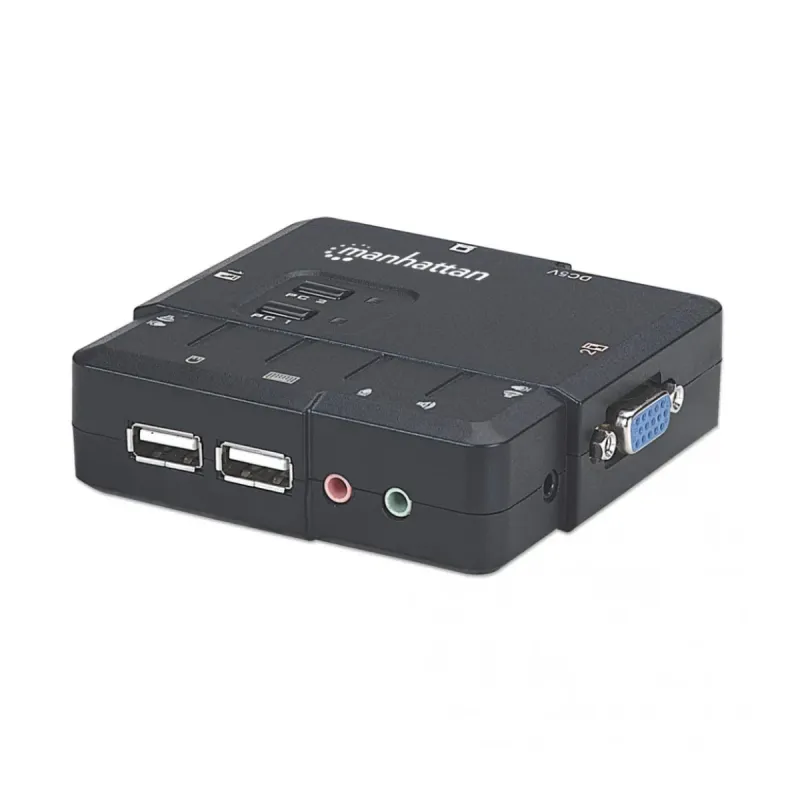
Switch KVM Manhattan 3 Puertos VGA 2x USB Control 2 Computadoras Modelo 151252
SKU
151252
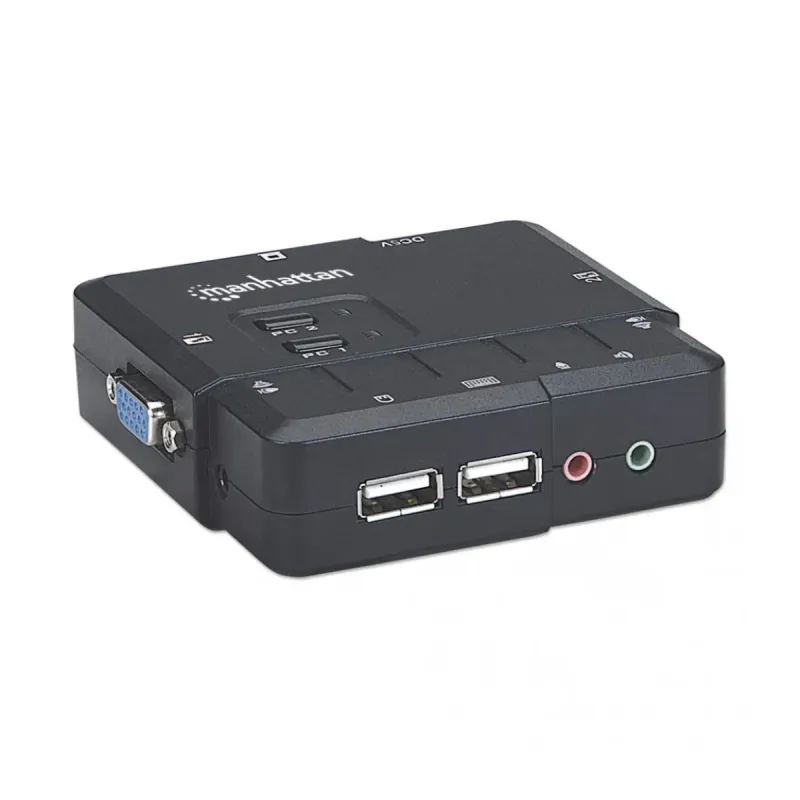
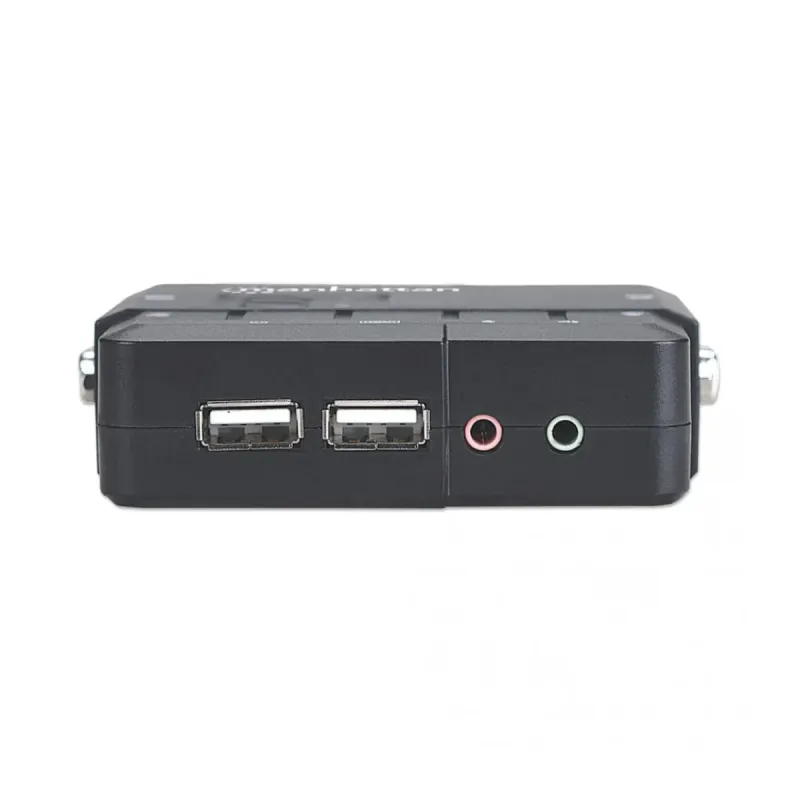
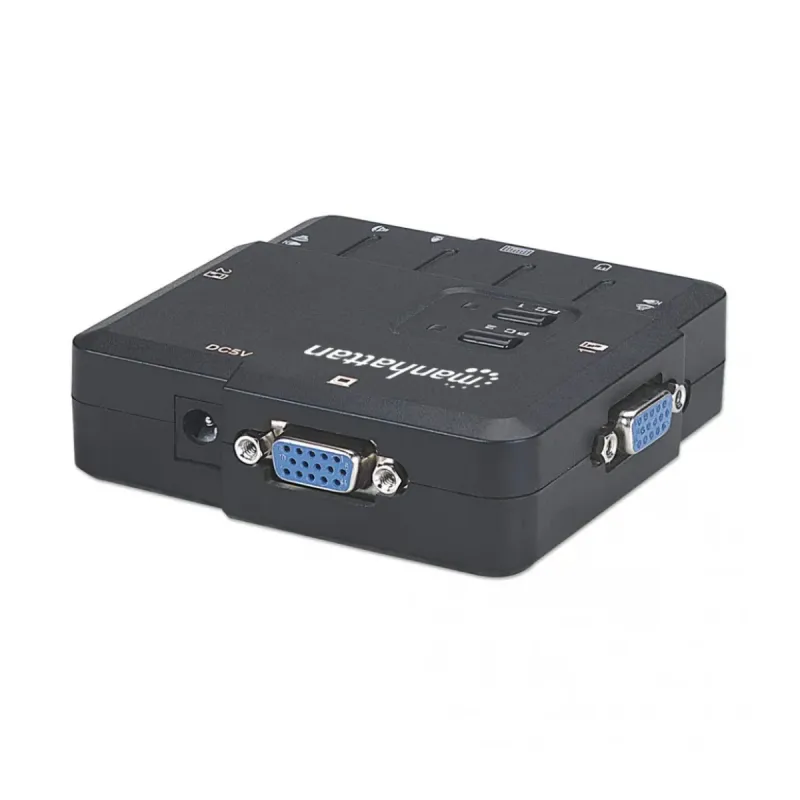
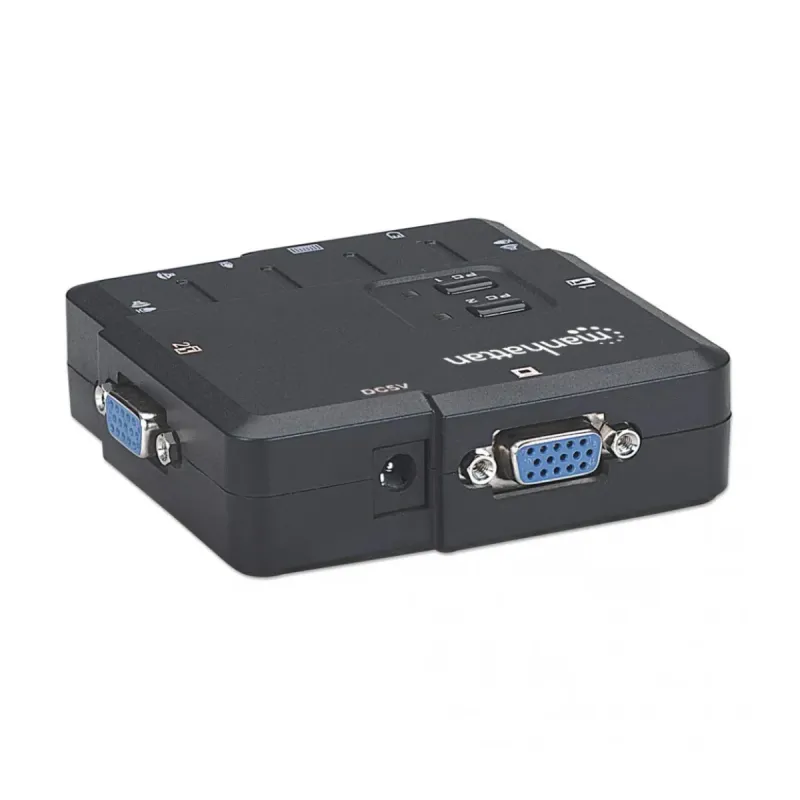
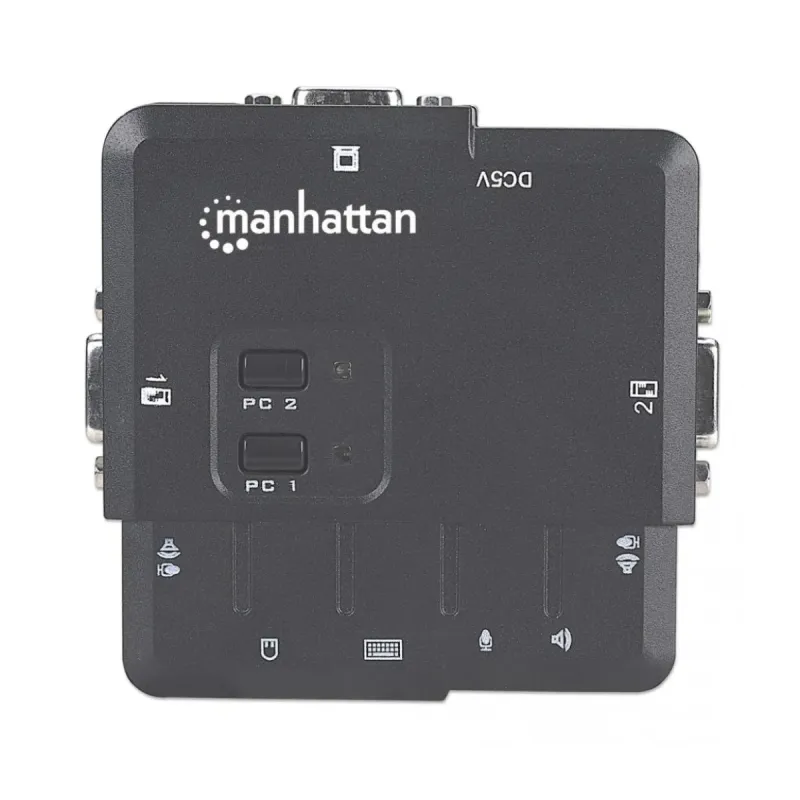
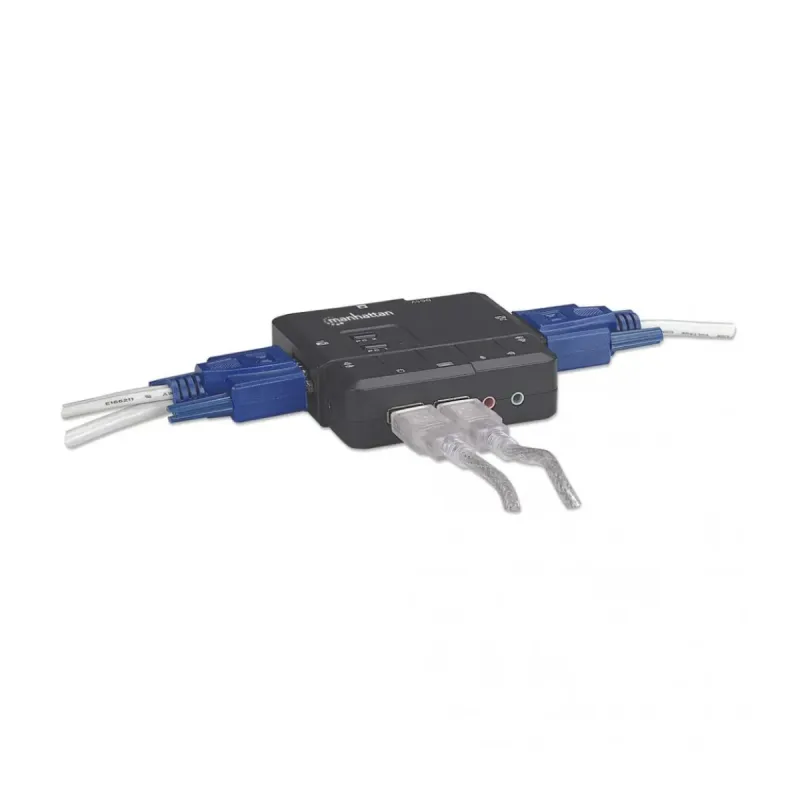
El switch KVM Manhattan te permite controlar 2 computadoras desde un solo teclado, mouse y monitor. Con 3 puertos VGA y 2 puertos USB, es ideal para oficinas y entornos multitarea.
$869.00
Impuestos: $869.00
Solo 5 piezas disponibles
Entrega estimada
Entrega entre el 11/02/2026 y el 14/02/2026
Costo de envio
Calculado en el checkout
Se ajustara automaticamente con Skydropx
Compra con confianza
- Pago seguro
- MSI con tarjetas participantes
- Factura electronica SAT
Garantia
Garantia incluida segun fabricante
Garantia extendible disponible
Metodos de pago
Metodos disponibles al finalizar la compra
Etiquetas:
kvm
, manhattan
, switch kvm
, 3 puertos vga
, 2 puertos usb
, control 2 computadoras
, compartir periféricos
, oficina
, multitarea
, vga
, usb
, audio
, resolución hd+
, modelo 151252
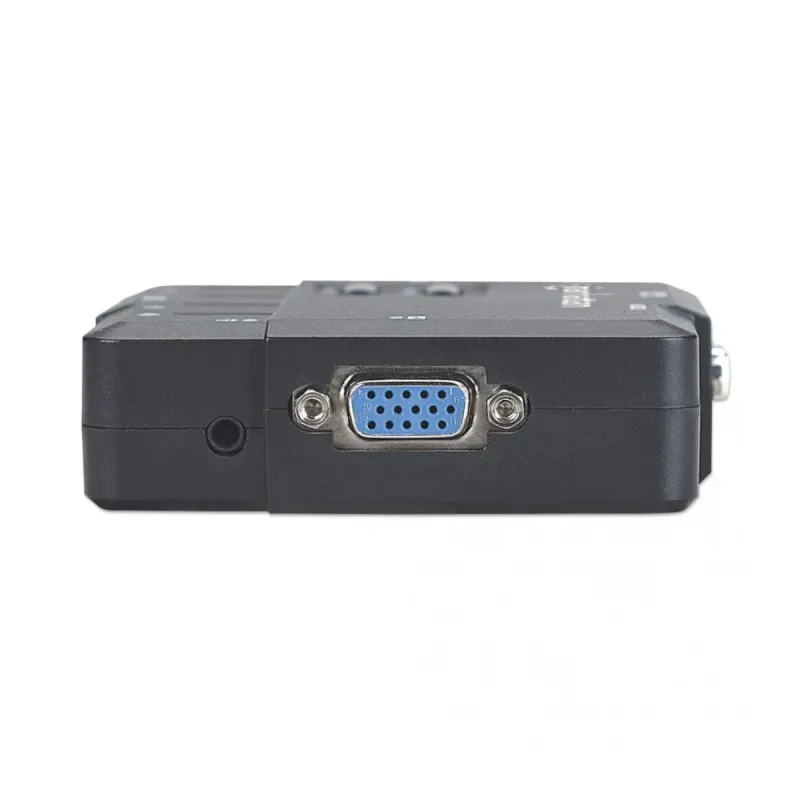
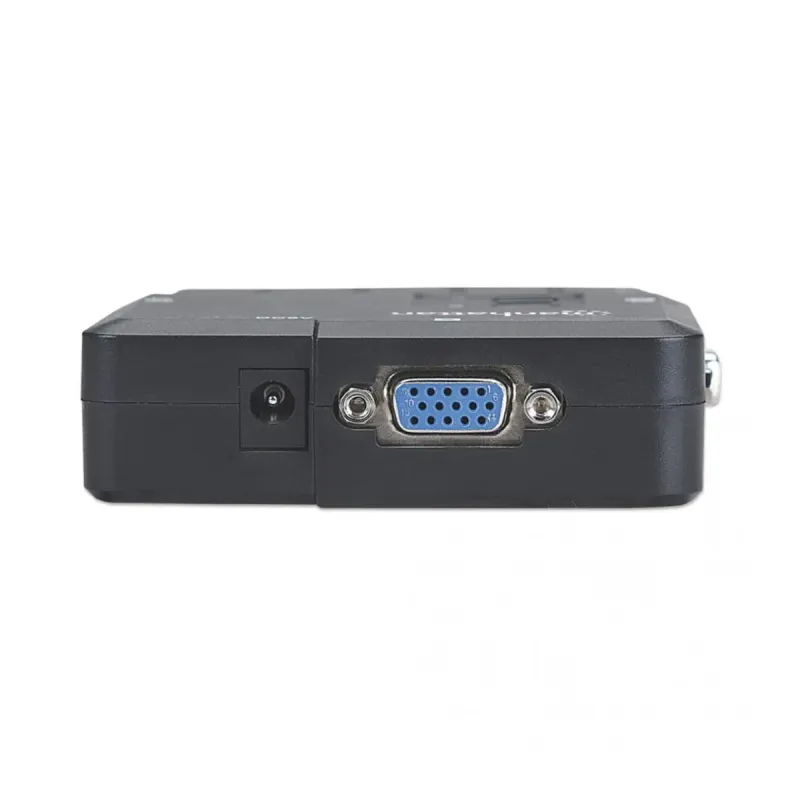
Optimiza tu espacio de trabajo con el switch KVM Manhattan modelo 151252. Este dispositivo te brinda control total sobre 2 computadoras utilizando un solo conjunto de teclado, mouse y monitor, eliminando el desorden de múltiples periféricos y mejorando tu productividad.Caracterizado por su conectividad versátil, cuenta con 3 puertos VGA para monitores y 2 puertos USB para teclado y mouse, además de entrada de audio y micrófono. Soporta resoluciones HD+ de hasta 1600 x 900 píxeles, garantizando una visualización nítida en tus tareas diarias.Diseñado para profesionales, gamers y usuarios que manejan múltiples sistemas, su construcción en plástico negro y certificaciones FCC Class B y CE aseguran durabilidad y cumplimiento de normas. Compacto y ligero (506.9 g), se adapta a cualquier escritorio. Operativo en amplios rangos de temperatura y humedad, es la solución perfecta para oficinas, estudios y hogares.
Especificaciones
| Condiciones ambientales | |
|---|---|
| Intervalo de temperatura de almacenaje | -20 - 60 °C |
| Intervalo de temperatura operativa (T-T) | -10 - 50 °C |
| Intervalo de humedad relativa para funcionamiento | 0 - 90% |
| Datos de logística | |
| Código de Sistema de Armonización (SA) | 85176200 |
| Desempeño | |
| Tipo HD | HD+ |
| Máxima resolución | 1600 x 900 Pixeles |
| Diseño | |
| Certificación | FCC Class B, CE |
| Color del producto | Negro |
| Material de la cubierta | Plástico |
| Exhibición | |
| Pantalla incorporada | No |
| Peso y dimensiones | |
| Peso | 506.9 g |
| Ancho | 86 mm |
| Altura | 26 mm |
| Profundidad | 86 mm |
| Puertos e Interfaces | |
| Conexión de audio | Si |
| Enchufe de entrada de CC | Si |
| Tipo de puerto de ratón | USB |
| Tipo de puerto de vídeo | VGA |
| Tipo de puerto de teclado | USB |
| Cantidad de puertos USB 2.0 | 2 |
| Cantidad de puertos VGA (D-Sub) | 3 |
| Número de entradas de micrófono | 1 |
| Número de computadoras controladas | 2 |
| Sustentabilidad | |
| Certificados de cumplimiento | RoHS |
P: ¿Qué necesito para usar este switch KVM?
R: Necesitas dos computadoras, un monitor con entrada VGA, un teclado y un mouse USB. El switch maneja el audio, pero necesitarás bocinas o audífonos compatibles con conector de 3.5mm si quieres sonido.
P: ¿Cómo cambio de una computadora a la otra?
R: Puedes cambiar entre las dos computadoras conectadas presionando dos veces rápidamente la tecla Bloq Num (Num Lock) de tu teclado. También puedes usar el botón físico que trae el dispositivo.
P: ¿Funciona con monitores HDMI o DVI?
R: No directamente. Este switch solo tiene puertos VGA (analógico). Si tu monitor solo tiene HDMI o DVI, necesitarás un adaptador activo de VGA a HDMI o VGA a DVI para que funcione correctamente.
P: Mi teclado o mouse no funcionan al cambiar de computadora. ¿Qué hago?
R: 1) Asegúrate de que están conectados a los puertos USB marcados para el teclado y mouse en el switch, no a los de las computadoras. 2) Prueba reiniciando ambas computadoras con el switch ya conectado. 3) Verifica que los cables USB del switch estén bien conectados a cada PC.
P: La resolución de mi monitor se ve mal. ¿Cuál es la máxima resolución soportada?
R: Según la descripción, la resolución máxima soportada es 1600x900. Si tu monitor o computadora envían una señal de mayor resolución, puede haber problemas de visualización. Ajusta la resolución en la configuración de tu sistema operativo a 1600x900 o menor.
P: ¿El audio funciona al cambiar entre computadoras?
R: Sí, el switch también cambia la señal de audio (entrada y salida de 3.5mm) junto con el video y los periféricos. Asegúrate de conectar los cables de audio verde (salida) y rosa (micrófono, si aplica) a cada computadora y al switch.
P: ¿Tiene garantía el producto?
R: Para información precisa sobre la garantía, te recomendamos revisar la ficha técnica completa del producto en el sitio web o contactar directamente al soporte del vendedor, ya que los términos pueden variar.
P: ¿Puedo controlar más de dos computadoras con este modelo?
R: No, este modelo específico (151252) está diseñado únicamente para controlar dos computadoras. Si necesitas controlar más, necesitarás un switch KVM con más puertos.
R: Necesitas dos computadoras, un monitor con entrada VGA, un teclado y un mouse USB. El switch maneja el audio, pero necesitarás bocinas o audífonos compatibles con conector de 3.5mm si quieres sonido.
P: ¿Cómo cambio de una computadora a la otra?
R: Puedes cambiar entre las dos computadoras conectadas presionando dos veces rápidamente la tecla Bloq Num (Num Lock) de tu teclado. También puedes usar el botón físico que trae el dispositivo.
P: ¿Funciona con monitores HDMI o DVI?
R: No directamente. Este switch solo tiene puertos VGA (analógico). Si tu monitor solo tiene HDMI o DVI, necesitarás un adaptador activo de VGA a HDMI o VGA a DVI para que funcione correctamente.
P: Mi teclado o mouse no funcionan al cambiar de computadora. ¿Qué hago?
R: 1) Asegúrate de que están conectados a los puertos USB marcados para el teclado y mouse en el switch, no a los de las computadoras. 2) Prueba reiniciando ambas computadoras con el switch ya conectado. 3) Verifica que los cables USB del switch estén bien conectados a cada PC.
P: La resolución de mi monitor se ve mal. ¿Cuál es la máxima resolución soportada?
R: Según la descripción, la resolución máxima soportada es 1600x900. Si tu monitor o computadora envían una señal de mayor resolución, puede haber problemas de visualización. Ajusta la resolución en la configuración de tu sistema operativo a 1600x900 o menor.
P: ¿El audio funciona al cambiar entre computadoras?
R: Sí, el switch también cambia la señal de audio (entrada y salida de 3.5mm) junto con el video y los periféricos. Asegúrate de conectar los cables de audio verde (salida) y rosa (micrófono, si aplica) a cada computadora y al switch.
P: ¿Tiene garantía el producto?
R: Para información precisa sobre la garantía, te recomendamos revisar la ficha técnica completa del producto en el sitio web o contactar directamente al soporte del vendedor, ya que los términos pueden variar.
P: ¿Puedo controlar más de dos computadoras con este modelo?
R: No, este modelo específico (151252) está diseñado únicamente para controlar dos computadoras. Si necesitas controlar más, necesitarás un switch KVM con más puertos.
1. APAGAR todas las computadoras y el monitor antes de conectar.
2. Conecta tu monitor al puerto VGA común (output) del switch KVM.
3. Conecta tu teclado y mouse a los puertos USB marcados para ellos en el switch.
4. Usando los cables incluidos, conecta el primer juego de cables (VGA, USB, audio) del switch a la Computadora 1.
5. Repite el paso 4 para conectar el segundo juego de cables a la Computadora 2.
6. Conecta las bocinas o audífonos al conector de audio de salida del switch (verde).
7. Enciende el monitor, luego enciende ambas computadoras.
8. Espera a que ambas computadoras terminen de cargar su sistema operativo.
9. Para cambiar de computadora, presiona dos veces rápidamente la tecla Bloq Num (Num Lock) en tu teclado.
10. Alternativamente, puedes usar el botón de cambio físico en el cuerpo del switch KVM.
11. Si algún dispositivo no responde, verifica que todos los cables estén firmemente conectados.
12. Para mayor detalle sobre compatibilidad de resoluciones o sistemas operativos, consulta la ficha técnica del producto.
2. Conecta tu monitor al puerto VGA común (output) del switch KVM.
3. Conecta tu teclado y mouse a los puertos USB marcados para ellos en el switch.
4. Usando los cables incluidos, conecta el primer juego de cables (VGA, USB, audio) del switch a la Computadora 1.
5. Repite el paso 4 para conectar el segundo juego de cables a la Computadora 2.
6. Conecta las bocinas o audífonos al conector de audio de salida del switch (verde).
7. Enciende el monitor, luego enciende ambas computadoras.
8. Espera a que ambas computadoras terminen de cargar su sistema operativo.
9. Para cambiar de computadora, presiona dos veces rápidamente la tecla Bloq Num (Num Lock) en tu teclado.
10. Alternativamente, puedes usar el botón de cambio físico en el cuerpo del switch KVM.
11. Si algún dispositivo no responde, verifica que todos los cables estén firmemente conectados.
12. Para mayor detalle sobre compatibilidad de resoluciones o sistemas operativos, consulta la ficha técnica del producto.