Documentacion del producto
Documentacion disponible proximamente
- PDFs
- Fichas tecnicas
- Manuales
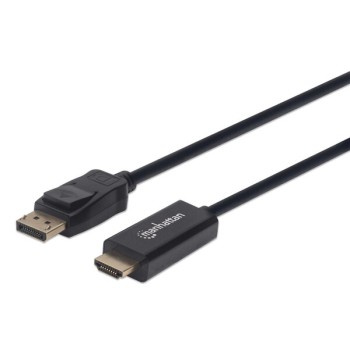
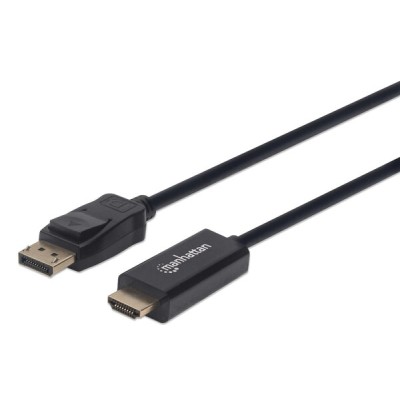
Cable Manhattan DisplayPort a HDMI 1080p 1.8m Negro Modelo 152679
SKU
152679
Cable manhattan displayport a hdmi para conectar tu computadora a monitores, televisores o proyectores con puerto hdmi. transmite video de alta definición hasta 1080p para disfrutar de imágenes claras y nítidas. su construcción robusta y recubrimiento negro lo hacen duradero y discreto, ideal para configuraciones en casa u oficina. cuenta con una longitud de 1.8 metros para una instalación flexible y cómoda.
$219.00
Impuestos: $219.00
Solo 1 piezas disponibles
Entrega estimada
Entrega entre el 04/03/2026 y el 07/03/2026
Costo de envio
Calculado en el checkout
Se ajustara automaticamente con Skydropx
Compra con confianza
- Pago seguro
- MSI con tarjetas participantes
- Factura electronica SAT
Garantia
Garantia incluida segun fabricante
Garantia extendible disponible
Metodos de pago
Metodos disponibles al finalizar la compra
Etiquetas:
cable video
, displayport hdmi
, manhattan
, 1080p
, cable computadora
, adaptador monitor
, cable negro
, 1.8 metros
, plug and play
, hdmi displayport
, cable conexion
, video alta definicion
El cable Manhattan DisplayPort a HDMI es la solución perfecta para conectar tu computadora de escritorio o laptop con salida DisplayPort a monitores, televisores o proyectores con entrada HDMI. Disfruta de transmisión de video en alta definición 1080p con una tasa de refresco de 60Hz para una experiencia visual fluida y sin interrupciones.Este cable de 1.8 metros de longitud te ofrece la flexibilidad necesaria para configurar tu espacio de trabajo o entretenimiento. Compatible con sistemas Windows, Mac y Linux, funciona de inmediato sin necesidad de controladores adicionales. Ideal para gamers, profesionales del diseño, oficinas y usuarios domésticos que requieren una conexión confiable entre dispositivos.Fabricado con materiales de calidad, incluye conectores chapados en oro para mejor conductividad y durabilidad. Certificado con estándares CE, FCC y RoHS, garantizando seguridad y cumplimiento normativo. Perfecto para transmisión de contenido protegido HDCP.
Especificaciones
| Características | |
|---|---|
| HDCP | Si |
| Conector 1 | DisplayPort |
| Conector 2 | HDMI |
| Longitud de cable | 1.8 m |
| Color del producto | Negro |
| Máxima resolución | 1920 x 1080 Pixeles |
| Género del conector | Macho/Macho |
| Material de chaqueta | Cloruro de polivinilo (PVC) |
| Material del enchufe | Acrilonitrilo butadieno estireno (ABS) |
| Género del conector 1 | Macho |
| Género del conector 2 | Macho |
| Versión de DisplayPort | 1.1 |
| Formato de vídeo soportado | 1080p |
| Factor de forma de conector 1 | Derecho |
| Factor de forma de conector 2 | Derecho |
| Contactos del conector chapado | Oro |
| Conectar y usar (Plug and Play) | Si |
| Sistemas operativos Mac soportados | Si |
| Máxima velocidad de actualización | 60 Hz |
| Sistemas operativos Linux soportados | Si |
| Sistemas operativos Windows soportados | Si |
| Certificados | |
| Certificación | CE, FCC |
| Certificados de cumplimiento | RoHS |
| Condiciones ambientales | |
| Intervalo de temperatura de almacenaje | -20 - 60 °C |
| Intervalo de temperatura operativa (T-T) | 0 - 40 °C |
| Intervalo de humedad relativa para funcionamiento | 0 - 96% |
| Contenido del empaque | |
| Cantidad por paquete | 1 pieza(s) |
| Datos de logística | |
| Código de Sistema de Armonización (SA) | 84733080 |
| Peso y dimensiones | |
| Peso | 110 g |
**Preguntas Frecuentes (FAQs)**
**1. ¿Con qué dispositivos es compatible este cable?**
Es compatible con computadoras (Windows, Mac, Linux) que tengan un puerto DisplayPort de salida y monitores, televisores o proyectores con entrada HDMI. Está diseñado para conectar una fuente DisplayPort a una pantalla HDMI.
**2. ¿Soporta resoluciones mayores a 1080p?**
Este cable está especificado para transmisión Full HD (1080p) a 60Hz. Para resoluciones superiores (como 4K), se recomienda verificar la ficha técnica del producto o consultar con el fabricante, ya que este modelo puede no ser compatible.
**3. ¿Necesito instalar controladores o software para que funcione?**
No, el cable funciona de manera plug-and-play. No requiere controladores adicionales. Solo debes conectar los extremos correctamente y, en algunos casos, seleccionar la fuente de entrada correcta en tu pantalla.
**4. ¿El cable transmite audio?**
Sí, los cables DisplayPort a HDMI suelen transmitir tanto video como audio de forma integrada. Al conectar tu computadora a un televisor o monitor con parlantes, el audio debería reproducirse automáticamente.
**5. ¿Por qué no hay imagen o sonido después de conectarlo?**
Verifica lo siguiente: a) Que ambos extremos estén bien insertados. b) Que hayas seleccionado la entrada HDMI correcta en tu televisor o monitor. c) Que en la configuración de pantalla de tu computadora hayas activado o extendido la pantalla. d) Reinicia ambos dispositivos.
**6. ¿Cuál es la longitud del cable?**
El cable mide 1.8 metros (aproximadamente 6 pies), lo que ofrece flexibilidad para la mayoría de configuraciones de escritorio.
**7. ¿Tiene garantía el producto?**
Los productos Manhattan suelen incluir garantía limitada del fabricante. Para detalles específicos sobre la cobertura y el proceso, te recomendamos revisar la información en la ficha del producto o contactar directamente al vendedor o distribuidor autorizado.
**8. ¿Cómo debo limpiar o mantener el cable?**
Desconéctalo primero. Limpia los conectores con un paño seco, suave y sin pelusa. No uses líquidos ni limpiadores abrasivos. Evita doblarlo o enrollarlo con fuerza excesiva para no dañar los conductores internos.
**9. ¿Es bidireccional? ¿Puedo conectar una salida HDMI a una entrada DisplayPort?**
No. Este cable es **unidireccional**: transmite señal **desde** un puerto DisplayPort (en la computadora) **hacia** un puerto HDMI (en la pantalla). No funcionará en sentido inverso.
**10. ¿Funciona con consolas de videojuegos como PlayStation o Xbox?**
No está diseñado para ese uso. Las consolas tienen salida HDMI, no DisplayPort. Este cable es para conectar una fuente de video con DisplayPort (como una PC o laptop) a una pantalla con HDMI.
**1. ¿Con qué dispositivos es compatible este cable?**
Es compatible con computadoras (Windows, Mac, Linux) que tengan un puerto DisplayPort de salida y monitores, televisores o proyectores con entrada HDMI. Está diseñado para conectar una fuente DisplayPort a una pantalla HDMI.
**2. ¿Soporta resoluciones mayores a 1080p?**
Este cable está especificado para transmisión Full HD (1080p) a 60Hz. Para resoluciones superiores (como 4K), se recomienda verificar la ficha técnica del producto o consultar con el fabricante, ya que este modelo puede no ser compatible.
**3. ¿Necesito instalar controladores o software para que funcione?**
No, el cable funciona de manera plug-and-play. No requiere controladores adicionales. Solo debes conectar los extremos correctamente y, en algunos casos, seleccionar la fuente de entrada correcta en tu pantalla.
**4. ¿El cable transmite audio?**
Sí, los cables DisplayPort a HDMI suelen transmitir tanto video como audio de forma integrada. Al conectar tu computadora a un televisor o monitor con parlantes, el audio debería reproducirse automáticamente.
**5. ¿Por qué no hay imagen o sonido después de conectarlo?**
Verifica lo siguiente: a) Que ambos extremos estén bien insertados. b) Que hayas seleccionado la entrada HDMI correcta en tu televisor o monitor. c) Que en la configuración de pantalla de tu computadora hayas activado o extendido la pantalla. d) Reinicia ambos dispositivos.
**6. ¿Cuál es la longitud del cable?**
El cable mide 1.8 metros (aproximadamente 6 pies), lo que ofrece flexibilidad para la mayoría de configuraciones de escritorio.
**7. ¿Tiene garantía el producto?**
Los productos Manhattan suelen incluir garantía limitada del fabricante. Para detalles específicos sobre la cobertura y el proceso, te recomendamos revisar la información en la ficha del producto o contactar directamente al vendedor o distribuidor autorizado.
**8. ¿Cómo debo limpiar o mantener el cable?**
Desconéctalo primero. Limpia los conectores con un paño seco, suave y sin pelusa. No uses líquidos ni limpiadores abrasivos. Evita doblarlo o enrollarlo con fuerza excesiva para no dañar los conductores internos.
**9. ¿Es bidireccional? ¿Puedo conectar una salida HDMI a una entrada DisplayPort?**
No. Este cable es **unidireccional**: transmite señal **desde** un puerto DisplayPort (en la computadora) **hacia** un puerto HDMI (en la pantalla). No funcionará en sentido inverso.
**10. ¿Funciona con consolas de videojuegos como PlayStation o Xbox?**
No está diseñado para ese uso. Las consolas tienen salida HDMI, no DisplayPort. Este cable es para conectar una fuente de video con DisplayPort (como una PC o laptop) a una pantalla con HDMI.
**Guía de Uso Rápido**
1. **Apaga o suspende** tu computadora y tu pantalla (monitor/televisor) antes de conectar. Esto evita posibles cortos.
2. **Identifica los puertos:** Encuentra el puerto **DisplayPort** (rectangular con una esquina achaflanada) en tu computadora y el puerto **HDMI** (más pequeño y trapezoidal) en tu pantalla.
3. **Conecta el extremo DisplayPort** del cable al puerto correspondiente de tu computadora. Asegúrate de que la orientación sea correcta (la forma del conector coincide) y empuja firmemente hasta que encaje.
4. **Conecta el extremo HDMI** del cable al puerto correspondiente de tu monitor o televisor.
5. **Enciende primero la pantalla** y selecciona, con su control remoto o botones, la **entrada HDMI** a la que conectaste el cable (ej., HDMI 1, HDMI 2).
6. **Enciende tu computadora.** El sistema debería detectar automáticamente la pantalla nueva.
7. **Configura la pantalla (si es necesario):** En Windows, ve a Configuración > Sistema > Pantalla. En Mac, ve a Preferencias del Sistema > Pantallas. Aquí puedes elegir entre duplicar, extender o usar solo la pantalla externa.
8. **Verifica el audio:** Si usas los parlantes de la TV, en la configuración de sonido de tu computadora, selecciona el dispositivo de salida HDMI.
9. **Si no hay imagen,** verifica todas las conexiones, reinicia ambos dispositivos y confirma que la fuente de entrada en la pantalla sea la correcta.
10. **Para desconectar,** apaga los equipos primero o usa la opción "Expulsar hardware con seguridad" en tu sistema operativo antes de retirar el cable físicamente.
1. **Apaga o suspende** tu computadora y tu pantalla (monitor/televisor) antes de conectar. Esto evita posibles cortos.
2. **Identifica los puertos:** Encuentra el puerto **DisplayPort** (rectangular con una esquina achaflanada) en tu computadora y el puerto **HDMI** (más pequeño y trapezoidal) en tu pantalla.
3. **Conecta el extremo DisplayPort** del cable al puerto correspondiente de tu computadora. Asegúrate de que la orientación sea correcta (la forma del conector coincide) y empuja firmemente hasta que encaje.
4. **Conecta el extremo HDMI** del cable al puerto correspondiente de tu monitor o televisor.
5. **Enciende primero la pantalla** y selecciona, con su control remoto o botones, la **entrada HDMI** a la que conectaste el cable (ej., HDMI 1, HDMI 2).
6. **Enciende tu computadora.** El sistema debería detectar automáticamente la pantalla nueva.
7. **Configura la pantalla (si es necesario):** En Windows, ve a Configuración > Sistema > Pantalla. En Mac, ve a Preferencias del Sistema > Pantallas. Aquí puedes elegir entre duplicar, extender o usar solo la pantalla externa.
8. **Verifica el audio:** Si usas los parlantes de la TV, en la configuración de sonido de tu computadora, selecciona el dispositivo de salida HDMI.
9. **Si no hay imagen,** verifica todas las conexiones, reinicia ambos dispositivos y confirma que la fuente de entrada en la pantalla sea la correcta.
10. **Para desconectar,** apaga los equipos primero o usa la opción "Expulsar hardware con seguridad" en tu sistema operativo antes de retirar el cable físicamente.