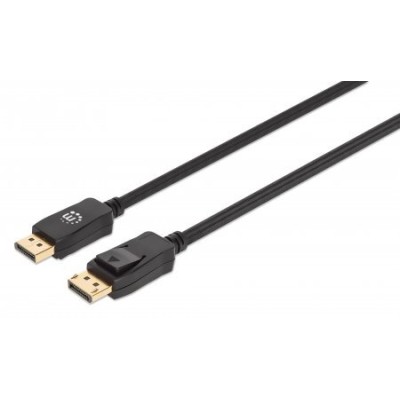
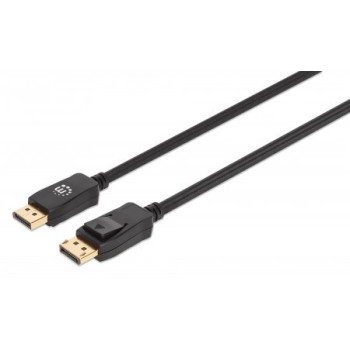
Cable DisplayPort Manhattan 3M 8K Ultra HD Modelo 353625
SKU
353625
Cable DisplayPort Manhattan de 3 metros con soporte para resoluciones 8K Ultra HD. Ideal para conectar monitores, laptops y sistemas de gaming con máxima calidad de video y blindaje avanzado contra interferencias.
$269.00
Impuestos: $269.00
Solo 5 piezas disponibles
Entrega estimada
Entrega entre el 01/02/2026 y el 04/02/2026
Costo de envio
Calculado en el checkout
Se ajustara automaticamente con Skydropx
Compra con confianza
- Pago seguro
- MSI con tarjetas participantes
- Factura electronica SAT
Garantia
Garantia incluida segun fabricante
Garantia extendible disponible
Metodos de pago
Metodos disponibles al finalizar la compra
Etiquetas:
cable displayport
, manhattan
, 8k
, ultra hd
, cable video
, 3 metros
, alta definicion
, gaming
, monitor
, computadora
, conectividad
, blindaje
, certificado
El cable DisplayPort Manhattan modelo 353625 es la solución perfecta para tus necesidades de conectividad de video de alta definición. Con una longitud de 3 metros, te ofrece flexibilidad para conectar dispositivos como monitores, computadoras, consolas de videojuegos y sistemas de entretenimiento sin comprometer la calidad de la señal.Este cable soporta resoluciones impresionantes de hasta 8K Ultra HD (7680 x 4320 píxeles), garantizando imágenes nítidas y colores vibrantes en cada uso. Su construcción incluye blindaje de papel de aluminio mylar con 3 capas de protección y contactos chapados en oro, lo que asegura una transmisión estable y libre de interferencias electromagnéticas.Perfecto para gamers, profesionales del diseño, entusiastas del home theater y cualquier usuario que requiera una conexión confiable entre sus dispositivos. Incluye certificaciones CE, FCC y RoHS que garantizan su calidad y cumplimiento con estándares internacionales de seguridad.
Especificaciones
| Características | |
|---|---|
| Conector 1 | DisplayPort |
| Conector 2 | DisplayPort |
| Blindaje de cable | Papel de aluminio mylar |
| Longitud de cable | 3 m |
| Color del producto | Negro |
| Máxima resolución | 7680 x 4320 Pixeles |
| AWG calibre del cable | 28 |
| Género del conector 1 | Macho |
| Género del conector 2 | Macho |
| Protegida magnéticamente | Si |
| Número de capas de blindaje | 3 |
| Factor de forma de conector 1 | Derecho |
| Factor de forma de conector 2 | Derecho |
| Contactos del conector chapado | Oro |
| Certificados | |
| Certificación | CE FCC RoHS |
| Condiciones ambientales | |
| Intervalo de temperatura de almacenaje | -20 - 60 °C |
| Intervalo de temperatura operativa (T-T) | 0 - 40 °C |
| Intervalo de humedad relativa para funcionamiento | 0 - 96% |
| Contenido del empaque | |
| Cantidad por paquete | 1 pieza(s) |
| Datos de logística | |
| Código de Sistema de Armonización (SA) | 84733080 |
| Empaquetado de datos | |
| Tipo de empaque | Bolsa de plástico |
| Peso y dimensiones | |
| Peso | 243 g |
1. ¿Con qué dispositivos es compatible este cable?
Es compatible con cualquier puerto DisplayPort (DP) estándar en computadoras, laptops, tarjetas gráficas, monitores, televisores y proyectores que tengan esta entrada.
2. ¿Soporta realmente resolución 8K?
Sí, el cable está diseñado para soportar señales de video hasta 8K Ultra HD, asegurando máxima calidad de imagen cuando se usa con dispositivos compatibles.
3. ¿Puedo usarlo para conectar mi laptop a un monitor 4K?
Sí, es perfecto para esa función. Soporta resoluciones 4K, 2K y 1080p, por lo que es ideal para mejorar la visualización en monitores externos.
4. ¿Los contactos dorados y el blindaje mejoran la señal?
Correcto. Los contactos bañados en oro mejoran la conductividad y reducen la oxidación, mientras que el blindaje avanzado protege la señal de interferencias eléctricas, asegurando una imagen estable y clara.
5. ¿Requiere controladores o software especial para funcionar?
No. El cable funciona de manera plug-and-play. Solo debes conectar los dispositivos y, en algunos casos, seleccionar la fuente de entrada correcta en tu pantalla.
6. ¿Qué hago si la imagen no aparece al conectar el cable?
Verifica que ambos dispositivos estén encendidos, que el cable esté bien insertado en ambos puertos y que hayas seleccionado la entrada DisplayPort en la configuración de tu monitor o TV.
7. ¿El cable incluye garantía?
Los productos Manhattan generalmente incluyen garantía. Para detalles específicos sobre la cobertura y duración, te recomendamos revisar la ficha del producto en el sitio web o contactar al soporte del vendedor.
8. ¿Cómo debo almacenar o cuidar el cable para que dure?
Evita doblarlo bruscamente, especialmente cerca de los conectores. No lo estires en exceso y guárdalo enrollado sin torsiones forzadas para mantener su integridad.
Es compatible con cualquier puerto DisplayPort (DP) estándar en computadoras, laptops, tarjetas gráficas, monitores, televisores y proyectores que tengan esta entrada.
2. ¿Soporta realmente resolución 8K?
Sí, el cable está diseñado para soportar señales de video hasta 8K Ultra HD, asegurando máxima calidad de imagen cuando se usa con dispositivos compatibles.
3. ¿Puedo usarlo para conectar mi laptop a un monitor 4K?
Sí, es perfecto para esa función. Soporta resoluciones 4K, 2K y 1080p, por lo que es ideal para mejorar la visualización en monitores externos.
4. ¿Los contactos dorados y el blindaje mejoran la señal?
Correcto. Los contactos bañados en oro mejoran la conductividad y reducen la oxidación, mientras que el blindaje avanzado protege la señal de interferencias eléctricas, asegurando una imagen estable y clara.
5. ¿Requiere controladores o software especial para funcionar?
No. El cable funciona de manera plug-and-play. Solo debes conectar los dispositivos y, en algunos casos, seleccionar la fuente de entrada correcta en tu pantalla.
6. ¿Qué hago si la imagen no aparece al conectar el cable?
Verifica que ambos dispositivos estén encendidos, que el cable esté bien insertado en ambos puertos y que hayas seleccionado la entrada DisplayPort en la configuración de tu monitor o TV.
7. ¿El cable incluye garantía?
Los productos Manhattan generalmente incluyen garantía. Para detalles específicos sobre la cobertura y duración, te recomendamos revisar la ficha del producto en el sitio web o contactar al soporte del vendedor.
8. ¿Cómo debo almacenar o cuidar el cable para que dure?
Evita doblarlo bruscamente, especialmente cerca de los conectores. No lo estires en exceso y guárdalo enrollado sin torsiones forzadas para mantener su integridad.
1. Asegúrate de que tanto tu dispositivo de origen (ej. computadora) como el de destino (ej. monitor) estén apagados.
2. Identifica el puerto DisplayPort en ambos dispositivos. Es un conector rectangular con una esquina achaflanada.
3. Retira cualquier protector de los contactos del cable, si lo tuviera.
4. Alinea el conector del cable con el puerto de tu dispositivo de origen. La esquina achaflanada debe coincidir.
5. Inserta el conector con firmeza hasta que encaje completamente. No fuerces si no entra.
6. Repite los pasos 4 y 5 para conectar el otro extremo del cable a tu monitor o pantalla.
7. Enciende primero el monitor o pantalla de destino.
8. Enciende tu computadora o dispositivo de origen.
9. En tu monitor, usa los botones de control para seleccionar 'DisplayPort' como fuente de entrada.
10. Si la imagen no aparece, verifica las conexiones y reinicia ambos dispositivos.
11. En tu computadora, accede a la configuración de pantalla para ajustar la resolución recomendada (ej. 4K, 8K).
12. ¡Listo! Disfruta de tu video en alta definición.
2. Identifica el puerto DisplayPort en ambos dispositivos. Es un conector rectangular con una esquina achaflanada.
3. Retira cualquier protector de los contactos del cable, si lo tuviera.
4. Alinea el conector del cable con el puerto de tu dispositivo de origen. La esquina achaflanada debe coincidir.
5. Inserta el conector con firmeza hasta que encaje completamente. No fuerces si no entra.
6. Repite los pasos 4 y 5 para conectar el otro extremo del cable a tu monitor o pantalla.
7. Enciende primero el monitor o pantalla de destino.
8. Enciende tu computadora o dispositivo de origen.
9. En tu monitor, usa los botones de control para seleccionar 'DisplayPort' como fuente de entrada.
10. Si la imagen no aparece, verifica las conexiones y reinicia ambos dispositivos.
11. En tu computadora, accede a la configuración de pantalla para ajustar la resolución recomendada (ej. 4K, 8K).
12. ¡Listo! Disfruta de tu video en alta definición.