Documentacion del producto
Documentacion disponible proximamente
- PDFs
- Fichas tecnicas
- Manuales
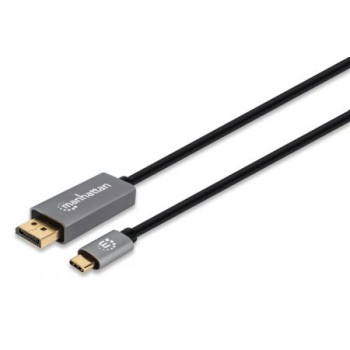
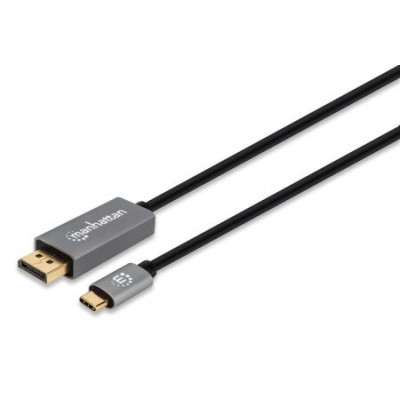
Cable Manhattan USB-C a DisplayPort 3m 8K 60Hz Modelo 354851
SKU
354851
Conecta tus dispositivos USB-C a monitores DisplayPort con este cable Manhattan de 3 metros. Soporta resoluciones 8K a 60Hz para una experiencia visual nítida y protegido magnéticamente para mayor durabilidad.
$419.00
Impuestos: $419.00
Solo 5 piezas disponibles
Entrega estimada
Entrega entre el 02/02/2026 y el 05/02/2026
Costo de envio
Calculado en el checkout
Se ajustara automaticamente con Skydropx
Compra con confianza
- Pago seguro
- MSI con tarjetas participantes
- Factura electronica SAT
Garantia
Garantia incluida segun fabricante
Garantia extendible disponible
Metodos de pago
Metodos disponibles al finalizar la compra
Etiquetas:
cable video
, manhattan
, usb-c displayport
, 8k
, 60hz
, cable 3 metros
, accesorio computadora
, monitor
, alta resolucion
, conector dorado
, proteccion magnetica
, oficina
, gaming
, diseno grafico
El cable Manhattan USB-C a DisplayPort modelo 354851 es la solución perfecta para conectar tus dispositivos modernos con puerto USB-C a monitores, pantallas o proyectores con entrada DisplayPort. Con una longitud generosa de 3 metros, te ofrece flexibilidad para configurar tu espacio de trabajo o entretenimiento sin limitaciones.Disfruta de la máxima calidad visual con soporte para resoluciones hasta 8K (7680 x 4320 píxeles) a 60Hz, ideal para profesionales del diseño, gamers exigentes o cualquier usuario que valore la claridad de imagen. Su construcción incluye protección magnética y blindaje triple con lámina de aluminio mylar que elimina interferencias y garantiza una señal estable.Fabricado con conectores chapados en oro para una excelente conductividad y durabilidad, este cable cuenta con certificaciones CE, RoHS y FCC que aseguran su calidad y seguridad. Perfecto para conectar laptops, tablets o smartphones modernos a monitores de alta resolución en oficinas, estudios creativos o setups gaming.
Especificaciones
| Características | |
|---|---|
| Conector 1 | USB Tipo C |
| Conector 2 | DisplayPort |
| Voltaje nominal | 300 V |
| Blindaje de cable | Aluminium mylar foil |
| Longitud de cable | 3 m |
| Color del producto | Negro, Plata |
| Máxima resolución | 7680 x 4320 Pixeles |
| Género del conector 1 | Macho |
| Género del conector 2 | Macho |
| Versión de DisplayPort | 1.4 |
| Protegida magnéticamente | Si |
| Resistencia del conductor | 10 Ohmio |
| Resistencia de aislamiento | 5 mW |
| Número de capas de blindaje | 3 |
| Factor de forma de conector 1 | Derecho |
| Factor de forma de conector 2 | Derecho |
| Contactos del conector chapado | Oro |
| Certificados | |
| Certificación | CE RoHS FCC |
| Condiciones ambientales | |
| Intervalo de temperatura de almacenaje | -20 - 60 °C |
| Intervalo de temperatura operativa (T-T) | 0 - 40 °C |
| Intervalo de humedad relativa para funcionamiento | 0 - 96% |
| Contenido del empaque | |
| Cantidad por paquete | 1 pieza(s) |
| Datos de logística | |
| Código de Sistema de Armonización (SA) | 84733080 |
| Empaquetado de datos | |
| Tipo de empaque | Bolsa de plástico |
| Peso y dimensiones | |
| Peso | 243 g |
**Preguntas Frecuentes (FAQs)**
**1. ¿Con qué dispositivos es compatible este cable?**
Es compatible con dispositivos que tengan un puerto USB-C (como laptops, tablets o smartphones modernos) y un monitor, televisor o proyector con entrada DisplayPort. Verifica que tu dispositivo fuente (USB-C) soporte salida de video.
**2. ¿Realmente soporta resolución 8K a 60Hz?**
Sí, el cable está diseñado para soportar una resolución máxima de 8K a 60Hz, siempre y cuando tanto tu dispositivo fuente (ej. laptop) como tu pantalla o monitor también sean compatibles con ese estándar.
**3. ¿Necesito instalar controladores o software para que funcione?**
No, generalmente no se requiere software adicional. Es un cable plug-and-play. Si la imagen no aparece, verifica la configuración de pantalla de tu sistema operativo.
**4. ¿El cable transmite también audio?**
Sí, el estándar DisplayPort transmite tanto video de alta definición como audio. Asegúrate de seleccionar la salida de audio correcta en la configuración de sonido de tu dispositivo.
**5. ¿Puedo usarlo para cargar mi dispositivo?**
No, este cable está diseñado específicamente para la transmisión de video y audio. No transmite energía o datos para carga. Usa el cargador original de tu dispositivo.
**6. ¿Qué significa que tenga "protección magnética" y "blindaje triple"?**
Estas características ayudan a reducir las interferencias electromagnéticas externas (como las de otros cables o dispositivos), lo que resulta en una señal de video más estable y clara, sin parpadeos o artefactos.
**7. Mi pantalla no detecta la señal, ¿qué puedo hacer?**
1. Verifica que ambas conexiones estén firmes.
2. Reinicia tu dispositivo fuente (laptop/tablet) con el cable conectado.
3. Prueba el cable en otro dispositivo o pantalla para descartar fallas.
4. Revisa la configuración de pantalla múltiple o proyección de tu sistema operativo.
**8. ¿El cable tiene garantía?**
Los productos Manhattan suelen incluir garantía limitada del fabricante. Para detalles específicos sobre la cobertura y el proceso, te recomendamos contactar directamente al soporte de Diten o revisar la documentación incluida con el producto.
**9. ¿Cómo debo guardar o enrollar el cable para no dañarlo?**
Evita doblarlo en ángulos muy agudos o enrollarlo demasiado apretado. Se recomienda hacer lazadas grandes y sueltas para preservar los conductores internos y el blindaje.
**10. ¿Funciona para juegos en alta resolución?**
Sí, el ancho de banda soportado (8K@60Hz) es adecuado para gaming en resoluciones altas como 4K. Para tasas de refresco muy altas (ej. 144Hz o 240Hz) en resoluciones menores, consulta las especificaciones técnicas completas del producto.
**1. ¿Con qué dispositivos es compatible este cable?**
Es compatible con dispositivos que tengan un puerto USB-C (como laptops, tablets o smartphones modernos) y un monitor, televisor o proyector con entrada DisplayPort. Verifica que tu dispositivo fuente (USB-C) soporte salida de video.
**2. ¿Realmente soporta resolución 8K a 60Hz?**
Sí, el cable está diseñado para soportar una resolución máxima de 8K a 60Hz, siempre y cuando tanto tu dispositivo fuente (ej. laptop) como tu pantalla o monitor también sean compatibles con ese estándar.
**3. ¿Necesito instalar controladores o software para que funcione?**
No, generalmente no se requiere software adicional. Es un cable plug-and-play. Si la imagen no aparece, verifica la configuración de pantalla de tu sistema operativo.
**4. ¿El cable transmite también audio?**
Sí, el estándar DisplayPort transmite tanto video de alta definición como audio. Asegúrate de seleccionar la salida de audio correcta en la configuración de sonido de tu dispositivo.
**5. ¿Puedo usarlo para cargar mi dispositivo?**
No, este cable está diseñado específicamente para la transmisión de video y audio. No transmite energía o datos para carga. Usa el cargador original de tu dispositivo.
**6. ¿Qué significa que tenga "protección magnética" y "blindaje triple"?**
Estas características ayudan a reducir las interferencias electromagnéticas externas (como las de otros cables o dispositivos), lo que resulta en una señal de video más estable y clara, sin parpadeos o artefactos.
**7. Mi pantalla no detecta la señal, ¿qué puedo hacer?**
1. Verifica que ambas conexiones estén firmes.
2. Reinicia tu dispositivo fuente (laptop/tablet) con el cable conectado.
3. Prueba el cable en otro dispositivo o pantalla para descartar fallas.
4. Revisa la configuración de pantalla múltiple o proyección de tu sistema operativo.
**8. ¿El cable tiene garantía?**
Los productos Manhattan suelen incluir garantía limitada del fabricante. Para detalles específicos sobre la cobertura y el proceso, te recomendamos contactar directamente al soporte de Diten o revisar la documentación incluida con el producto.
**9. ¿Cómo debo guardar o enrollar el cable para no dañarlo?**
Evita doblarlo en ángulos muy agudos o enrollarlo demasiado apretado. Se recomienda hacer lazadas grandes y sueltas para preservar los conductores internos y el blindaje.
**10. ¿Funciona para juegos en alta resolución?**
Sí, el ancho de banda soportado (8K@60Hz) es adecuado para gaming en resoluciones altas como 4K. Para tasas de refresco muy altas (ej. 144Hz o 240Hz) en resoluciones menores, consulta las especificaciones técnicas completas del producto.
**Guía de Uso Rápido**
Sigue estos pasos para conectar y usar tu cable Manhattan:
1. **Identifica los puertos:** Localiza el puerto USB-C en tu laptop, tablet o smartphone, y el puerto DisplayPort en tu monitor, TV o proyector.
2. **Apaga los dispositivos (recomendado):** Para una conexión segura, apaga o pon en modo reposo tu dispositivo fuente (laptop) y tu pantalla.
3. **Conecta el extremo USB-C:** Inserta con cuidado el conector USB-C del cable en el puerto correspondiente de tu dispositivo fuente.
4. **Conecta el extremo DisplayPort:** Inserta el conector DisplayPort en la entrada correspondiente de tu pantalla. Asegúrate de que el seguro del conector encaje.
5. **Enciende la pantalla:** Enciende primero tu monitor, televisor o proyector.
6. **Enciende el dispositivo fuente:** Enciende tu laptop, tablet o smartphone.
7. **Selecciona la entrada correcta:** En tu pantalla, usa el menú o botón de "Fuente" o "Input" para seleccionar "DisplayPort" como entrada de video.
8. **Configura la salida de video (si es necesario):** En tu dispositivo fuente, ve a Configuración de Pantalla (en Windows, MacOS, Android, etc.) y selecciona "Extender", "Duplicar" o "Usar solo segunda pantalla".
9. **Configura el audio (si es necesario):** Si deseas que el audio salga por la pantalla, ve a la configuración de sonido de tu dispositivo y selecciona la salida "DisplayPort" como dispositivo de audio predeterminado.
10. **Disfruta:** Tu configuración de pantalla extendida o duplicada debería estar funcionando. Para resolver problemas de detección, consulta la sección de FAQs.
**Nota:** Si tu dispositivo o pantalla no reconoce la conexión después de seguir estos pasos, consulta el manual de usuario de tus dispositivos o la ficha técnica completa del cable para verificar compatibilidades específicas.
Sigue estos pasos para conectar y usar tu cable Manhattan:
1. **Identifica los puertos:** Localiza el puerto USB-C en tu laptop, tablet o smartphone, y el puerto DisplayPort en tu monitor, TV o proyector.
2. **Apaga los dispositivos (recomendado):** Para una conexión segura, apaga o pon en modo reposo tu dispositivo fuente (laptop) y tu pantalla.
3. **Conecta el extremo USB-C:** Inserta con cuidado el conector USB-C del cable en el puerto correspondiente de tu dispositivo fuente.
4. **Conecta el extremo DisplayPort:** Inserta el conector DisplayPort en la entrada correspondiente de tu pantalla. Asegúrate de que el seguro del conector encaje.
5. **Enciende la pantalla:** Enciende primero tu monitor, televisor o proyector.
6. **Enciende el dispositivo fuente:** Enciende tu laptop, tablet o smartphone.
7. **Selecciona la entrada correcta:** En tu pantalla, usa el menú o botón de "Fuente" o "Input" para seleccionar "DisplayPort" como entrada de video.
8. **Configura la salida de video (si es necesario):** En tu dispositivo fuente, ve a Configuración de Pantalla (en Windows, MacOS, Android, etc.) y selecciona "Extender", "Duplicar" o "Usar solo segunda pantalla".
9. **Configura el audio (si es necesario):** Si deseas que el audio salga por la pantalla, ve a la configuración de sonido de tu dispositivo y selecciona la salida "DisplayPort" como dispositivo de audio predeterminado.
10. **Disfruta:** Tu configuración de pantalla extendida o duplicada debería estar funcionando. Para resolver problemas de detección, consulta la sección de FAQs.
**Nota:** Si tu dispositivo o pantalla no reconoce la conexión después de seguir estos pasos, consulta el manual de usuario de tus dispositivos o la ficha técnica completa del cable para verificar compatibilidades específicas.