Documentacion del producto
Documentacion disponible proximamente
- PDFs
- Fichas tecnicas
- Manuales
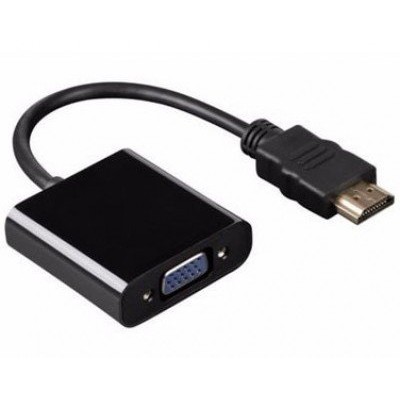
Convertidor HDMI a VGA BRobotix 1080p Full HD Plug and Play - Modelo 110910N Negro
SKU
110910N
Conecta dispositivos HDMI modernos a pantallas VGA antiguas sin perder calidad. Este convertidor BRobotix ofrece resolución Full HD 1080p y funciona automáticamente al conectar, ideal para presentaciones y uso en oficinas o hogar.
$129.00
Impuestos: $129.00
Solo 3 piezas disponibles
Entrega estimada
Entrega entre el 27/01/2026 y el 30/01/2026
Costo de envio
Calculado en el checkout
Se ajustara automaticamente con Skydropx
Compra con confianza
- Pago seguro
- MSI con tarjetas participantes
- Factura electronica SAT
Garantia
Garantia incluida segun fabricante
Garantia extendible disponible
Metodos de pago
Metodos disponibles al finalizar la compra
Etiquetas:
convertidor hdmi vga
, brobotix
, 1080p
, full hd
, plug and play
, adaptador video
, presentaciones
, oficina
, monitor vga
, proyector
, gaming
, home office
, negro
El convertidor HDMI a VGA BRobotix modelo 110910N es la solución perfecta para conectar tus dispositivos modernos con salida HDMI a monitores, proyectores o pantallas que solo tienen entrada VGA. Con tecnología plug and play, no requiere instalación de software ni configuración complicada: simplemente conecta y listo.Disfruta de video en alta definición con resolución máxima de 1920x1080 píxeles (1080p Full HD), manteniendo la calidad de imagen al convertir la señal digital HDMI a analógica VGA. Es compacto y ligero (solo 40 gramos), fácil de transportar y usar en cualquier lugar.Ideal para profesionales que necesitan conectar laptops, consolas de videojuegos o reproductores multimedia a proyectores en salas de juntas, aulas o home office. También perfecto para entusiastas del gaming o entretenimiento en casa que quieren aprovechar pantallas VGA existentes. Fabricado en color negro elegante, incluye conectores HDMI macho y VGA hembra con factor de forma derecho para conexiones seguras y estables.
Especificaciones
| Contenido del empaque | |
|---|---|
| Cantidad por paquete | 1 pieza(s) |
| Desempeño | |
| Color del producto | Negro |
| Máxima resolución | 1920 x 1080 Pixeles |
| Formato de vídeo soportado | 1080p |
| Conectar y usar (Plug and Play) | Si |
| Empaquetado de datos | |
| Alto del paquete | 10 mm |
| Ancho del paquete | 130 mm |
| Largo del paquete | 130 mm |
| Peso y dimensiones | |
| Peso | 40 g |
| Puertos e Interfaces | |
| Conector 1 | HDMI |
| Conector 2 | VGA |
| Género del conector 1 | Macho |
| Género del conector 2 | Hembra |
| Factor de forma de conector 1 | Derecho |
| Factor de forma de conector 2 | Derecho |
**Preguntas Frecuentes (FAQs)**
**1. ¿Es necesario instalar controladores o software para usar el convertidor?**
No. Este convertidor es "plug and play", lo que significa que no requiere controladores, software o configuración adicional. Solo debes conectar los cables.
**2. ¿Qué dispositivos HDMI puedo conectar a una pantalla VGA?**
Puedes conectar dispositivos con salida HDMI como laptops, computadoras de escritorio, consolas de videojuegos (PlayStation, Xbox, Nintendo Switch), reproductores Blu-ray, Apple TV, Chromecast, etc., a monitores, proyectores o pantallas que solo tengan entrada VGA.
**3. ¿El convertidor necesita una fuente de alimentación externa?**
Sí. Este modelo requiere ser alimentado. Debes conectar el cable USB incluido a un puerto USB de tu dispositivo (como la laptop) o a un cargador de pared (adaptador de 5V) para que funcione correctamente.
**4. ¿El audio se transmite a través del convertidor?**
No. Este convertidor solo maneja la señal de video (de HDMI a VGA). El cable VGA no transmite audio. Para el sonido, necesitarás usar la salida de audio de tu dispositivo fuente (como el conector de audífonos de una laptop) por separado.
**5. ¿Qué pasa si la imagen no aparece en la pantalla VGA?**
Primero, verifica que todas las conexiones estén firmes: HDMI en la fuente, VGA en el monitor y el cable USB de alimentación conectado y encendido. Asegúrate de que tu dispositivo fuente esté configurado para duplicar o extender la pantalla hacia la salida HDMI. Si el problema persiste, prueba con otro cable HDMI o VGA.
**6. ¿Soporta resoluciones menores a 1080p?**
Sí. El convertidor es compatible con una variedad de resoluciones comunes, incluyendo 1080p (Full HD), 720p y otras inferiores. Se ajusta automáticamente a la resolución óptima soportada por tu pantalla VGA.
**7. ¿El convertidor tiene garantía?**
Sí, los productos BRobotix cuentan con garantía contra defectos de fabricación. Para más detalles sobre el tiempo de cobertura y el proceso, te recomendamos revisar la política de garantía en la ficha del producto o contactar directamente al soporte de Diten.
**8. ¿Puedo usarlo para conectar una PC de escritorio nueva (con HDMI) a un monitor antiguo (con VGA)?**
¡Exactamente! Ese es uno de sus usos principales. Te permite darle vida a monitores o proyectores más antiguos que solo tienen entrada VGA, utilizando computadoras modernas que solo tienen salidas HDMI.
**9. ¿Es seguro dejarlo conectado todo el tiempo?**
Sí, es seguro. Sin embargo, para ahorrar energía y prolongar la vida útil del dispositivo, se recomienda desconectarlo de la alimentación USB cuando no esté en uso.
**10. ¿Viene incluido con todos los cables necesarios?**
El producto incluye el convertidor y un cable USB para alimentación. Los cables HDMI y VGA necesarios para las conexiones *no* están incluidos y debes tenerlos por separado.
**1. ¿Es necesario instalar controladores o software para usar el convertidor?**
No. Este convertidor es "plug and play", lo que significa que no requiere controladores, software o configuración adicional. Solo debes conectar los cables.
**2. ¿Qué dispositivos HDMI puedo conectar a una pantalla VGA?**
Puedes conectar dispositivos con salida HDMI como laptops, computadoras de escritorio, consolas de videojuegos (PlayStation, Xbox, Nintendo Switch), reproductores Blu-ray, Apple TV, Chromecast, etc., a monitores, proyectores o pantallas que solo tengan entrada VGA.
**3. ¿El convertidor necesita una fuente de alimentación externa?**
Sí. Este modelo requiere ser alimentado. Debes conectar el cable USB incluido a un puerto USB de tu dispositivo (como la laptop) o a un cargador de pared (adaptador de 5V) para que funcione correctamente.
**4. ¿El audio se transmite a través del convertidor?**
No. Este convertidor solo maneja la señal de video (de HDMI a VGA). El cable VGA no transmite audio. Para el sonido, necesitarás usar la salida de audio de tu dispositivo fuente (como el conector de audífonos de una laptop) por separado.
**5. ¿Qué pasa si la imagen no aparece en la pantalla VGA?**
Primero, verifica que todas las conexiones estén firmes: HDMI en la fuente, VGA en el monitor y el cable USB de alimentación conectado y encendido. Asegúrate de que tu dispositivo fuente esté configurado para duplicar o extender la pantalla hacia la salida HDMI. Si el problema persiste, prueba con otro cable HDMI o VGA.
**6. ¿Soporta resoluciones menores a 1080p?**
Sí. El convertidor es compatible con una variedad de resoluciones comunes, incluyendo 1080p (Full HD), 720p y otras inferiores. Se ajusta automáticamente a la resolución óptima soportada por tu pantalla VGA.
**7. ¿El convertidor tiene garantía?**
Sí, los productos BRobotix cuentan con garantía contra defectos de fabricación. Para más detalles sobre el tiempo de cobertura y el proceso, te recomendamos revisar la política de garantía en la ficha del producto o contactar directamente al soporte de Diten.
**8. ¿Puedo usarlo para conectar una PC de escritorio nueva (con HDMI) a un monitor antiguo (con VGA)?**
¡Exactamente! Ese es uno de sus usos principales. Te permite darle vida a monitores o proyectores más antiguos que solo tienen entrada VGA, utilizando computadoras modernas que solo tienen salidas HDMI.
**9. ¿Es seguro dejarlo conectado todo el tiempo?**
Sí, es seguro. Sin embargo, para ahorrar energía y prolongar la vida útil del dispositivo, se recomienda desconectarlo de la alimentación USB cuando no esté en uso.
**10. ¿Viene incluido con todos los cables necesarios?**
El producto incluye el convertidor y un cable USB para alimentación. Los cables HDMI y VGA necesarios para las conexiones *no* están incluidos y debes tenerlos por separado.
**Guía de Uso Rápido**
Sigue estos pasos para configurar tu convertidor BRobotix HDMI a VGA:
1. **Apaga** tu dispositivo fuente (laptop, consola, etc.) y el monitor o proyector VGA antes de conectar.
2. Conecta el extremo **HDMI** de tu cable HDMI al puerto de salida de tu dispositivo fuente (ej. laptop).
3. Conecta el otro extremo del cable HDMI al puerto de **entrada HDMI** del convertidor BRobotix.
4. Conecta un extremo de tu cable **VGA** al puerto de **salida VGA** del convertidor.
5. Conecta el otro extremo del cable VGA a la **entrada VGA** de tu monitor, proyector o pantalla.
6. Para la alimentación, conecta el **cable USB incluido** al puerto micro-USB del convertidor.
7. Conecta el extremo USB tipo-A del cable a un **puerto USB funcional** de tu dispositivo fuente (ej. otro puerto de la laptop) o a un cargador de pared (adaptador de 5V).
8. **Enciende** primero tu monitor o pantalla VGA.
9. **Enciende** tu dispositivo fuente (laptop, consola, etc.).
10. El sistema debería detectar la pantalla automáticamente. Si no ves la imagen, configura la salida de video en tu dispositivo fuente para **duplicar** o **extender** la pantalla hacia la salida HDMI.
11. Para el **audio**, conecta unos altavoces o audífonos directamente a la salida de audio de tu dispositivo fuente, ya que el convertidor y el cable VGA no transmiten sonido.
12. Cuando termines, puedes apagar los dispositivos. Para un apagado completo, desconecta el cable USB de alimentación.
Sigue estos pasos para configurar tu convertidor BRobotix HDMI a VGA:
1. **Apaga** tu dispositivo fuente (laptop, consola, etc.) y el monitor o proyector VGA antes de conectar.
2. Conecta el extremo **HDMI** de tu cable HDMI al puerto de salida de tu dispositivo fuente (ej. laptop).
3. Conecta el otro extremo del cable HDMI al puerto de **entrada HDMI** del convertidor BRobotix.
4. Conecta un extremo de tu cable **VGA** al puerto de **salida VGA** del convertidor.
5. Conecta el otro extremo del cable VGA a la **entrada VGA** de tu monitor, proyector o pantalla.
6. Para la alimentación, conecta el **cable USB incluido** al puerto micro-USB del convertidor.
7. Conecta el extremo USB tipo-A del cable a un **puerto USB funcional** de tu dispositivo fuente (ej. otro puerto de la laptop) o a un cargador de pared (adaptador de 5V).
8. **Enciende** primero tu monitor o pantalla VGA.
9. **Enciende** tu dispositivo fuente (laptop, consola, etc.).
10. El sistema debería detectar la pantalla automáticamente. Si no ves la imagen, configura la salida de video en tu dispositivo fuente para **duplicar** o **extender** la pantalla hacia la salida HDMI.
11. Para el **audio**, conecta unos altavoces o audífonos directamente a la salida de audio de tu dispositivo fuente, ya que el convertidor y el cable VGA no transmiten sonido.
12. Cuando termines, puedes apagar los dispositivos. Para un apagado completo, desconecta el cable USB de alimentación.