Documentacion del producto
Documentacion disponible proximamente
- PDFs
- Fichas tecnicas
- Manuales
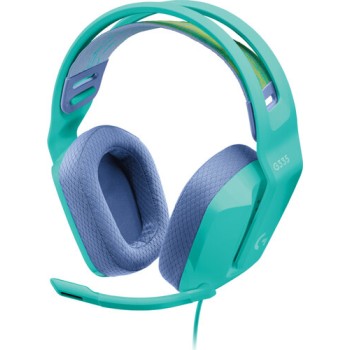
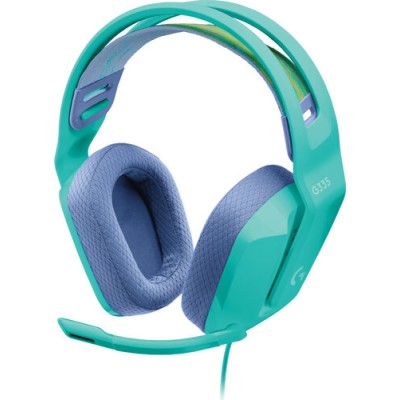
Diadema Gamer Logitech G335 Alámbrica con Micrófono - Color Menta - Modelo 981-001023
SKU
981-001023
Diadema gamer alámbrica logitech g335, ideal para sesiones de juego cómodas y con audio claro. su diseño ligero y acolchado en las copas ofrece comodidad prolongada, mientras el micrófono integrado garantiza una comunicación nítida con tus compañeros. disponible en un color menta fresco y moderno, se conecta fácilmente a puertos usb o audio de tu computadora para una experiencia inmersiva.
$1,619.00
Impuestos: $1,619.00
Solo 3 piezas disponibles
Entrega estimada
Entrega entre el 04/03/2026 y el 07/03/2026
Costo de envio
Calculado en el checkout
Se ajustara automaticamente con Skydropx
Compra con confianza
- Pago seguro
- MSI con tarjetas participantes
- Factura electronica SAT
Garantia
Garantia incluida segun fabricante
Garantia extendible disponible
Metodos de pago
Metodos disponibles al finalizar la compra
Etiquetas:
diadema gamer
, logitech
, g335
, auriculares gaming
, micrófono
, alámbrico
, color menta
, pc gaming
, consolas
, audio
, headset
, juegos
, plug and play
La diadema gamer Logitech G335 está diseñada para ofrecerte la mejor experiencia de audio durante tus sesiones de juego. Con su conexión alámbrica y tecnología plug and play, podrás conectarla fácilmente a tu PC, Xbox, PlayStation, Nintendo Switch o dispositivo móvil con toma de 3.5 mm.Disfruta de un sonido cristalino gracias a sus unidades de 4 cm y respuesta de frecuencia de 20-20,000 Hz, mientras el micrófono boom unidireccional garantiza una comunicación clara con tus compañeros de equipo. El diseño circumaural en color menta se adapta cómodamente a tu cabeza y cuenta con control de volumen giratorio para ajustes rápidos.Ideal para gamers que buscan calidad de audio, comodidad durante largas jornadas y compatibilidad multiplataforma. Incluye dos adaptadores de 3.5 mm para mayor versatilidad en tus dispositivos.
Especificaciones
| Auriculares | |
|---|---|
| Impedancia | 36 Ohmio |
| Unidad de disco | 4 cm |
| Acoplamiento al oído | Circumaural |
| Frecuencia de auricular | 20 - 20000 Hz |
| Contenido del empaque | |
| Cantidad | 1 |
| Adaptadores de audio incluidos | 2 x 3.5mm |
| Desempeño | |
| Estilo de uso | Diadema |
| Uso recomendado | Juego |
| Tipo de producto | Auriculares |
| Tipo de auricular | Biauricular |
| Color del producto | Color menta |
| Control de volumen | Giratorio |
| Productos compatibles | PC, Xbox, PlayStation, Nintendo Switch y dispositivos móviles con toma de audio de 3,5 mm |
| Conectar y usar (Plug and Play) | Si |
| Nivel de presión sonora (máx.) | 87.5 Db |
| Micrófono | |
| Micrófono mudo | Si |
| Tipo de micrófono | Boom |
| Micrófono plegable | Si |
| Frecuencia de micrófono | 100 - 10000 Hz |
| Tipo de dirección de micrófono | Unidireccional |
| Peso y dimensiones | |
| Peso | 240 g |
| Ancho | 180 mm |
| Altura | 189 mm |
| Profundidad | 79 mm |
| Puertos e Interfaces | |
| Conector de 3.5 mm | Si |
| Tecnología de conectividad | Alámbrico |
**Preguntas Frecuentes (FAQs)**
**1. ¿Con qué dispositivos es compatible?**
Es compatible con PC (Windows, macOS), PlayStation 4, PlayStation 5 y Nintendo Switch (en modo de consola). Para Xbox, se requiere un adaptador adicional. Conecta el conector de 3.5 mm directamente al puerto de audio del dispositivo.
**2. ¿Cómo instalo los controladores o software?**
Esta diadema es plug & play, no requiere controladores para su funcionamiento básico. Para personalizar la ecualización u otras funciones avanzadas, puedes descargar el software Logitech G HUB desde el sitio oficial de Logitech.
**3. ¿Cómo ajusto el micrófono para que me escuchen bien?**
El micrófono es omnidireccional y fijo. Asegúrate de que esté posicionado cerca de tu boca (a unos 2-3 cm) y no esté obstruido. Verifica en la configuración de sonido de tu sistema que el micrófono "Logitech G335" esté seleccionado como dispositivo de entrada.
**4. ¿Qué hago si no escucho sonido o el micrófono no funciona?**
Primero, verifica que el conector esté completamente insertado. Luego, comprueba en la configuración de sonido de tu dispositivo que los altavoces y el micrófono "Logitech G335" estén seleccionados como dispositivos predeterminados. Prueba el auricular en otro dispositivo para descartar fallas.
**5. ¿Cómo limpio y mantengo la diadema?**
Limpia las almohadillas y la banda con un paño suave y ligeramente húmedo. No uses productos químicos abrasivos. Evita doblar o torcer la estructura. Guárdala en un lugar seco y fresco cuando no la uses.
**6. ¿Tiene garantía y cómo la activo?**
Sí, este producto cuenta con garantía limitada de Logitech. Se recomienda conservar el ticket o factura de compra. Para cualquier gestión de garantía, contacta directamente al soporte de Logitech a través de su sitio web oficial.
**7. ¿Es cómodo para uso prolongado?**
Sí, está diseñado con una banda de suspensión ajustable y almohadillas de espuma memory foam para mayor comodidad durante sesiones largas de juego.
**8. ¿El cable es desmontable o reemplazable?**
No, el cable está integrado de forma fija en la diadema. Mide aproximadamente 1.8 metros, según las especificaciones estándar del modelo.
**1. ¿Con qué dispositivos es compatible?**
Es compatible con PC (Windows, macOS), PlayStation 4, PlayStation 5 y Nintendo Switch (en modo de consola). Para Xbox, se requiere un adaptador adicional. Conecta el conector de 3.5 mm directamente al puerto de audio del dispositivo.
**2. ¿Cómo instalo los controladores o software?**
Esta diadema es plug & play, no requiere controladores para su funcionamiento básico. Para personalizar la ecualización u otras funciones avanzadas, puedes descargar el software Logitech G HUB desde el sitio oficial de Logitech.
**3. ¿Cómo ajusto el micrófono para que me escuchen bien?**
El micrófono es omnidireccional y fijo. Asegúrate de que esté posicionado cerca de tu boca (a unos 2-3 cm) y no esté obstruido. Verifica en la configuración de sonido de tu sistema que el micrófono "Logitech G335" esté seleccionado como dispositivo de entrada.
**4. ¿Qué hago si no escucho sonido o el micrófono no funciona?**
Primero, verifica que el conector esté completamente insertado. Luego, comprueba en la configuración de sonido de tu dispositivo que los altavoces y el micrófono "Logitech G335" estén seleccionados como dispositivos predeterminados. Prueba el auricular en otro dispositivo para descartar fallas.
**5. ¿Cómo limpio y mantengo la diadema?**
Limpia las almohadillas y la banda con un paño suave y ligeramente húmedo. No uses productos químicos abrasivos. Evita doblar o torcer la estructura. Guárdala en un lugar seco y fresco cuando no la uses.
**6. ¿Tiene garantía y cómo la activo?**
Sí, este producto cuenta con garantía limitada de Logitech. Se recomienda conservar el ticket o factura de compra. Para cualquier gestión de garantía, contacta directamente al soporte de Logitech a través de su sitio web oficial.
**7. ¿Es cómodo para uso prolongado?**
Sí, está diseñado con una banda de suspensión ajustable y almohadillas de espuma memory foam para mayor comodidad durante sesiones largas de juego.
**8. ¿El cable es desmontable o reemplazable?**
No, el cable está integrado de forma fija en la diadema. Mide aproximadamente 1.8 metros, según las especificaciones estándar del modelo.
**Guía Rápida de Uso - Logitech G335**
1. **Desempaqueta:** Retira con cuidado todos los elementos del empaque.
2. **Ajusta la diadema:** Extiende suavemente la banda de suspensión para colocártela en la cabeza. Debe quedar cómoda, sin apretar.
3. **Posiciona las orejeras:** Asegúrate de que las almohadillas cubran completamente tus orejas.
4. **Conecta:** Localiza el conector de audio de 3.5 mm (TRRS) en tu dispositivo (PC, consola, controlador) e insértalo completamente.
5. **Activa el audio:** Tu sistema debería detectar automáticamente los auriculares. Si no, ve a Configuración de Sonido y selecciona "Logitech G335" como dispositivo de salida.
6. **Configura el micrófono:** En la misma Configuración de Sonido, selecciona "Logitech G335" como dispositivo de entrada predeterminado.
7. **Prueba el sonido:** Reproduce un audio o video para verificar que escuchas correctamente por ambos lados.
8. **Prueba el micrófono:** Usa la aplicación de grabación de tu sistema o un chat de voz para comprobar que el micrófono capta tu voz con claridad.
9. **Ajusta el volumen:** Utiliza el control de volumen integrado en el cable o los controles de tu dispositivo.
10. **Para silenciar el micrófono:** Levanta el brazo del micrófono hacia arriba hasta que escuches un clic. Bájalo para reactivarlo.
11. **Al terminar:** Desconecta el auricular por el conector, no tires del cable. Guárdalo en un lugar seguro.
12. **Personalización (Opcional):** Para más opciones, descarga e instala el software Logitech G HUB desde el sitio web de Logitech.
1. **Desempaqueta:** Retira con cuidado todos los elementos del empaque.
2. **Ajusta la diadema:** Extiende suavemente la banda de suspensión para colocártela en la cabeza. Debe quedar cómoda, sin apretar.
3. **Posiciona las orejeras:** Asegúrate de que las almohadillas cubran completamente tus orejas.
4. **Conecta:** Localiza el conector de audio de 3.5 mm (TRRS) en tu dispositivo (PC, consola, controlador) e insértalo completamente.
5. **Activa el audio:** Tu sistema debería detectar automáticamente los auriculares. Si no, ve a Configuración de Sonido y selecciona "Logitech G335" como dispositivo de salida.
6. **Configura el micrófono:** En la misma Configuración de Sonido, selecciona "Logitech G335" como dispositivo de entrada predeterminado.
7. **Prueba el sonido:** Reproduce un audio o video para verificar que escuchas correctamente por ambos lados.
8. **Prueba el micrófono:** Usa la aplicación de grabación de tu sistema o un chat de voz para comprobar que el micrófono capta tu voz con claridad.
9. **Ajusta el volumen:** Utiliza el control de volumen integrado en el cable o los controles de tu dispositivo.
10. **Para silenciar el micrófono:** Levanta el brazo del micrófono hacia arriba hasta que escuches un clic. Bájalo para reactivarlo.
11. **Al terminar:** Desconecta el auricular por el conector, no tires del cable. Guárdalo en un lugar seguro.
12. **Personalización (Opcional):** Para más opciones, descarga e instala el software Logitech G HUB desde el sitio web de Logitech.