Documentacion del producto
Documentacion disponible proximamente
- PDFs
- Fichas tecnicas
- Manuales
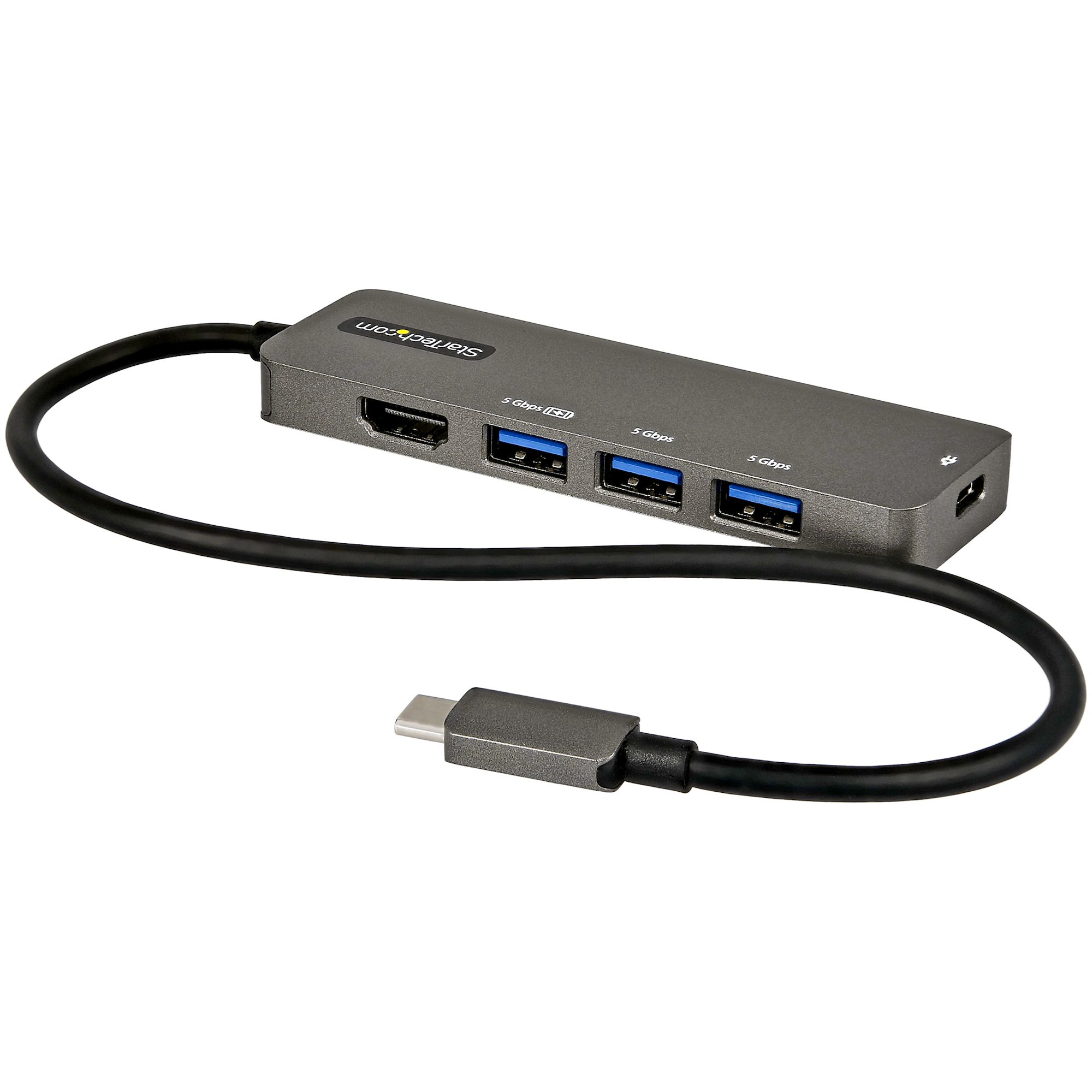
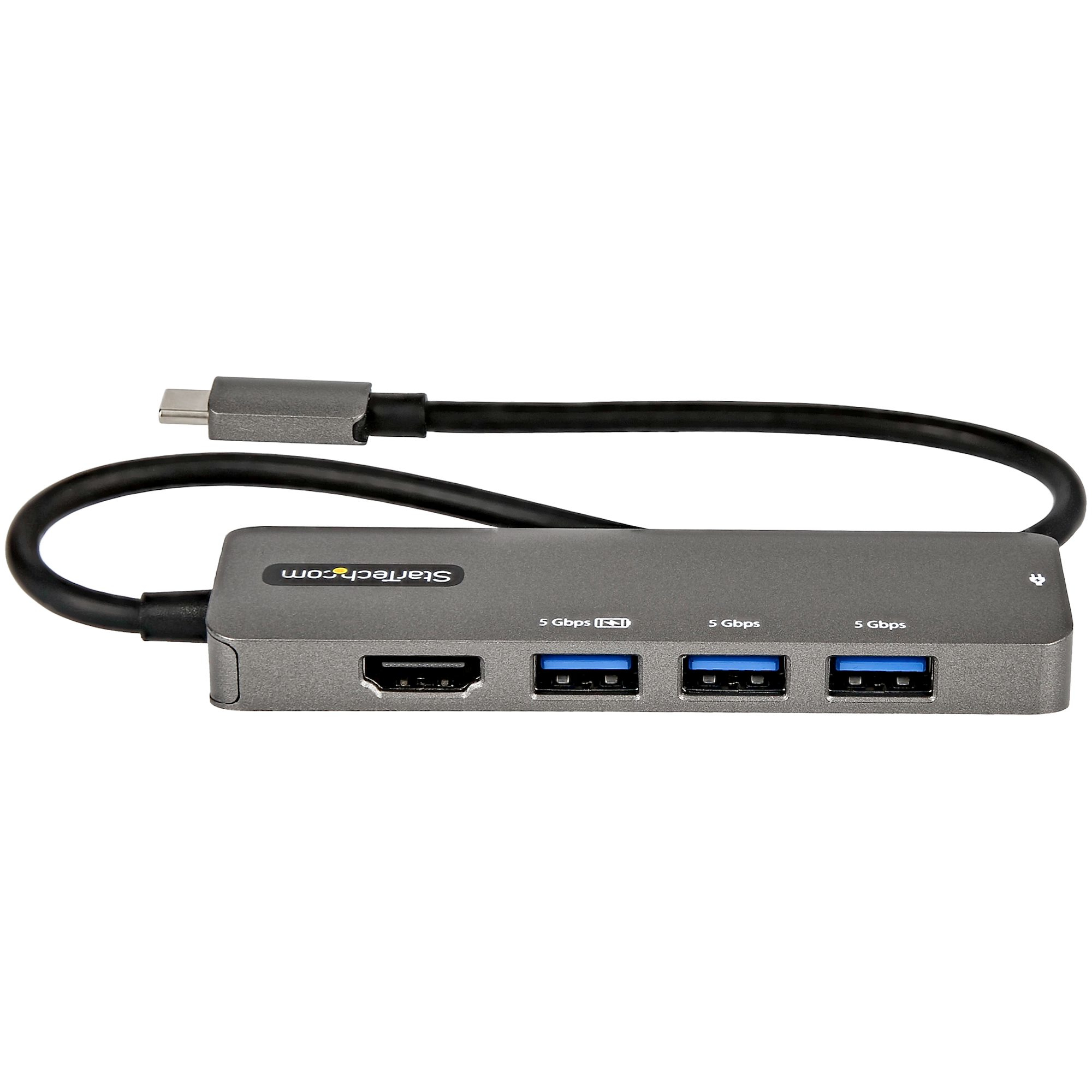
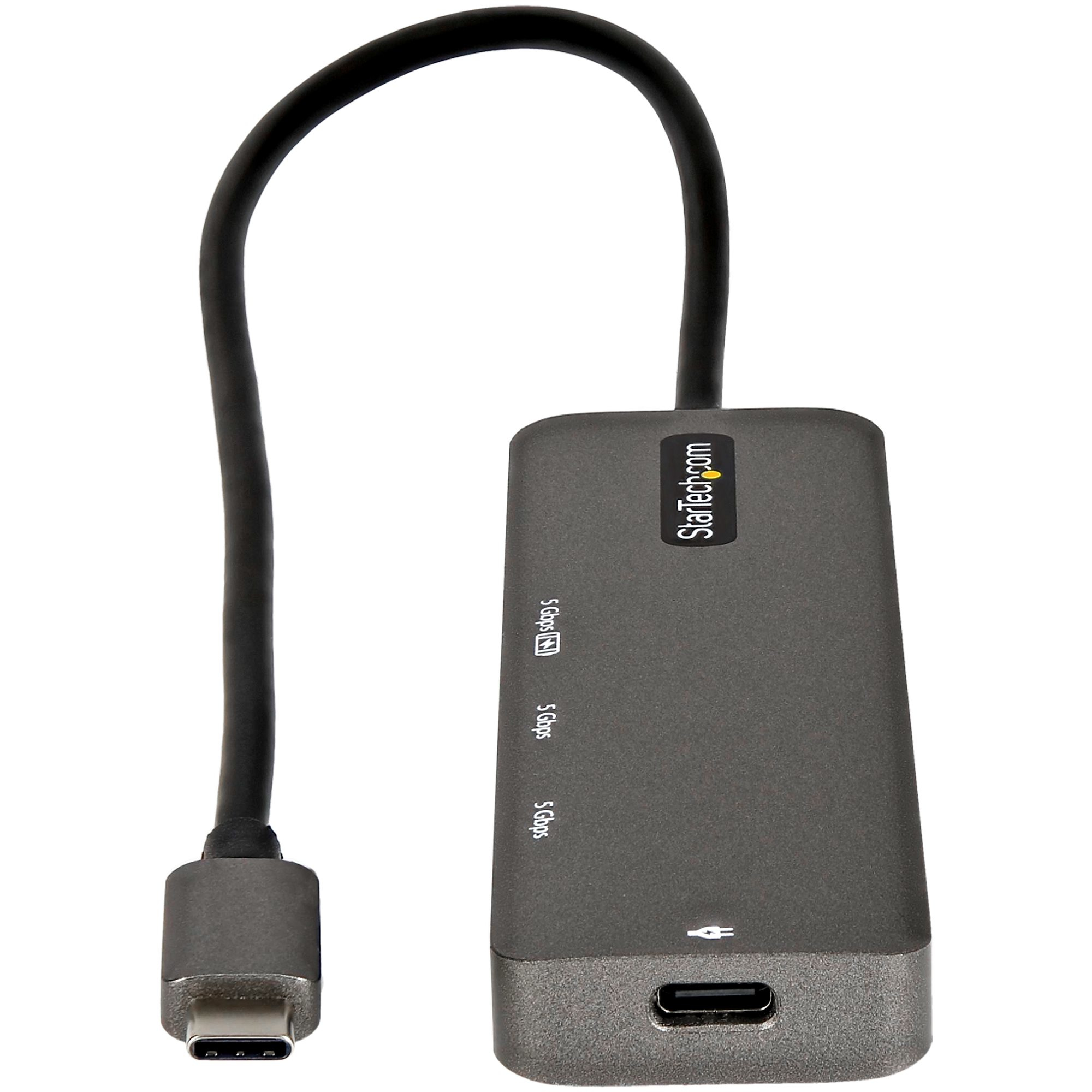
Docking Station StarTech.com USB-C con HDMI 4K y 3 Puertos USB 3.0 - Modelo DKT30CHPD3
SKU
DKT30CHPD3
Esta docking station StarTech.com USB-C es ideal para expandir la conectividad de tu laptop o computadora compatible. Convierte un solo puerto USB-C en un centro de trabajo completo, permitiéndote conectar un monitor 4K vía HDMI, hasta tres dispositivos USB 3.0 como tu mouse y teclado, y mantener tu equipo cargado simultáneamente. Su diseño compacto y robusto facilita una configuración ordenada en casa o la oficina.
$1,599.00
Impuestos: $1,599.00
Solo 3 piezas disponibles
Entrega estimada
Entrega entre el 15/02/2026 y el 18/02/2026
Costo de envio
Calculado en el checkout
Se ajustara automaticamente con Skydropx
Compra con confianza
- Pago seguro
- MSI con tarjetas participantes
- Factura electronica SAT
Garantia
Garantia incluida segun fabricante
Garantia extendible disponible
Metodos de pago
Metodos disponibles al finalizar la compra
Etiquetas:
docking station
, startech
, usb-c
, hdmi 4k
, usb 3.0
, ethernet
, carga rapida
, oficina
, teletrabajo
, productividad
, accesorio laptop
, conectividad
, expansion puertos
Optimiza tu espacio de trabajo con la Docking Station StarTech.com DKT30CHPD3. Conecta tu laptop mediante USB-C y expande tu productividad con múltiples puertos simultáneos. Disfruta de video nítido en 4K Ultra HD a través del puerto HDMI 2.0b, conecta hasta 3 dispositivos USB 3.0 con transferencias rápidas, y mantén conexión estable con Ethernet Gigabit de 2000 Mbit/s.Esta estación de acoplamiento es compatible con Windows, Mac y ChromeOS, ofreciendo versatilidad para diferentes entornos. Con soporte UASP para transferencias aceleradas y capacidad de carga de hasta 100W, mantendrás tu dispositivo principal alimentado mientras trabajas. Su diseño compacto en color gris y negro se integra perfectamente en cualquier escritorio.Perfecta para profesionales, teletrabajadores y estudiantes que necesitan conectar monitores, discos duros, teclados y otros accesorios de forma organizada. Certificaciones CE y RoHS garantizan calidad y seguridad en cada uso.
Especificaciones
| Condiciones ambientales | |
|---|---|
| Intervalo de temperatura de almacenaje | -10 - 70 °C |
| Intervalo de temperatura operativa (T-T) | 0 - 45 °C |
| Intervalo de humedad relativa para funcionamiento | 10 - 90% |
| Datos de logística | |
| Alto de la caja principal | 315 mm |
| Largo de la caja principal | 340 mm |
| Cantidad por caja principal | 30 pieza(s) |
| Longitud de la caja principal | 535 mm |
| Código de Sistema de Armonización (SA) | 84719000 |
| Desempeño | |
| Tipo HD | 4K Ultra HD |
| Apoyo UASP | Si |
| Color del producto | Negro, Gris |
| Material de la cubierta | Plástico |
| Interfaces de concentradores | HDMI, RJ-45, USB 3.2 Gen 1 (3.1 Gen 1) Type-A, USB 3.2 Gen 1 (3.1 Gen 1) Type-C |
| Número de pantallas soportadas | 1 |
| Detalles técnicos | |
| Certificados de cumplimiento | CE, RoHS |
| Empaquetado de datos | |
| Alto del paquete | 32 mm |
| Peso del paquete | 126 g |
| Ancho del paquete | 174 mm |
| Largo del paquete | 142 mm |
| Otras características | |
| Longitud de cable | 0.3 m |
| Peso y dimensiones | |
| Peso | 61 g |
| Puertos e Interfaces | |
| Versión HDMI | 2.0b |
| Interfaz de host | USB 3.2 Gen 1 (3.1 Gen 1) Type-C |
| Número de puertos HDMI | 1 |
| Suministro de potencia USB | Si |
| Envío de energía de USB hasta | 100 W |
| Revisión de envío de energía de USB | 3.0 |
| Cantidad de puertos tipo A USB 3.2 Gen 1 (3.1 Gen 1) | 3 |
| Cantidad de puertos tipo C USB 3.2 Gen 1 (3.1 Gen 1) | 1 |
| Red | |
| Auto MDI / MDI-X | Si |
| Estándares de red | IEEE 802.3, IEEE 802.3ab, IEEE 802.3u |
| Bidireccional completo (Full duplex) | Si |
| Ethernet LAN, velocidad de transferencia de datos | 10,100,1000,2000 Mbit/s |
| Software | |
| Compatible con Mac | Si |
| Sistemas operativos Mac soportados | Mac OS X 10.10 Yosemite, Mac OS X 10.11 El Capitan, Mac OS X 10.12 Sierra, Mac OS X 10.13 High Sierra, Mac OS X 10.14 Mojave, Mac OS X 10.15 Catalina, Mac OS X 10.9 Mavericks, Mac OS X 11.0 Big Sur, Mac OS X 13.0 Ventura |
| Otros sistemas operativos soportados | ChromeOS |
| Sistemas operativos Windows soportados | Windows 10, Windows 10 Education, Windows 10 Education x64, Windows 10 Enterprise, Windows 10 Enterprise x64, Windows 10 Home, Windows 10 Home x64, Windows 10 IOT Core, Windows 10 IoT Enterprise, Windows 10 Pro, Windows 10 Pro x64, Windows 10 x64, Windows 7, Windows 7 Enterprise, Windows 7 Enterprise x64, Windows 7 Home Basic, Windows 7 Home Basic x64, Windows 7 Home Premium, Windows 7 Home Premium x64, Windows 7 Professional, Windows 7 Professional x64, Windows 7 Starter, Windows 7 Starter x64, Windows 7 Ultimate, Windows 7 Ultimate x64, Windows 7 x64, Windows 8, Windows 8 Enterprise, Windows 8 Enterprise x64, Windows 8 Pro, Windows 8 Pro x64, Windows 8 x64, Windows 8.1, Windows 8.1 Enterprise, Windows 8.1 Enterprise x64, Windows 8.1 Pro, Windows 8.1 Pro x64, Windows 8.1 x64 |
**Preguntas Frecuentes (FAQs)**
**1. ¿Qué necesito para usar esta docking station?**
Necesitas una computadora (laptop o de escritorio) con un puerto USB-C que soporte video, datos y carga (USB-C con DisplayPort Alt Mode). También necesitarás el cable de alimentación incluido.
**2. ¿Es compatible con mi MacBook o laptop Windows?**
Sí, es compatible con la mayoría de las computadoras Windows y Mac que tengan un puerto USB-C funcional. Para confirmar la compatibilidad exacta de tu modelo, te recomendamos revisar la lista de compatibilidad en el sitio web de StarTech.com o la ficha técnica del producto.
**3. ¿Puedo conectar dos monitores?**
Esta docking station tiene un solo puerto de salida de video (HDMI). Por lo tanto, solo puedes conectar un monitor externo directamente a ella.
**4. ¿La docking station carga mi laptop?**
Sí, la estación de acoplamiento proporciona carga de hasta 100W a través del puerto USB-C que conectas a tu computadora, lo que es suficiente para la mayoría de las laptops.
**5. ¿Funciona sin estar conectada a la corriente eléctrica?**
No. Para que funcione correctamente (transmitir video, datos y cargar tu laptop), la docking station DEBE estar conectada a un tomacorriente usando el adaptador de energía incluido.
**6. ¿Los puertos USB 3.0 sirven para conectar discos duros externos?**
Sí, los tres puertos USB 3.0 son ideales para conectar unidades de almacenamiento externo, teclados, ratones y otros periféricos. La velocidad es adecuada para transferir archivos rápidamente.
**7. ¿Qué hago si mi monitor no muestra imagen?**
1. Asegúrate de que la docking station esté enchufada a la corriente.
2. Verifica que el cable HDMI esté bien conectado al monitor y a la dock.
3. Confirma que tu computadora soporte video por USB-C.
4. Prueba con otro cable HDMI o monitor para descartar fallas en esos componentes.
5. En tu computadora, revisa la configuración de pantalla (Windows: Tecla Windows + P; Mac: Preferencias del Sistema > Pantallas).
**8. ¿Cuál es la garantía del producto y cómo la hago válida en México?**
El producto cuenta con garantía. Para cualquier gestión de garantía, debes contactar directamente al proveedor o vendedor (Diten.mx) con tu comprobante de compra. Es importante conservar la caja y todos los accesorios.
**9. ¿Puedo usarla con un teléfono o tablet con USB-C?**
Puede que algunos dispositivos móviles funcionen para transferir datos o cargarse a través de los puertos USB, pero la funcionalidad de video (HDMI) y la compatibilidad completa no están garantizadas. Está diseñada principalmente para computadoras.
**10. ¿Requiero instalar controladores (drivers)?**
Generalmente no es necesario, ya que la mayoría de los sistemas operativos modernos (Windows 10/11, macOS) reconocen la dock automáticamente. Si experimentas problemas, puedes descargar los controladores más recientes desde el sitio de soporte de StarTech.com.
**1. ¿Qué necesito para usar esta docking station?**
Necesitas una computadora (laptop o de escritorio) con un puerto USB-C que soporte video, datos y carga (USB-C con DisplayPort Alt Mode). También necesitarás el cable de alimentación incluido.
**2. ¿Es compatible con mi MacBook o laptop Windows?**
Sí, es compatible con la mayoría de las computadoras Windows y Mac que tengan un puerto USB-C funcional. Para confirmar la compatibilidad exacta de tu modelo, te recomendamos revisar la lista de compatibilidad en el sitio web de StarTech.com o la ficha técnica del producto.
**3. ¿Puedo conectar dos monitores?**
Esta docking station tiene un solo puerto de salida de video (HDMI). Por lo tanto, solo puedes conectar un monitor externo directamente a ella.
**4. ¿La docking station carga mi laptop?**
Sí, la estación de acoplamiento proporciona carga de hasta 100W a través del puerto USB-C que conectas a tu computadora, lo que es suficiente para la mayoría de las laptops.
**5. ¿Funciona sin estar conectada a la corriente eléctrica?**
No. Para que funcione correctamente (transmitir video, datos y cargar tu laptop), la docking station DEBE estar conectada a un tomacorriente usando el adaptador de energía incluido.
**6. ¿Los puertos USB 3.0 sirven para conectar discos duros externos?**
Sí, los tres puertos USB 3.0 son ideales para conectar unidades de almacenamiento externo, teclados, ratones y otros periféricos. La velocidad es adecuada para transferir archivos rápidamente.
**7. ¿Qué hago si mi monitor no muestra imagen?**
1. Asegúrate de que la docking station esté enchufada a la corriente.
2. Verifica que el cable HDMI esté bien conectado al monitor y a la dock.
3. Confirma que tu computadora soporte video por USB-C.
4. Prueba con otro cable HDMI o monitor para descartar fallas en esos componentes.
5. En tu computadora, revisa la configuración de pantalla (Windows: Tecla Windows + P; Mac: Preferencias del Sistema > Pantallas).
**8. ¿Cuál es la garantía del producto y cómo la hago válida en México?**
El producto cuenta con garantía. Para cualquier gestión de garantía, debes contactar directamente al proveedor o vendedor (Diten.mx) con tu comprobante de compra. Es importante conservar la caja y todos los accesorios.
**9. ¿Puedo usarla con un teléfono o tablet con USB-C?**
Puede que algunos dispositivos móviles funcionen para transferir datos o cargarse a través de los puertos USB, pero la funcionalidad de video (HDMI) y la compatibilidad completa no están garantizadas. Está diseñada principalmente para computadoras.
**10. ¿Requiero instalar controladores (drivers)?**
Generalmente no es necesario, ya que la mayoría de los sistemas operativos modernos (Windows 10/11, macOS) reconocen la dock automáticamente. Si experimentas problemas, puedes descargar los controladores más recientes desde el sitio de soporte de StarTech.com.
**Guía Rápida de Uso**
Sigue estos pasos para configurar tu Docking Station StarTech.com DKT30CHPD3:
1. **Desempaqueta:** Verifica que tengas la docking station, el adaptador de corriente y el cable de poder.
2. **Conecta la energía:** Enchufa el adaptador de corriente a la docking station (puerto DC) y luego a un tomacorriente de pared. Un LED indicador deberá encenderse.
3. **Conecta tu monitor:** Usa un cable HDMI (no incluido) para conectar tu monitor o televisor al puerto HDMI de la dock.
4. **Conecta periféricos:** Conecta tu teclado, ratón, discos duros externos, etc., a los puertos USB 3.0 (azules) de la dock.
5. **Prepara tu laptop:** Asegúrate de que tu laptop esté encendida o en modo suspensión.
6. **Conecta la laptop:** Toma el cable USB-C de tu laptop (o un cable USB-C en buen estado) y conéctalo al puerto USB-C "Laptop" de la docking station.
7. **Listo:** Tu laptop debería reconocer automáticamente el monitor y los dispositivos USB. La laptop también comenzará a cargarse.
8. **Configura la pantalla (si es necesario):** Si la imagen no aparece en el monitor externo, presiona `Tecla Windows + P` (en Windows) y selecciona "Duplicar" o "Extender". En Mac, ve a Preferencias del Sistema > Pantallas.
9. **Para desconectar:** Cuando termines, es seguro desconectar el cable USB-C de tu laptop. No es necesario apagar la dock.
**Nota:** Para un rendimiento óptimo, especialmente al cargar la laptop y usar todos los puertos, siempre utiliza el adaptador de energía original proporcionado.
Sigue estos pasos para configurar tu Docking Station StarTech.com DKT30CHPD3:
1. **Desempaqueta:** Verifica que tengas la docking station, el adaptador de corriente y el cable de poder.
2. **Conecta la energía:** Enchufa el adaptador de corriente a la docking station (puerto DC) y luego a un tomacorriente de pared. Un LED indicador deberá encenderse.
3. **Conecta tu monitor:** Usa un cable HDMI (no incluido) para conectar tu monitor o televisor al puerto HDMI de la dock.
4. **Conecta periféricos:** Conecta tu teclado, ratón, discos duros externos, etc., a los puertos USB 3.0 (azules) de la dock.
5. **Prepara tu laptop:** Asegúrate de que tu laptop esté encendida o en modo suspensión.
6. **Conecta la laptop:** Toma el cable USB-C de tu laptop (o un cable USB-C en buen estado) y conéctalo al puerto USB-C "Laptop" de la docking station.
7. **Listo:** Tu laptop debería reconocer automáticamente el monitor y los dispositivos USB. La laptop también comenzará a cargarse.
8. **Configura la pantalla (si es necesario):** Si la imagen no aparece en el monitor externo, presiona `Tecla Windows + P` (en Windows) y selecciona "Duplicar" o "Extender". En Mac, ve a Preferencias del Sistema > Pantallas.
9. **Para desconectar:** Cuando termines, es seguro desconectar el cable USB-C de tu laptop. No es necesario apagar la dock.
**Nota:** Para un rendimiento óptimo, especialmente al cargar la laptop y usar todos los puertos, siempre utiliza el adaptador de energía original proporcionado.