

Documentacion del producto
Documentacion disponible proximamente
- PDFs
- Fichas tecnicas
- Manuales
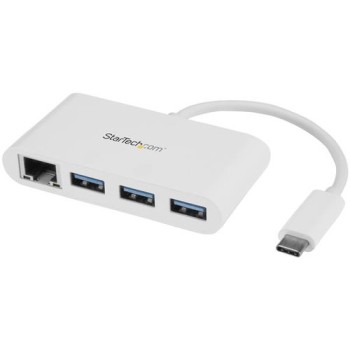
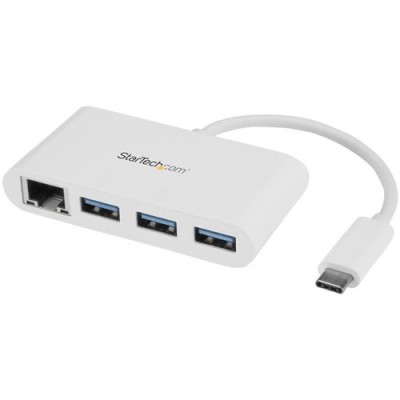
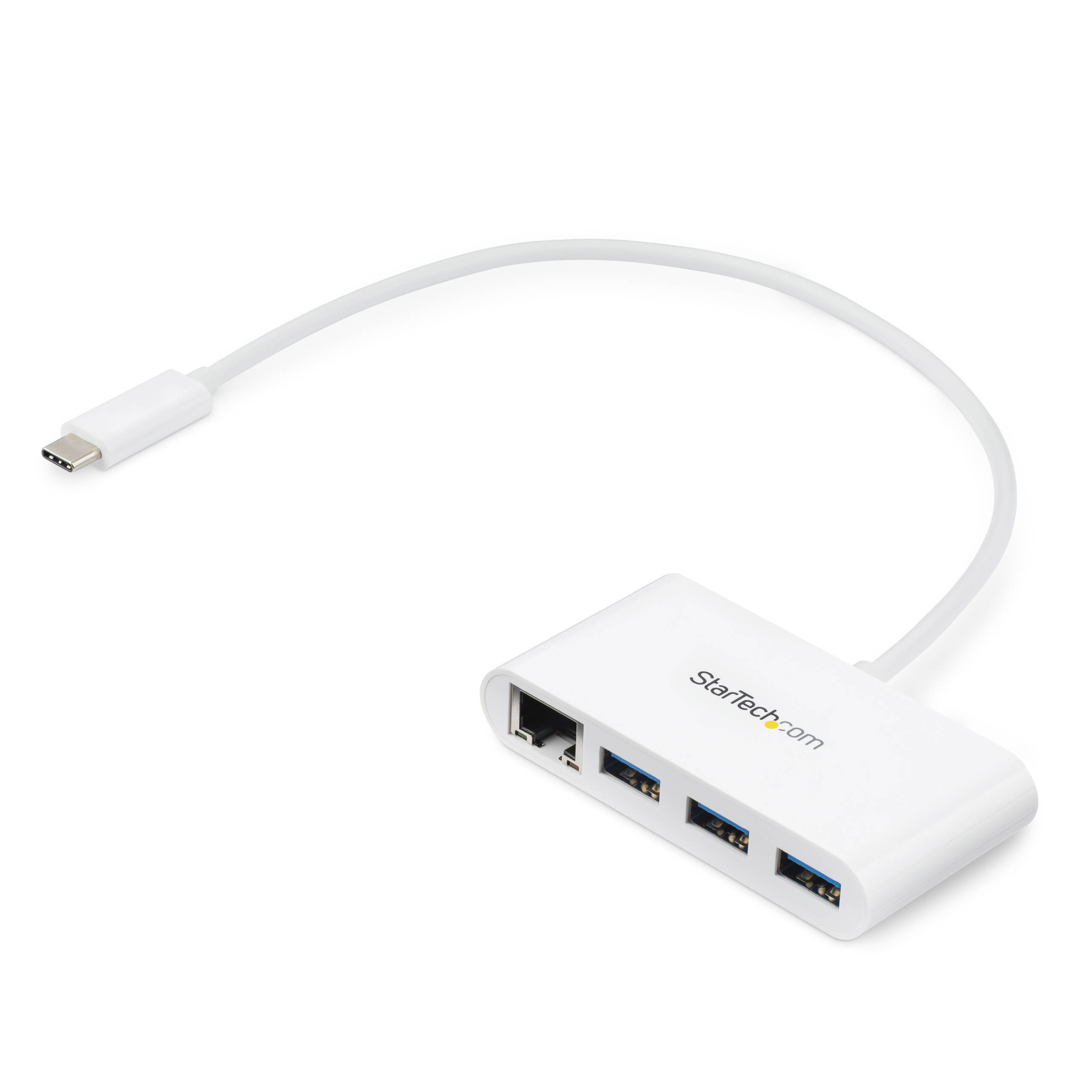
Hub USB StarTech.com 3 Puertos USB 3.0 con Puerto Ethernet Gigabit Modelo HB30C3A1GEA
SKU
HB30C3A1GEA
Expande la conectividad de tu computadora con este hub USB StarTech que incluye 3 puertos USB 3.0 de alta velocidad y un puerto Ethernet Gigabit. Ideal para oficinas y hogares que requieren más puertos y conexión de red estable.
$1,069.00
Impuestos: $1,069.00
Solo 5 piezas disponibles
Entrega estimada
Entrega entre el 03/02/2026 y el 06/02/2026
Costo de envio
Calculado en el checkout
Se ajustara automaticamente con Skydropx
Compra con confianza
- Pago seguro
- MSI con tarjetas participantes
- Factura electronica SAT
Garantia
Garantia incluida segun fabricante
Garantia extendible disponible
Metodos de pago
Metodos disponibles al finalizar la compra
Etiquetas:
hub usb
, startech
, usb 3.0
, ethernet gigabit
, expansor puertos
, conectividad
, oficina
, casa
, computadora
, transferencia datos
, plug and play
, blanco
El Hub USB StarTech HB30C3A1GEA es la solución perfecta para expandir las capacidades de conexión de tu computadora. Con 3 puertos USB 3.0, podrás conectar múltiples dispositivos simultáneamente mientras disfrutas de transferencias de datos ultrarrápidas hasta 5 Gbps. Además, incluye un puerto Ethernet Gigabit que te proporciona una conexión de red estable y confiable, ideal para situaciones donde el Wi-Fi no es suficiente.Este hub es compatible con tecnología Plug and Play, por lo que no requiere instalación de drivers adicionales en la mayoría de sistemas operativos. Su diseño compacto y color blanco lo hacen perfecto para integrarse en cualquier espacio de trabajo, ya sea en la oficina o en casa. La certificación CE y FCC garantiza su calidad y seguridad en el uso.Características destacadas incluyen soporte UASP para transferencias aún más rápidas, compatibilidad con Hot-Plug para conectar y desconectar dispositivos sin reiniciar, y tecnología Gigabit Ethernet que soporta velocidades de hasta 1000 Mbit/s. Perfecto para profesionales, estudiantes y cualquier usuario que necesite expandir la conectividad de su equipo de forma sencilla y eficiente.
Especificaciones
| Condiciones ambientales | |
|---|---|
| Intervalo de temperatura de almacenaje | -10 - 70 °C |
| Intervalo de temperatura operativa (T-T) | 0 - 45 °C |
| Intervalo de humedad relativa para funcionamiento | 5 - 90% |
| Control de energía | |
| USB con suministro de corriente | Si |
| Datos de logística | |
| Alto de la caja principal | 310 mm |
| Largo de la caja principal | 330 mm |
| Cantidad por caja principal | 60 pieza(s) |
| Longitud de la caja principal | 530 mm |
| Código de Sistema de Armonización (SA) | 85176990 |
| Detalles técnicos | |
| Certificados de cumplimiento | RoHS |
| Diseño | |
| Interno | No |
| Hot-swap | Si |
| Certificación | CE, FCC |
| Circuito integrado | VIA/VLI - VL812, Realtek - RTL8153 |
| Color del producto | Blanco |
| Compatibilidad con Hot-Plug | Si |
| Conectar y usar (Plug and Play) | Si |
| Empaquetado de datos | |
| Alto del paquete | 30 mm |
| Peso del paquete | 102 g |
| Ancho del paquete | 142 mm |
| Largo del paquete | 170 mm |
| Otras características | |
| Apoyo UASP | Si |
| Longitud de cable | 0.095 m |
| Material de la cubierta | Plástico |
| Soporte de control de flujo | Si |
| Peso y dimensiones | |
| Peso | 36 g |
| Ancho | 41 mm |
| Altura | 15 mm |
| Profundidad | 78 mm |
| Puertos e Interfaces | |
| Interfaz | Ethernet |
| Versión USB | 3.2 Gen 1 (3.1 Gen 1) |
| Interfaz de host | USB |
| Cantidad de puertos USB | 3 |
| Tecnología de conectividad | Alámbrico |
| Puertos Ethernet LAN (RJ-45) | 1 |
| Cantidad de puertos centrales USB 3.2 Gen 1 (3.1 Gen 1) Tipo-A | 3 |
| Red | |
| Ethernet | Si |
| Marcos jumbo | 9000 |
| IEEE Auto MDIX | Si |
| Etiquetado VLAN | Si |
| Auto-negociación | Si |
| Estándares de red | IEEE 802.1Q, IEEE 802.1p, IEEE 802.3, IEEE 802.3ab, IEEE 802.3az, IEEE 802.3u, IEEE 802.3x |
| Conexión lista LAN | Si |
| Soporte Jumbo Frames | Si |
| Tecnología de cableado | 10/100/1000BaseT(X) |
| Tipo de interfaz ethernet | Gigabit Ethernet |
| Bidireccional completo (Full duplex) | Si |
| Rango máximo de transferencia de datos | 1000 Mbit/s |
| Ethernet LAN, velocidad de transferencia de datos | 10,100,1000 Mbit/s |
| Requisitos del sistema | |
| Sistemas operativos Mac soportados | Mac OS X 13.0 Ventura |
**Preguntas Frecuentes (FAQs)**
**1. ¿Es necesario instalar controladores para que funcione el hub?**
No, generalmente no. Este hub es plug-and-play en la mayoría de sistemas operativos modernos (Windows 10/11, macOS, Chrome OS, Linux). El sistema reconocerá automáticamente los puertos USB y el adaptador de red.
**2. ¿Con qué tipos de computadoras es compatible?**
Es compatible con laptops y computadoras de escritorio que tengan un puerto USB 3.0 o superior. También funciona en puertos USB 2.0, pero a la velocidad de ese estándar.
**3. ¿El puerto Ethernet proporciona una conexión a internet estable?**
Sí, el puerto Gigabit Ethernet ofrece una conexión más estable y de menor latencia que el Wi-Fi, ideal para videollamadas, gaming o transferencias de archivos grandes en red.
**4. ¿Puedo conectar dispositivos que requieren mucha energía, como discos duros externos?**
Sí, los puertos USB 3.0 proporcionan suficiente energía para la mayoría de discos duros portátiles de 2.5", memorias USB, teclados y ratones. Para dispositivos de alto consumo (ej. discos duros de escritorio), se recomienda usar una fuente de alimentación externa (no incluida).
**5. ¿El hub viene con garantía?**
Sí, los productos StarTech.com cuentan con garantía del fabricante. Te recomendamos conservar tu ticket de compra y consultar la política de garantía específica en el sitio web de StarTech.com o con tu proveedor.
**6. ¿Puedo usar los 3 puertos USB y el Ethernet al mismo tiempo?**
Sí, el hub está diseñado para funcionar con todos sus puertos activos simultáneamente.
**7. ¿Qué hago si la computadora no reconoce el hub o el puerto Ethernet?**
1. Prueba con otro puerto USB en tu computadora.
2. Prueba con otro cable de red (Ethernet).
3. Reinicia tu computadora con el hub conectado.
4. Si el problema persiste, consulta la ficha técnica del producto o el soporte de StarTech.com para verificar compatibilidad específica con tu sistema operativo.
**8. ¿Es seguro para transferir datos?**
Sí, está diseñado para transferencias de datos seguras. Como con cualquier dispositivo de conexión, es recomendable tener un antivirus actualizado en tu computadora.
**1. ¿Es necesario instalar controladores para que funcione el hub?**
No, generalmente no. Este hub es plug-and-play en la mayoría de sistemas operativos modernos (Windows 10/11, macOS, Chrome OS, Linux). El sistema reconocerá automáticamente los puertos USB y el adaptador de red.
**2. ¿Con qué tipos de computadoras es compatible?**
Es compatible con laptops y computadoras de escritorio que tengan un puerto USB 3.0 o superior. También funciona en puertos USB 2.0, pero a la velocidad de ese estándar.
**3. ¿El puerto Ethernet proporciona una conexión a internet estable?**
Sí, el puerto Gigabit Ethernet ofrece una conexión más estable y de menor latencia que el Wi-Fi, ideal para videollamadas, gaming o transferencias de archivos grandes en red.
**4. ¿Puedo conectar dispositivos que requieren mucha energía, como discos duros externos?**
Sí, los puertos USB 3.0 proporcionan suficiente energía para la mayoría de discos duros portátiles de 2.5", memorias USB, teclados y ratones. Para dispositivos de alto consumo (ej. discos duros de escritorio), se recomienda usar una fuente de alimentación externa (no incluida).
**5. ¿El hub viene con garantía?**
Sí, los productos StarTech.com cuentan con garantía del fabricante. Te recomendamos conservar tu ticket de compra y consultar la política de garantía específica en el sitio web de StarTech.com o con tu proveedor.
**6. ¿Puedo usar los 3 puertos USB y el Ethernet al mismo tiempo?**
Sí, el hub está diseñado para funcionar con todos sus puertos activos simultáneamente.
**7. ¿Qué hago si la computadora no reconoce el hub o el puerto Ethernet?**
1. Prueba con otro puerto USB en tu computadora.
2. Prueba con otro cable de red (Ethernet).
3. Reinicia tu computadora con el hub conectado.
4. Si el problema persiste, consulta la ficha técnica del producto o el soporte de StarTech.com para verificar compatibilidad específica con tu sistema operativo.
**8. ¿Es seguro para transferir datos?**
Sí, está diseñado para transferencias de datos seguras. Como con cualquier dispositivo de conexión, es recomendable tener un antivirus actualizado en tu computadora.
**Guía Rápida de Uso**
1. **Conecta el hub:** Inserta el conector USB del hub en un puerto USB 3.0 (preferiblemente) o USB 2.0 de tu computadora.
2. **Indicador de energía:** Verifica que el LED de alimentación del hub se encienda, confirmando que está recibiendo energía.
3. **Conectar a internet (Ethernet):** Toma un cable de red Ethernet (RJ45) e insértalo en el puerto Gigabit del hub. Conecta el otro extremo a tu router, módem o punto de red.
4. **Verificar conexión de red:** Tu sistema operativo debería detectar automáticamente la conexión cableada y configurarla. El LED del puerto Ethernet parpadeará con la actividad de red.
5. **Conectar dispositivos USB:** Ahora puedes conectar tus dispositivos USB (memorias, discos duros, mouse, teclado, etc.) en cualquiera de los 3 puertos disponibles.
6. **Transferir datos:** Los dispositivos USB aparecerán en tu sistema como de costumbre. Para óptima velocidad, usa dispositivos compatibles con USB 3.0.
7. **Desconexión segura (recomendado):** Para dispositivos de almacenamiento, usa la opción "Expulsar" o "Quitar hardware con seguridad" de tu sistema operativo antes de desconectarlos físicamente del hub.
8. **Para desconectar el hub:** Asegúrate de que no haya transferencias de datos en curso y simplemente retíralo del puerto USB de tu computadora.
**Nota:** Para especificaciones técnicas detalladas o solución de problemas avanzada, consulta la ficha del producto o el sitio de soporte del fabricante.
1. **Conecta el hub:** Inserta el conector USB del hub en un puerto USB 3.0 (preferiblemente) o USB 2.0 de tu computadora.
2. **Indicador de energía:** Verifica que el LED de alimentación del hub se encienda, confirmando que está recibiendo energía.
3. **Conectar a internet (Ethernet):** Toma un cable de red Ethernet (RJ45) e insértalo en el puerto Gigabit del hub. Conecta el otro extremo a tu router, módem o punto de red.
4. **Verificar conexión de red:** Tu sistema operativo debería detectar automáticamente la conexión cableada y configurarla. El LED del puerto Ethernet parpadeará con la actividad de red.
5. **Conectar dispositivos USB:** Ahora puedes conectar tus dispositivos USB (memorias, discos duros, mouse, teclado, etc.) en cualquiera de los 3 puertos disponibles.
6. **Transferir datos:** Los dispositivos USB aparecerán en tu sistema como de costumbre. Para óptima velocidad, usa dispositivos compatibles con USB 3.0.
7. **Desconexión segura (recomendado):** Para dispositivos de almacenamiento, usa la opción "Expulsar" o "Quitar hardware con seguridad" de tu sistema operativo antes de desconectarlos físicamente del hub.
8. **Para desconectar el hub:** Asegúrate de que no haya transferencias de datos en curso y simplemente retíralo del puerto USB de tu computadora.
**Nota:** Para especificaciones técnicas detalladas o solución de problemas avanzada, consulta la ficha del producto o el sitio de soporte del fabricante.