Documentacion del producto
Documentacion disponible proximamente
- PDFs
- Fichas tecnicas
- Manuales
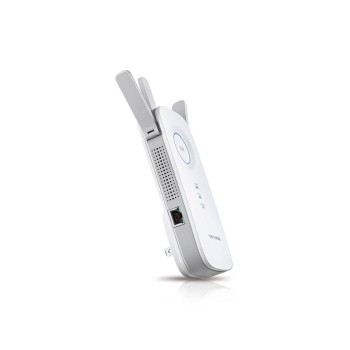
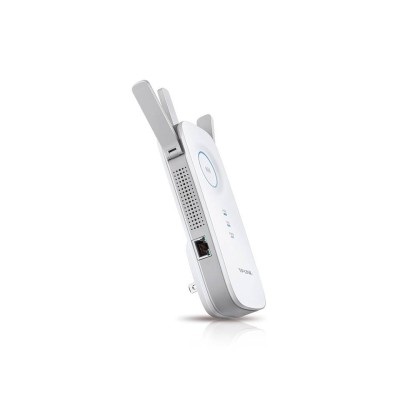
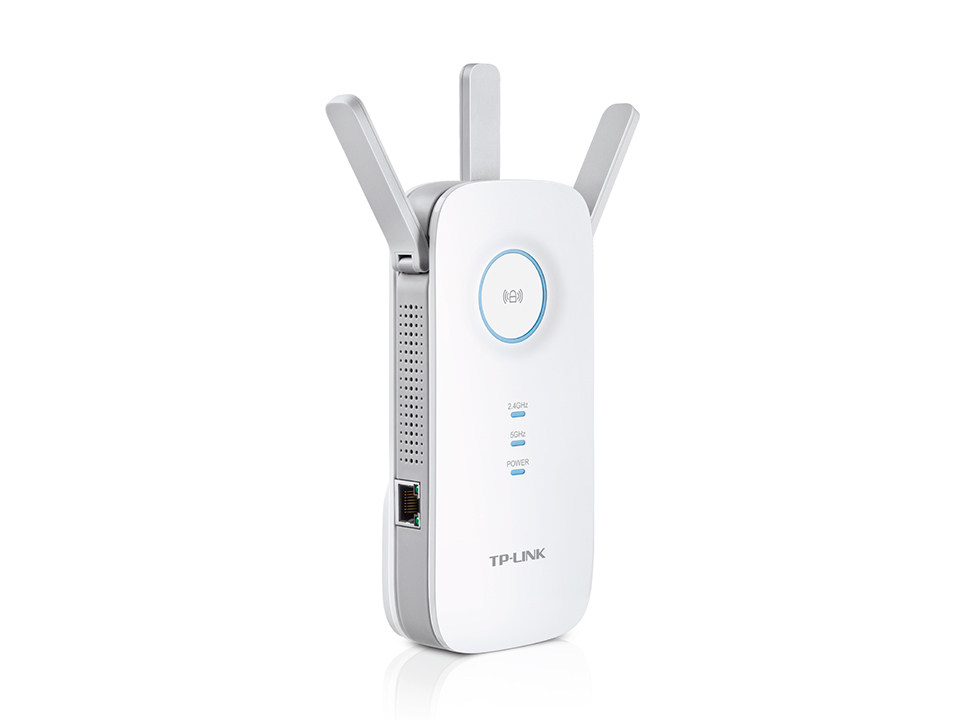
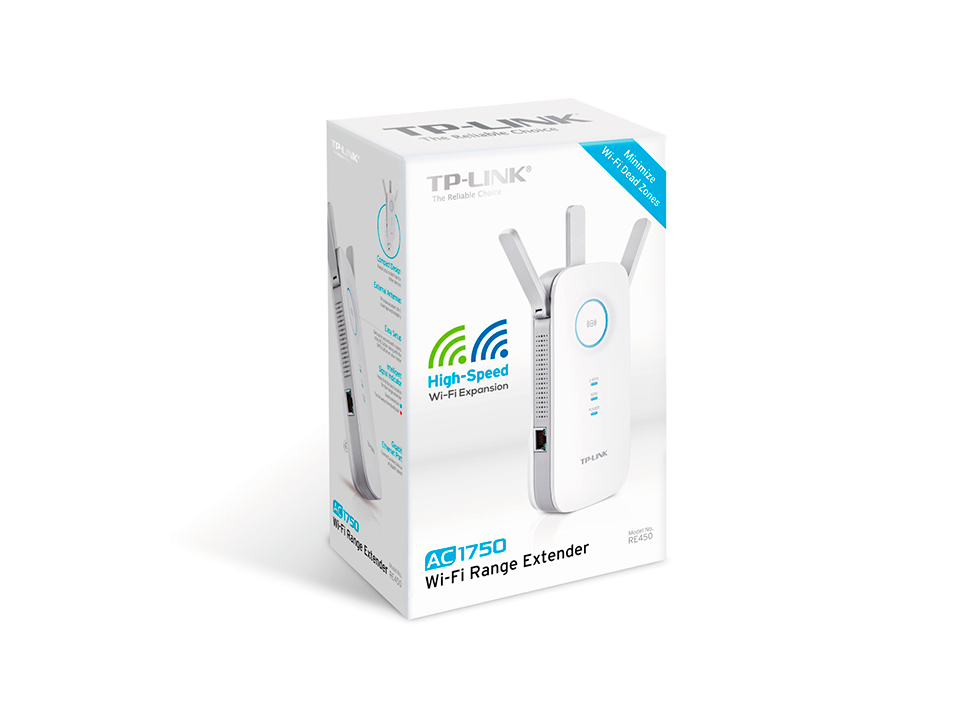
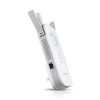
Extensor de Rango WiFi TP-LINK Doble Banda 1750 Mbps 3 Antenas Modelo RE450
SKU
RE450
Amplía tu cobertura WiFi con el extensor TP-LINK RE450. Disfruta de velocidades de hasta 1750 Mbps en banda dual (2.4 GHz y 5 GHz) y conexión estable gracias a sus 3 antenas externas. Fácil instalación con botón WPS.
$829.00
Impuestos: $829.00
Solo 3 piezas disponibles
Entrega estimada
Entrega entre el 06/02/2026 y el 09/02/2026
Costo de envio
Calculado en el checkout
Se ajustara automaticamente con Skydropx
Compra con confianza
- Pago seguro
- MSI con tarjetas participantes
- Factura electronica SAT
Garantia
Garantia incluida segun fabricante
Garantia extendible disponible
Metodos de pago
Metodos disponibles al finalizar la compra
Etiquetas:
extensor wifi
, tp-link
, re450
, doble banda
, 1750 mbps
, 3 antenas
, amplificador señal
, wifi repeater
, cobertura wifi
, hogar
, oficina
, gigabit ethernet
, wps
, antenas externas
El extensor de rango WiFi TP-LINK RE450 es la solución perfecta para eliminar zonas muertas en tu hogar u oficina. Con tecnología de doble banda simultánea (2.4 GHz y 5 GHz), ofrece velocidades combinadas de hasta 1750 Mbps, ideal para streaming en HD, gaming en línea y videollamadas sin interrupciones.Equipado con 3 antenas externas de alta ganancia, garantiza una cobertura WiFi estable y amplia en todas las direcciones. Su puerto Gigabit Ethernet (10/100/1000 Mbit/s) permite conectar dispositivos por cable para máxima velocidad, mientras que el botón WPS facilita una configuración segura y rápida sin necesidad de contraseñas.Compatible con todos los estándares WiFi (802.11a/b/g/n/ac) y sistemas operativos como Windows, Mac y Linux, este extensor es perfecto para usuarios que necesitan extender su red existente sin complicaciones. Incluye guía de configuración rápida y certificaciones CE y FCC para garantizar su calidad y seguridad.
Especificaciones
| Antena | |
|---|---|
| Tipo de antena | Externo |
| Cantidad de antenas | 3 |
| Certificados | |
| Certificados de cumplimiento | RoHS |
| Condiciones ambientales | |
| Intervalo de temperatura de almacenaje | -40 - 70 °C |
| Intervalo de temperatura operativa (T-T) | 0 - 30 °C |
| Intervalo de humedad relativa durante almacenaje | 5 - 90% |
| Intervalo de humedad relativa para funcionamiento | 10 - 90% |
| Contenido del empaque | |
| Cables incluidos | LAN (RJ-45) |
| Guía de configuración rápida | Si |
| Control de energía | |
| Consumo de energía (máx.) | 9 W |
| Datos de logística | |
| Código de Sistema de Armonización (SA) | 85176990 |
| Desempeño | |
| Tipo | Transmisor de red |
| Botón WPS | Si |
| Sistemas operativos Mac soportados | Si |
| Velocidad de transferencia de datos | 1750 Mbit/s |
| Sistemas operativos Linux soportados | Si |
| Sistemas operativos Windows soportados | Si |
| Ethernet LAN, velocidad de transferencia de datos | 10,100,1000 Mbit/s |
| Diseño | |
| Certificación | CE, FCC |
| Indicadores LED | Si |
| Color del producto | Blanco |
| Botón de restaurar | Si |
| Interruptor de encendido/apagado integrado | Si |
| Empaquetado de datos | |
| Alto del paquete | 86 mm |
| Ancho del paquete | 202 mm |
| Largo del paquete | 125 mm |
| Peso y dimensiones | |
| Ancho | 76.4 mm |
| Altura | 163 mm |
| Profundidad | 66.5 mm |
| Puertos e Interfaces | |
| Puertos Ethernet LAN (RJ-45) | 1 |
| Red | |
| Wifi | Si |
| Banda Wi-Fi | Doble banda (2,4 GHz / 5 GHz) |
| Difusión SSID | Si |
| Estándares de red | IEEE 802.11a, IEEE 802.11ac, IEEE 802.11b, IEEE 802.11g, IEEE 802.11n, IEEE 802.3, IEEE 802.3ab, IEEE 802.3u |
| Estándares de Wi-Fi | 802.11a, Wi-Fi 5 (802.11ac), 802.11b, 802.11g, Wi-Fi 4 (802.11n) |
| Algoritmos de seguridad | 64-bit WEP, 128-bit WEP, WPA-PSK, WPA2-PSK, WPS |
| Tecnología de cableado | 10/100/1000Base-T(X) |
| Administración basada en web | Si |
| Wi-Fi velocidad de transferencia de datos (máx.) | 1750 Mbit/s |
**Preguntas Frecuentes (FAQs) - Extensor RE450**
**1. ¿Es compatible con cualquier router WiFi?**
Sí, el extensor RE450 es compatible con la mayoría de routers WiFi del mercado, independientemente de la marca. Funciona con redes de 2.4 GHz y 5 GHz.
**2. ¿Cómo sé si necesito un extensor de rango?**
Si tienes áreas en tu casa u oficina donde la señal WiFi es débil o inexistente (zonas muertas), este dispositivo ampliará la cobertura de tu red existente.
**3. ¿Es difícil de configurar?**
No, el proceso es sencillo. Generalmente se realiza a través de un asistente web o la aplicación Tether de TP-Link. El dispositivo también puede tener un botón WPS para una configuración rápida si tu router lo soporta.
**4. ¿Crea una red WiFi nueva o extiende la existente?**
Puede funcionar de ambas formas. Lo más común es que extienda tu red existente, usando el mismo nombre (SSID) y contraseña, para que tus dispositivos se conecten automáticamente al punto con mejor señal.
**5. ¿Qué debo hacer si el extensor no se conecta o la luz no se pone verde?**
Asegúrate de que está enchufado en un tomacorriente y cerca del router durante la configuración inicial. Verifica que estás introduciendo la contraseña correcta de tu red WiFi. Si usas WPS, presiona el botón en el router primero y luego en el extensor.
**6. ¿Dónde debo colocar el extensor para un mejor rendimiento?**
El lugar ideal es a medio camino entre el router y el área donde necesitas más cobertura. Debe estar dentro del rango de la señal original del router. Evita colocarlo detrás de objetos metálicos grandes o electrodomésticos.
**7. ¿Cuenta con garantía?**
Sí, los productos TP-Link cuentan con garantía. Para detalles específicos sobre la cobertura y el proceso, se recomienda revisar la política de garantía en la ficha del producto o contactar directamente al proveedor (Diten.mx).
**8. ¿Puedo conectar dispositivos por cable a este extensor?**
Sí, el extensor RE450 incluye un puerto Ethernet (RJ-45). Puedes conectar un cable de red desde este puerto a una computadora, consola de videojuegos o Smart TV para obtener una conexión estable y de alta velocidad.
**9. ¿La doble banda (2.4 GHz y 5 GHz) funciona al mismo tiempo?**
Sí, el extensor puede ampliar ambas bandas de forma simultánea, permitiéndote conectar dispositivos a la red de 2.4 GHz (mayor alcance) o a la de 5 GHz (mayor velocidad para distancias cortas).
**1. ¿Es compatible con cualquier router WiFi?**
Sí, el extensor RE450 es compatible con la mayoría de routers WiFi del mercado, independientemente de la marca. Funciona con redes de 2.4 GHz y 5 GHz.
**2. ¿Cómo sé si necesito un extensor de rango?**
Si tienes áreas en tu casa u oficina donde la señal WiFi es débil o inexistente (zonas muertas), este dispositivo ampliará la cobertura de tu red existente.
**3. ¿Es difícil de configurar?**
No, el proceso es sencillo. Generalmente se realiza a través de un asistente web o la aplicación Tether de TP-Link. El dispositivo también puede tener un botón WPS para una configuración rápida si tu router lo soporta.
**4. ¿Crea una red WiFi nueva o extiende la existente?**
Puede funcionar de ambas formas. Lo más común es que extienda tu red existente, usando el mismo nombre (SSID) y contraseña, para que tus dispositivos se conecten automáticamente al punto con mejor señal.
**5. ¿Qué debo hacer si el extensor no se conecta o la luz no se pone verde?**
Asegúrate de que está enchufado en un tomacorriente y cerca del router durante la configuración inicial. Verifica que estás introduciendo la contraseña correcta de tu red WiFi. Si usas WPS, presiona el botón en el router primero y luego en el extensor.
**6. ¿Dónde debo colocar el extensor para un mejor rendimiento?**
El lugar ideal es a medio camino entre el router y el área donde necesitas más cobertura. Debe estar dentro del rango de la señal original del router. Evita colocarlo detrás de objetos metálicos grandes o electrodomésticos.
**7. ¿Cuenta con garantía?**
Sí, los productos TP-Link cuentan con garantía. Para detalles específicos sobre la cobertura y el proceso, se recomienda revisar la política de garantía en la ficha del producto o contactar directamente al proveedor (Diten.mx).
**8. ¿Puedo conectar dispositivos por cable a este extensor?**
Sí, el extensor RE450 incluye un puerto Ethernet (RJ-45). Puedes conectar un cable de red desde este puerto a una computadora, consola de videojuegos o Smart TV para obtener una conexión estable y de alta velocidad.
**9. ¿La doble banda (2.4 GHz y 5 GHz) funciona al mismo tiempo?**
Sí, el extensor puede ampliar ambas bandas de forma simultánea, permitiéndote conectar dispositivos a la red de 2.4 GHz (mayor alcance) o a la de 5 GHz (mayor velocidad para distancias cortas).
**Guía Rápida de Configuración - Extensor TP-Link RE450**
1. **Ubicación Inicial:** Conecta el extensor a un tomacorriente cerca de tu router WiFi (en la misma habitación).
2. **Espera el Arranque:** Espera aproximadamente 1 minuto hasta que la luz LED de alimentación se encienda.
3. **Método de Configuración (Elige uno):**
- **Opción A (Recomendada - App/Web):** Conéctate desde tu celular o computadora a la red WiFi del extensor (nombre similar a "TP-LINK_Extender_XXX"). Abre un navegador y sigue las instrucciones del asistente o usa la app "TP-Link Tether".
- **Opción B (Botón WPS):** Si tu router tiene botón WPS, presiónalo. Luego, en menos de 2 minutos, presiona el botón WPS del extensor RE450. Las luces parpadearán y se pondrán sólidas al conectarse.
4. **Selecciona tu Red:** En el asistente (Opción A), elige tu red WiFi doméstica de la lista (tanto la de 2.4 GHz como la de 5 GHz si las ves).
5. **Introduce la Contraseña:** Ingresa la contraseña exacta de tu red WiFi para cada banda que quieras extender.
6. **Confirma y Espera:** Sigue los pasos en pantalla. El extensor aplicará la configuración. Esto puede tomar un minuto.
7. **Reubicación Final:** Una vez que la(s) luz(es) LED indicadoras muestren una señal buena (generalmente verde o azul), desconecta el extensor y llévalo a su ubicación final (a medio camino entre el router y la zona muerta).
8. **Conexión de Dispositivos:** Tus dispositivos (celular, laptop, etc.) ahora deberían ver una señal más fuerte de tu red WiFi en el área nueva. Conéctate usando el mismo nombre y contraseña de siempre.
9. **Conexión por Cable (Opcional):** Para el mejor rendimiento en un dispositivo fijo (ej. TV), usa un cable de red Ethernet conectado al puerto del extensor.
**Nota:** Para instrucciones detalladas con imágenes, consulta el manual de usuario en la caja o en el sitio de soporte de TP-Link.
1. **Ubicación Inicial:** Conecta el extensor a un tomacorriente cerca de tu router WiFi (en la misma habitación).
2. **Espera el Arranque:** Espera aproximadamente 1 minuto hasta que la luz LED de alimentación se encienda.
3. **Método de Configuración (Elige uno):**
- **Opción A (Recomendada - App/Web):** Conéctate desde tu celular o computadora a la red WiFi del extensor (nombre similar a "TP-LINK_Extender_XXX"). Abre un navegador y sigue las instrucciones del asistente o usa la app "TP-Link Tether".
- **Opción B (Botón WPS):** Si tu router tiene botón WPS, presiónalo. Luego, en menos de 2 minutos, presiona el botón WPS del extensor RE450. Las luces parpadearán y se pondrán sólidas al conectarse.
4. **Selecciona tu Red:** En el asistente (Opción A), elige tu red WiFi doméstica de la lista (tanto la de 2.4 GHz como la de 5 GHz si las ves).
5. **Introduce la Contraseña:** Ingresa la contraseña exacta de tu red WiFi para cada banda que quieras extender.
6. **Confirma y Espera:** Sigue los pasos en pantalla. El extensor aplicará la configuración. Esto puede tomar un minuto.
7. **Reubicación Final:** Una vez que la(s) luz(es) LED indicadoras muestren una señal buena (generalmente verde o azul), desconecta el extensor y llévalo a su ubicación final (a medio camino entre el router y la zona muerta).
8. **Conexión de Dispositivos:** Tus dispositivos (celular, laptop, etc.) ahora deberían ver una señal más fuerte de tu red WiFi en el área nueva. Conéctate usando el mismo nombre y contraseña de siempre.
9. **Conexión por Cable (Opcional):** Para el mejor rendimiento en un dispositivo fijo (ej. TV), usa un cable de red Ethernet conectado al puerto del extensor.
**Nota:** Para instrucciones detalladas con imágenes, consulta el manual de usuario en la caja o en el sitio de soporte de TP-Link.