Documentacion del producto
Documentacion disponible proximamente
- PDFs
- Fichas tecnicas
- Manuales
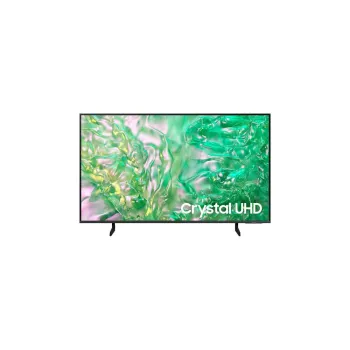
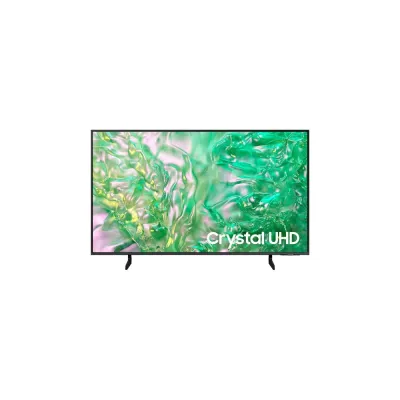
Televisor Samsung 55 Pulgadas Serie HU800F 4K UHD Smart TV con Google Cast y AirPlay
SKU
HG55U800FNFXZA
Disfruta de una experiencia visual inmersiva con este televisor Samsung de 55 pulgadas. Su pantalla 4K UHD ofrece imágenes nítidas y colores vibrantes, ideal para ver películas, series y contenido en streaming. Es un Smart TV que integra funciones como Google Cast y AirPlay para transmitir fácilmente contenido desde tus dispositivos móviles. Su diseño moderno se adapta a cualquier espacio de tu hogar.
$12,279.00
Impuestos: $12,279.00
Solo 5 piezas disponibles
Entrega estimada
Entrega entre el 04/03/2026 y el 07/03/2026
Costo de envio
Calculado en el checkout
Se ajustara automaticamente con Skydropx
Compra con confianza
- Pago seguro
- MSI con tarjetas participantes
- Factura electronica SAT
Garantia
Garantia incluida segun fabricante
Garantia extendible disponible
Metodos de pago
Metodos disponibles al finalizar la compra
Etiquetas:
televisor
, samsung
, 55 pulgadas
, 4k uhd
, smart tv
, google cast
, airplay
, wifi
, bluetooth
, television hotelera
, entretenimiento
, streaming
, garantia 3 años
El televisor Samsung 55 pulgadas Serie HU800F redefine tu experiencia de entretenimiento con su impresionante pantalla 4K UHD (3840x2160) que ofrece colores vibrantes y detalles nítidos en cada escena. Diseñado para uso hotelero y doméstico, garantiza durabilidad y rendimiento constante.Conecta todos tus dispositivos fácilmente gracias a sus 3 puertos HDMI, 2 puertos USB y conectividad inalámbrica WiFi y Bluetooth. Transmite contenido desde tu smartphone o tablet sin complicaciones usando Google Cast y AirPlay integrados, ideal para disfrutar de tus plataformas de streaming favoritas.Perfecto para salas de estar, habitaciones de hotel o espacios comerciales que requieren calidad profesional. Samsung respalda tu inversión con 3 años de garantía, asegurando funcionamiento óptimo a largo plazo. Sumérgete en el entretenimiento con sonido claro y imágenes que cobran vida.
**Preguntas Frecuentes (FAQs)**
**1. ¿Qué incluye la garantía de 3 años?**
La garantía cubre defectos de fabricación en componentes y mano de obra. Para hacerla válida, debes conservar tu ticket o factura de compra. Se recomienda contactar directamente al soporte técnico autorizado de Samsung para cualquier gestión.
**2. ¿El televisor viene listo para usar o necesito comprar algo más?**
El televisor incluye el control remoto, patas de soporte y cables de alimentación básicos. Para una mejor experiencia, es posible que necesites comprar por separado una barra de sonido o sistema de home theater, así como cables HDMI de calidad si conectas consolas o dispositivos externos.
**3. ¿Cómo conecto mi celular o laptop para usar Google Cast y AirPlay?**
Ambos dispositivos (Android/iOS y Mac) y el televisor deben estar conectados a la misma red Wi-Fi. En tu dispositivo, busca el ícono de "transmitir" o "compartir pantalla" y selecciona el nombre de tu TV Samsung. La primera vez puede pedir un código de verificación en pantalla.
**4. ¿Puedo instalar aplicaciones como Netflix, Disney+ o YouTube?**
Sí, al ser un Smart TV, tiene una tienda de aplicaciones (Samsung Apps o Google TV, dependiendo del sistema) donde puedes descargar e instalar las principales plataformas de streaming. Necesitarás una cuenta en cada servicio.
**5. ¿Qué debo hacer si la imagen se ve pixelada o con poca calidad?**
Primero, verifica la calidad del contenido: asegúrate de reproducir videos en resolución 4K o Full HD. Revisa la configuración de imagen del TV (ajustes de resolución y modo de imagen) y la calidad de tu conexión a internet si usas streaming.
**6. ¿Cómo limpio la pantalla de manera segura?**
Apaga y desenchufa el TV. Usa un paño de microfibra suave y seco para el polvo. Para manchas, humedece ligeramente el paño con agua destilada (nunca directamente sobre la pantalla). No uses productos de limpieza, alcohol, aerosoles o materiales abrasivos.
**7. ¿Es compatible con control por voz?**
Depende del control remoto incluido. Muchos modelos Samsung recientes son compatibles con asistentes como Bixby, Google Assistant o Alexa a través del control por voz integrado. Revisa las especificaciones de tu control remoto o la configuración del TV.
**8. ¿Puedo conectar audífonos Bluetooth o una barra de sonido?**
Sí, el TV tiene conectividad Bluetooth. Ve a Configuración > Sonido > Salida de audio y selecciona "Dispositivos Bluetooth" para emparejar tus audífonos o barra de sonido inalámbrica. También tiene salida de audio óptica digital para conexión por cable.
**1. ¿Qué incluye la garantía de 3 años?**
La garantía cubre defectos de fabricación en componentes y mano de obra. Para hacerla válida, debes conservar tu ticket o factura de compra. Se recomienda contactar directamente al soporte técnico autorizado de Samsung para cualquier gestión.
**2. ¿El televisor viene listo para usar o necesito comprar algo más?**
El televisor incluye el control remoto, patas de soporte y cables de alimentación básicos. Para una mejor experiencia, es posible que necesites comprar por separado una barra de sonido o sistema de home theater, así como cables HDMI de calidad si conectas consolas o dispositivos externos.
**3. ¿Cómo conecto mi celular o laptop para usar Google Cast y AirPlay?**
Ambos dispositivos (Android/iOS y Mac) y el televisor deben estar conectados a la misma red Wi-Fi. En tu dispositivo, busca el ícono de "transmitir" o "compartir pantalla" y selecciona el nombre de tu TV Samsung. La primera vez puede pedir un código de verificación en pantalla.
**4. ¿Puedo instalar aplicaciones como Netflix, Disney+ o YouTube?**
Sí, al ser un Smart TV, tiene una tienda de aplicaciones (Samsung Apps o Google TV, dependiendo del sistema) donde puedes descargar e instalar las principales plataformas de streaming. Necesitarás una cuenta en cada servicio.
**5. ¿Qué debo hacer si la imagen se ve pixelada o con poca calidad?**
Primero, verifica la calidad del contenido: asegúrate de reproducir videos en resolución 4K o Full HD. Revisa la configuración de imagen del TV (ajustes de resolución y modo de imagen) y la calidad de tu conexión a internet si usas streaming.
**6. ¿Cómo limpio la pantalla de manera segura?**
Apaga y desenchufa el TV. Usa un paño de microfibra suave y seco para el polvo. Para manchas, humedece ligeramente el paño con agua destilada (nunca directamente sobre la pantalla). No uses productos de limpieza, alcohol, aerosoles o materiales abrasivos.
**7. ¿Es compatible con control por voz?**
Depende del control remoto incluido. Muchos modelos Samsung recientes son compatibles con asistentes como Bixby, Google Assistant o Alexa a través del control por voz integrado. Revisa las especificaciones de tu control remoto o la configuración del TV.
**8. ¿Puedo conectar audífonos Bluetooth o una barra de sonido?**
Sí, el TV tiene conectividad Bluetooth. Ve a Configuración > Sonido > Salida de audio y selecciona "Dispositivos Bluetooth" para emparejar tus audífonos o barra de sonido inalámbrica. También tiene salida de audio óptica digital para conexión por cable.
**Guía Rápida de Configuración y Uso**
1. **Desembalaje y Montaje:** Coloca el TV sobre una superficie plana y estable. Atornilla con cuidado las patas de soporte a la base del TV.
2. **Conexión de Energía:** Conecta el cable de alimentación a la parte posterior del TV y a un contacto de pared. No uses regletas sobrecargadas.
3. **Encendido Inicial:** Presiona el botón de encendido en el control remoto. Sigue las instrucciones en pantalla para seleccionar idioma (Español) y región.
4. **Conexión a Internet:** Ve a **Configuración > Red > Configuración de red**. Selecciona tu red Wi-Fi e ingresa la contraseña. Una conexión estable es clave para el Smart TV.
5. **Configuración de Canales (Antena):** Si usas antena, conéctala al puerto correspondiente. Ve a **Configuración > Transmisión > Sintonización automática** para buscar canales.
6. **Conexión de Dispositivos:** Para consolas, reproductores Blu-ray o decodificadores, usa los puertos **HDMI**. Conecta el cable HDMI del dispositivo a un puerto HDMI del TV.
7. **Ajuste de Imagen y Sonido:** Ve a **Configuración > Imagen** para elegir un modo (Estándar, Cine, Deportes) y ajustar brillo o color. En **Configuración > Sonido**, elige un modo (Estándar, Película, Adaptativo).
8. **Instalación de Apps:** Presiona el botón **Inicio** o **Smart Hub** en el control. Navega a la tienda de aplicaciones (Samsung Store/Google Play), busca apps como Netflix y selecciona "Instalar".
9. **Uso de Google Cast/AirPlay:** Asegúrate de que tu celular y el TV estén en la misma red Wi-Fi. En tu dispositivo, toca el ícono de compartir pantalla y selecciona el nombre de tu TV.
10. **Apagado y Ahorro de Energía:** Para apagar completamente, mantén presionado el botón de encendido en el control y selecciona "Apagar". Activa el **Modo Eco** en Configuración > General para reducir el consumo.
1. **Desembalaje y Montaje:** Coloca el TV sobre una superficie plana y estable. Atornilla con cuidado las patas de soporte a la base del TV.
2. **Conexión de Energía:** Conecta el cable de alimentación a la parte posterior del TV y a un contacto de pared. No uses regletas sobrecargadas.
3. **Encendido Inicial:** Presiona el botón de encendido en el control remoto. Sigue las instrucciones en pantalla para seleccionar idioma (Español) y región.
4. **Conexión a Internet:** Ve a **Configuración > Red > Configuración de red**. Selecciona tu red Wi-Fi e ingresa la contraseña. Una conexión estable es clave para el Smart TV.
5. **Configuración de Canales (Antena):** Si usas antena, conéctala al puerto correspondiente. Ve a **Configuración > Transmisión > Sintonización automática** para buscar canales.
6. **Conexión de Dispositivos:** Para consolas, reproductores Blu-ray o decodificadores, usa los puertos **HDMI**. Conecta el cable HDMI del dispositivo a un puerto HDMI del TV.
7. **Ajuste de Imagen y Sonido:** Ve a **Configuración > Imagen** para elegir un modo (Estándar, Cine, Deportes) y ajustar brillo o color. En **Configuración > Sonido**, elige un modo (Estándar, Película, Adaptativo).
8. **Instalación de Apps:** Presiona el botón **Inicio** o **Smart Hub** en el control. Navega a la tienda de aplicaciones (Samsung Store/Google Play), busca apps como Netflix y selecciona "Instalar".
9. **Uso de Google Cast/AirPlay:** Asegúrate de que tu celular y el TV estén en la misma red Wi-Fi. En tu dispositivo, toca el ícono de compartir pantalla y selecciona el nombre de tu TV.
10. **Apagado y Ahorro de Energía:** Para apagar completamente, mantén presionado el botón de encendido en el control y selecciona "Apagar". Activa el **Modo Eco** en Configuración > General para reducir el consumo.