Documentacion del producto
Documentacion disponible proximamente
- PDFs
- Fichas tecnicas
- Manuales
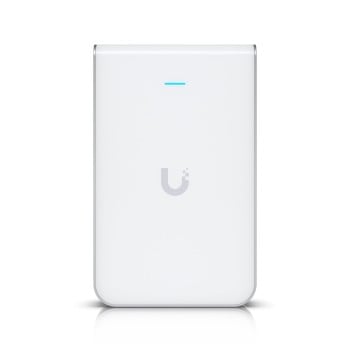
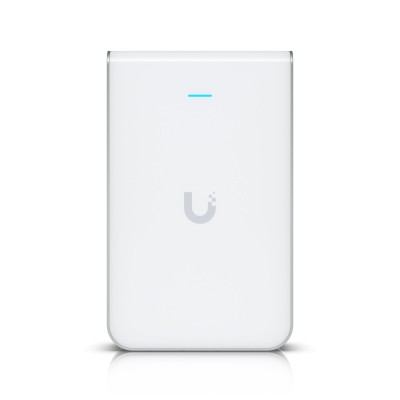
Punto de Acceso Ubiquiti UniFi IW HD - WiFi de Alta Densidad con 5 Puertos Ethernet - Modelo UAP-IW-HD
SKU
UAP-IW-HD
El punto de acceso Ubiquiti UniFi IW HD ofrece conectividad WiFi de alta velocidad hasta 1733 Mbps y 5 puertos Ethernet para redes empresariales y residenciales. Ideal para oficinas, hoteles y espacios con múltiples usuarios simultáneos.
$3,799.00
Impuestos: $3,799.00
Solo 5 piezas disponibles
Entrega estimada
Entrega entre el 09/02/2026 y el 12/02/2026
Costo de envio
Calculado en el checkout
Se ajustara automaticamente con Skydropx
Compra con confianza
- Pago seguro
- MSI con tarjetas participantes
- Factura electronica SAT
Garantia
Garantia incluida segun fabricante
Garantia extendible disponible
Metodos de pago
Metodos disponibles al finalizar la compra
Etiquetas:
punto acceso
, ubiquiti
, unifi
, wifi empresarial
, access point
, red inalambrica
, 5 puertos ethernet
, poe
, alta densidad
, mimo
, wifi dual band
, oficina
, hotel
, empresas
El punto de acceso Ubiquiti UniFi IW HD es la solución perfecta para redes WiFi de alta densidad que requieren máximo rendimiento y confiabilidad. Con tecnología Multi-User MIMO y soporte para hasta 200 usuarios simultáneos, este dispositivo garantiza una experiencia de conexión estable incluso en entornos con alta demanda de ancho de banda.Diseñado específicamente para instalación en pared, el UAP-IW-HD combina un punto de acceso WiFi de doble banda (2.4 GHz y 5 GHz) con 5 puertos Ethernet Gigabit, permitiendo conectar dispositivos cableados directamente. Es compatible con PoE (Power over Ethernet) para una instalación limpia y sencilla, eliminando la necesidad de tomas de corriente adicionales.Ideal para empresas, oficinas, hoteles, instituciones educativas y hogares que requieren cobertura WiFi robusta. Su gestión se realiza mediante la plataforma UniFi Controller, ofreciendo control centralizado, monitoreo en tiempo real y configuración avanzada de seguridad con soporte para WPA2-Enterprise.
Especificaciones
| Antena | |
|---|---|
| Cantidad de antenas | 4 |
| Características de la antena | Antena integrada |
| Ganancia de la antena (máx.) | 6 dBi |
| Características | |
| MIMO | Si |
| 5 GHz | Si |
| 2.4 GHz | Si |
| Tipo MIMO | Multi User MIMO |
| Soporte VLAN | Si |
| Límite de rango | Si |
| Estándares de red | IEEE 802.11a, IEEE 802.11ac, IEEE 802.11b, IEEE 802.11g, IEEE 802.11n, IEEE 802.11w, IEEE 802.1Q, IEEE 802.3af, IEEE 802.3at |
| Frecuencia de banda | 2.4/5 GHz |
| Número de usuarios | 200 usuario(s) |
| Funcioes de LAN virtual | Tagged VLAN |
| Aislamiento inalámbrico | Si |
| Potencia de transmisión | 26 dBmW |
| Equidad de conexión (ATF) | Si |
| Rango de rendimiento de datos | 940 Mbit/s |
| Wi-Fi Multimedia (WMM) / (WME) | Si |
| Calidad de servicio (QoS) soporte | Si |
| Rango máximo de transferencia de datos | 1733 Mbit/s |
| Selección de frecuencia dinámica (DFS) | Si |
| Band steering (optimización de rendimiento) | Si |
| Ethernet LAN, velocidad de transferencia de datos | 10,100,1000 Mbit/s |
| Wi-Fi velocidad de transferencia de datos (máx.) | 1733 Mbit/s |
| Características de administración | |
| Administración basada en web | Si |
| Certificados | |
| Certificación | CE, FCC, IC |
| Condiciones ambientales | |
| Intervalo de temperatura operativa (T-T) | -10 - 60 °C |
| Intervalo de humedad relativa para funcionamiento | 5 - 95% |
| Contenido del empaque | |
| Kit de montaje | Si |
| Cantidad por paquete | 1 pieza(s) |
| Control de energía | |
| Voltaje de entrada AC | 44 - 57 V |
| Consumo de energía (máx.) | 23 W |
| Energía sobre Ethernet (PoE) | Si |
| Datos de logística | |
| Código de Sistema de Armonización (SA) | 85176990 |
| Diseño | |
| Interno | No |
| Ubicación | Pared |
| Indicadores LED | Si |
| Color del producto | Blanco |
| Botón de restaurar | Si |
| Peso y dimensiones | |
| Peso | 210 g |
| Ancho | 86.7 mm |
| Altura | 139.7 mm |
| Profundidad | 25.8 mm |
| Protocolos | |
| Protocolos de gestión | 802.1Q, QoS, WMM |
| Puertos e Interfaces | |
| Conexión WAN | Ethernet (RJ-45) |
| Puertos Ethernet LAN (RJ-45) | 5 |
| Cantidad de puertos RJ-45 internos | 1 |
| Seguridad | |
| Algoritmos de seguridad | WEP, WPA, WPA-AES, WPA-Enterprise, WPA-PSK, WPA-TKIP, WPA2, WPA2-EAP, WPA2-TKIP |
**Preguntas Frecuentes (FAQs) - UniFi IW HD**
**1. ¿Qué necesito para instalar este punto de acceso?**
Necesitas un controlador UniFi (software instalado en una computadora, servidor o dispositivo Cloud Key), un switch PoE (802.3at) para alimentarlo y una caja de conexiones eléctricas estándar donde montarlo.
**2. ¿Es compatible con cualquier router o solo con equipos Ubiquiti?**
Funciona con cualquier router que gestione la red. Sin embargo, para configurar sus funciones avanzadas y gestionarlo centralmente, necesitas el software controlador UniFi de Ubiquiti.
**3. ¿Los 5 puertos Ethernet también suministran PoE (alimentación)?**
No. Solo el puerto principal (el que se conecta a tu red) RECIBE alimentación PoE (802.3at). Los 4 puertos adicionales son para conectar dispositivos como computadoras, teléfonos IP o consolas, pero NO suministran energía a otros equipos.
**4. ¿Soporta realmente hasta 200 usuarios conectados?**
Sí, está diseñado para alta densidad de usuarios, como en oficinas o aulas. El número de 200 es una referencia bajo condiciones óptimas; el rendimiento real puede variar según el ancho de banda disponible y el uso que haga cada usuario.
**5. ¿Cómo se actualiza el firmware/software?**
Las actualizaciones se gestionan de forma centralizada desde el controlador UniFi. Cuando hay una actualización disponible, se aplica desde la interfaz del controlador, no desde el dispositivo físico.
**6. ¿Qué garantía tiene y cómo la activo?**
Ubiquiti ofrece una garantía limitada, típicamente de 1 año. Para activarla, debes registrar el producto en la cuenta de la tienda oficial (UI Store) o con tu distribuidor autorizado. Conserva tu factura de compra.
**7. Un dispositivo conectado a uno de los puertos extra no tiene internet, ¿qué hago?**
Verifica en el controlador UniFi que el puerto no esté deshabilitado o con una configuración de VLAN incorrecta. También prueba con otro cable Ethernet y reinicia el punto de acceso desde el controlador.
**8. ¿Es seguro? ¿Tiene funciones como red para invitados o aislamiento de clientes?**
Sí. A través del controlador UniFi puedes crear redes separadas (por ejemplo, para personal e invitados), habilitar un portal cautivo (login) y activar el "Aislamiento de Clientes" para que los dispositivos en una misma red no se comuniquen entre sí, mejorando la seguridad.
**1. ¿Qué necesito para instalar este punto de acceso?**
Necesitas un controlador UniFi (software instalado en una computadora, servidor o dispositivo Cloud Key), un switch PoE (802.3at) para alimentarlo y una caja de conexiones eléctricas estándar donde montarlo.
**2. ¿Es compatible con cualquier router o solo con equipos Ubiquiti?**
Funciona con cualquier router que gestione la red. Sin embargo, para configurar sus funciones avanzadas y gestionarlo centralmente, necesitas el software controlador UniFi de Ubiquiti.
**3. ¿Los 5 puertos Ethernet también suministran PoE (alimentación)?**
No. Solo el puerto principal (el que se conecta a tu red) RECIBE alimentación PoE (802.3at). Los 4 puertos adicionales son para conectar dispositivos como computadoras, teléfonos IP o consolas, pero NO suministran energía a otros equipos.
**4. ¿Soporta realmente hasta 200 usuarios conectados?**
Sí, está diseñado para alta densidad de usuarios, como en oficinas o aulas. El número de 200 es una referencia bajo condiciones óptimas; el rendimiento real puede variar según el ancho de banda disponible y el uso que haga cada usuario.
**5. ¿Cómo se actualiza el firmware/software?**
Las actualizaciones se gestionan de forma centralizada desde el controlador UniFi. Cuando hay una actualización disponible, se aplica desde la interfaz del controlador, no desde el dispositivo físico.
**6. ¿Qué garantía tiene y cómo la activo?**
Ubiquiti ofrece una garantía limitada, típicamente de 1 año. Para activarla, debes registrar el producto en la cuenta de la tienda oficial (UI Store) o con tu distribuidor autorizado. Conserva tu factura de compra.
**7. Un dispositivo conectado a uno de los puertos extra no tiene internet, ¿qué hago?**
Verifica en el controlador UniFi que el puerto no esté deshabilitado o con una configuración de VLAN incorrecta. También prueba con otro cable Ethernet y reinicia el punto de acceso desde el controlador.
**8. ¿Es seguro? ¿Tiene funciones como red para invitados o aislamiento de clientes?**
Sí. A través del controlador UniFi puedes crear redes separadas (por ejemplo, para personal e invitados), habilitar un portal cautivo (login) y activar el "Aislamiento de Clientes" para que los dispositivos en una misma red no se comuniquen entre sí, mejorando la seguridad.
**Guía Rápida de Uso - UniFi IW HD**
1. **Prepara la instalación:** Asegúrate de tener un switch con PoE (802.3at) activo y el controlador UniFi instalado y funcionando en tu red.
2. **Montaje físico:** Apaga la energía de la caja de conexiones. Retira la tapa de la roseta eléctrica existente y conecta los cables de datos y energía del AP a tu infraestructura.
3. **Fijación:** Acopla el punto de acceso a la placa base incluida y atorníllalo firmemente a la caja de conexiones.
4. **Conexión a la red:** Conecta el cable Ethernet (que viene de tu switch PoE) al puerto principal del punto de acceso.
5. **Alimentación:** El dispositivo se encenderá automáticamente al recibir energía PoE del switch.
6. **Adopción:** En la interfaz del controlador UniFi, ve a la sección "Dispositivos". El UAP-IW-HD debería aparecer como listo para "Adoptar". Haz clic en ese botón.
7. **Configuración básica:** Una vez adoptado, accede a la configuración del dispositivo para asignarle un nombre, crear tus redes WiFi (SSID) y definir contraseñas.
8. **Configura puertos (opcional):** En la configuración del AP, puedes definir la función de cada uno de los 4 puertos extra (por ejemplo, en una VLAN específica para teléfonos).
9. **Aplicar cambios:** Asegúrate de hacer clic en "Provisionar" o "Aplicar cambios" en el controlador para que la configuración se envíe al AP.
10. **Verificación:** Conecta un dispositivo a tu nueva red WiFi o a uno de los puertos Ethernet para comprobar que hay acceso a internet.
**Nota:** Para configuraciones avanzadas (firewall, reglas, etc.), consulta la guía oficial de UniFi en el sitio de soporte de Ubiquiti.
1. **Prepara la instalación:** Asegúrate de tener un switch con PoE (802.3at) activo y el controlador UniFi instalado y funcionando en tu red.
2. **Montaje físico:** Apaga la energía de la caja de conexiones. Retira la tapa de la roseta eléctrica existente y conecta los cables de datos y energía del AP a tu infraestructura.
3. **Fijación:** Acopla el punto de acceso a la placa base incluida y atorníllalo firmemente a la caja de conexiones.
4. **Conexión a la red:** Conecta el cable Ethernet (que viene de tu switch PoE) al puerto principal del punto de acceso.
5. **Alimentación:** El dispositivo se encenderá automáticamente al recibir energía PoE del switch.
6. **Adopción:** En la interfaz del controlador UniFi, ve a la sección "Dispositivos". El UAP-IW-HD debería aparecer como listo para "Adoptar". Haz clic en ese botón.
7. **Configuración básica:** Una vez adoptado, accede a la configuración del dispositivo para asignarle un nombre, crear tus redes WiFi (SSID) y definir contraseñas.
8. **Configura puertos (opcional):** En la configuración del AP, puedes definir la función de cada uno de los 4 puertos extra (por ejemplo, en una VLAN específica para teléfonos).
9. **Aplicar cambios:** Asegúrate de hacer clic en "Provisionar" o "Aplicar cambios" en el controlador para que la configuración se envíe al AP.
10. **Verificación:** Conecta un dispositivo a tu nueva red WiFi o a uno de los puertos Ethernet para comprobar que hay acceso a internet.
**Nota:** Para configuraciones avanzadas (firewall, reglas, etc.), consulta la guía oficial de UniFi en el sitio de soporte de Ubiquiti.