





Documentacion del producto
Documentacion disponible proximamente
- PDFs
- Fichas tecnicas
- Manuales
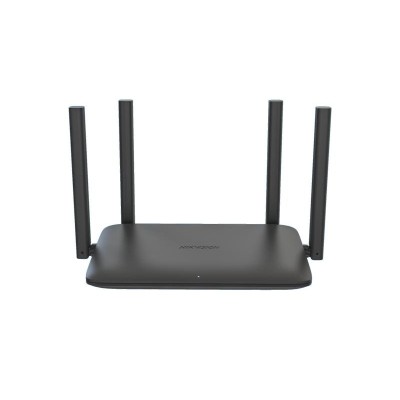
Router Hikvision Doble Banda Wi-Fi 6 1501Mbps 4 Antenas Modelo DS-3WR15X
SKU
DS-3WR15X
Router hikvision de doble banda con tecnología wi-fi 6, ideal para crear una red inalámbrica rápida y estable en tu hogar u oficina. cuenta con 4 antenas externas para una mejor cobertura y es compatible con una amplia gama de dispositivos. su diseño compacto se integra fácilmente en cualquier espacio, ofreciendo una conexión confiable para navegar, trabajar o disfrutar de entretenimiento en línea sin interrupciones.
$649.00
Impuestos: $649.00
Solo 3 piezas disponibles
Entrega estimada
Entrega entre el 27/03/2026 y el 30/03/2026
Costo de envio
Calculado en el checkout
Se ajustara automaticamente con Skydropx
Compra con confianza
- Pago seguro
- MSI con tarjetas participantes
- Factura electronica SAT
Garantia
Garantia incluida segun fabricante
Garantia extendible disponible
Metodos de pago
Metodos disponibles al finalizar la compra
Etiquetas:
router
, hikvision
, wifi 6
, doble banda
, 1501mbps
, 4 antenas
, ds-3wr15x
, oficina
, hogar
, gigabit ethernet
, mu-mimo
, conexion estable
, teletrabajo
El router Hikvision DS-3WR15X es la solución ideal para mejorar la conectividad en tu hogar u oficina. Con tecnología Wi-Fi 6 de última generación, este dispositivo ofrece velocidades combinadas de hasta 1501Mbps distribuidos en banda dual: 1201Mbps en 5GHz para streaming y gaming, y 300Mbps en 2.4GHz para dispositivos básicos.Equipado con 4 antenas externas y tecnología MU-MIMO, permite múltiples conexiones simultáneas sin pérdida de rendimiento. Los 4 puertos Gigabit Ethernet garantizan conexiones cableadas estables para dispositivos críticos como consolas, PCs y televisores inteligentes.Ideal para familias con múltiples dispositivos conectados, teletrabajadores que requieren estabilidad, y usuarios que buscan una red segura con protocolos WPA3. Su diseño compacto en color negro se adapta a cualquier espacio, mientras que la administración web facilita la configuración personalizada según tus necesidades.
Especificaciones
| Antena | |
|---|---|
| Cantidad de antenas | 4 |
| Diseño de la antena | Externo |
| Características | |
| Firmware actualizable | Si |
| Características de LAN inalámbrico | |
| Banda Wi-Fi | Doble banda (2,4 GHz / 5 GHz) |
| Estándares de Wi-Fi | 802.11a, 802.11b, 802.11g, Wi-Fi 4 (802.11n), Wi-Fi 5 (802.11ac), Wi-Fi 6 (802.11ax) |
| Máximo estándar Wi-Fi | Wi-Fi 6 (802.11ax) |
| Tasa de transferencia de datos WLAN (máx.) | 1501 Mbit/s |
| Tasa de transferencia de datos WLAN (primera banda) | 1201 Mbit/s |
| Tasa de transferencia de datos WLAN (segunda banda) | 300 Mbit/s |
| Características de administración | |
| Botón de restaurar | Si |
| Tecnología MU-MIMO | Si |
| Administración basada en web | Si |
| Condiciones ambientales | |
| Intervalo de temperatura de almacenaje | -40 - 70 °C |
| Intervalo de temperatura operativa (T-T) | 0 - 40 °C |
| Intervalo de humedad relativa durante almacenaje | 5 - 95% |
| Intervalo de humedad relativa para funcionamiento | 10 - 90% |
| Conexión WAN | |
| DSL WAN | No |
| Ethernet WAN | Si |
| Tipo de conexión WAN | RJ-45 |
| Ranura para tarjeta SIM | No |
| Compatible con módem USB 3G / 4G | No |
| Contenido del empaque | |
| Cables incluidos | LAN (RJ-45) |
| Adaptador AC incluido | Si |
| Guía de instalación rápida | Si |
| Control de energía | |
| Voltaje de salida | 12 V |
| Corriente de salida | 1 A |
| Tipo de alimentación | CC |
| Adaptador de energía externo | Si |
| Diseño | |
| Tipo de producto | Enrutador de escritorio / poste |
| Color del producto | Negro |
| Empaquetado de datos | |
| Alto del paquete | 285 mm |
| Peso del paquete | 790 g |
| Ancho del paquete | 380 mm |
| Largo del paquete | 73 mm |
| Peso y dimensiones | |
| Peso | 245 g |
| Ancho | 241.3 mm |
| Altura | 140.8 mm |
| Profundidad | 156.3 mm |
| Protocolos | |
| DHCP, servidor | Si |
| Puertos e Interfaces | |
| Puerto USB | No |
| Enchufe de entrada de CC | Si |
| Puertos Ethernet LAN (RJ-45) | 4 |
| Red | |
| Ethernet | Si |
| Tecnología de cableado | 10/100/1000Base-T(X) |
| Receptor de sensibilidad | 5GHz: -89dBm@HE80-MCS0 [email protected]: -93dBm@HT40-MCS0 -73dBm@HT40-MCS7 |
| Tipo de interfaz Ethernet LAN | Gigabit Ethernet |
| Ethernet LAN, velocidad de transferencia de datos | 10,100,1000 Mbit/s |
| Seguridad | |
| Accesode invitados | Si |
| Programar el acceso | Si |
| Algoritmos de seguridad | WPA-PSK2, WPA2-PSK, WPA3-SAE |
| Registro de eventos en sistema | Si |
**Preguntas Frecuentes (FAQ)**
**1. ¿Qué necesito para instalar el router?**
Necesitas el router, su fuente de poder, un cable Ethernet (generalmente incluido) y un módem activo con acceso a Internet proporcionado por tu compañía de telefonía/cable.
**2. ¿Es compatible con cualquier proveedor de Internet?**
Sí, el router es compatible con la mayoría de los proveedores de Internet (ISP) en México, como Telmex, Totalplay, Izzi, Megacable, etc. Solo necesitas conectar el cable de tu módem al puerto WAN del router.
**3. ¿Cómo cambio el nombre y la contraseña de mi Wi-Fi?**
Debes acceder a la página de configuración del router. Normalmente se ingresa escribiendo una dirección IP (como 192.168.1.1) en tu navegador web. Los datos de acceso por defecto (usuario y contraseña) vienen en una etiqueta en el router o en el manual. Una vez dentro, busca la sección "Red Inalámbrica" o "Wi-Fi".
**4. ¿Qué significa "Doble Banda"?**
Significa que el router emite dos redes Wi-Fi simultáneas: una en la banda de 2.4 GHz (mejor alcance, más lenta) y otra en la banda de 5 GHz (más velocidad, menor alcance). Puedes conectar tus dispositivos a la que mejor se adapte a tus necesidades.
**5. ¿Qué hago si se me olvida la contraseña del router?**
Puedes restablecer el router a sus valores de fábrica. Busca un pequeño botón o agujero etiquetado como "Reset" en la parte trasera del dispositivo. Mantenlo presionado por unos 10-15 segundos con un clip. Esto borrará toda tu configuración personalizada, incluyendo el nombre y contraseña del Wi-Fi, y deberás configurarlo de nuevo.
**6. ¿Cómo puedo mejorar la señal Wi-Fi en mi casa?**
Coloca el router en un lugar central y elevado, lejos de obstáculos gruesos (como muros de concreto), electrodomésticos grandes y dispositivos que interfieran (microondas, teléfonos inalámbricos). Asegúrate de que las 4 antenas estén correctamente enroscadas y orientadas verticalmente.
**7. ¿El router incluye garantía en México?**
Sí, según la información del producto, incluye garantía válida en México. Para cualquier gestión, se recomienda contactar directamente al vendedor o al distribuidor autorizado Hikvision con tu comprobante de compra.
**8. ¿Puedo conectar dispositivos por cable?**
Sí, el router cuenta con puertos LAN Ethernet (generalmente 4) para conectar computadoras, consolas de videojuegos, televisores inteligentes o cualquier dispositivo que funcione mejor con una conexión cableada y estable.
**9. ¿Qué significa Wi-Fi 6?**
Wi-Fi 6 es el estándar más reciente de tecnología inalámbrica. Ofrece mayor velocidad, mejor rendimiento cuando hay muchos dispositivos conectados al mismo tiempo (como en un hogar inteligente) y mayor eficiencia en el consumo de energía para los dispositivos compatibles.
**1. ¿Qué necesito para instalar el router?**
Necesitas el router, su fuente de poder, un cable Ethernet (generalmente incluido) y un módem activo con acceso a Internet proporcionado por tu compañía de telefonía/cable.
**2. ¿Es compatible con cualquier proveedor de Internet?**
Sí, el router es compatible con la mayoría de los proveedores de Internet (ISP) en México, como Telmex, Totalplay, Izzi, Megacable, etc. Solo necesitas conectar el cable de tu módem al puerto WAN del router.
**3. ¿Cómo cambio el nombre y la contraseña de mi Wi-Fi?**
Debes acceder a la página de configuración del router. Normalmente se ingresa escribiendo una dirección IP (como 192.168.1.1) en tu navegador web. Los datos de acceso por defecto (usuario y contraseña) vienen en una etiqueta en el router o en el manual. Una vez dentro, busca la sección "Red Inalámbrica" o "Wi-Fi".
**4. ¿Qué significa "Doble Banda"?**
Significa que el router emite dos redes Wi-Fi simultáneas: una en la banda de 2.4 GHz (mejor alcance, más lenta) y otra en la banda de 5 GHz (más velocidad, menor alcance). Puedes conectar tus dispositivos a la que mejor se adapte a tus necesidades.
**5. ¿Qué hago si se me olvida la contraseña del router?**
Puedes restablecer el router a sus valores de fábrica. Busca un pequeño botón o agujero etiquetado como "Reset" en la parte trasera del dispositivo. Mantenlo presionado por unos 10-15 segundos con un clip. Esto borrará toda tu configuración personalizada, incluyendo el nombre y contraseña del Wi-Fi, y deberás configurarlo de nuevo.
**6. ¿Cómo puedo mejorar la señal Wi-Fi en mi casa?**
Coloca el router en un lugar central y elevado, lejos de obstáculos gruesos (como muros de concreto), electrodomésticos grandes y dispositivos que interfieran (microondas, teléfonos inalámbricos). Asegúrate de que las 4 antenas estén correctamente enroscadas y orientadas verticalmente.
**7. ¿El router incluye garantía en México?**
Sí, según la información del producto, incluye garantía válida en México. Para cualquier gestión, se recomienda contactar directamente al vendedor o al distribuidor autorizado Hikvision con tu comprobante de compra.
**8. ¿Puedo conectar dispositivos por cable?**
Sí, el router cuenta con puertos LAN Ethernet (generalmente 4) para conectar computadoras, consolas de videojuegos, televisores inteligentes o cualquier dispositivo que funcione mejor con una conexión cableada y estable.
**9. ¿Qué significa Wi-Fi 6?**
Wi-Fi 6 es el estándar más reciente de tecnología inalámbrica. Ofrece mayor velocidad, mejor rendimiento cuando hay muchos dispositivos conectados al mismo tiempo (como en un hogar inteligente) y mayor eficiencia en el consumo de energía para los dispositivos compatibles.
**Guía Rápida de Configuración Inicial**
1. **Desempaqueta:** Verifica que tengas el router, la fuente de poder, el cable Ethernet y el manual.
2. **Ubicación:** Elige un lugar cercano a tu módem de Internet, en una superficie plana y despejada.
3. **Conecta la energía:** Enchufa la fuente de poder al router y a un contacto eléctrico. Enciéndelo (espera unos minutos a que se inicien todas las luces LED).
4. **Conecta al módem:** Toma el cable Ethernet incluido. Conecta un extremo al puerto **WAN** (o **Internet**) del router Hikvision y el otro extremo a un puerto **LAN** de tu módem.
5. **Conéctate a la red:** Desde tu computadora, teléfono o tablet, busca las redes Wi-Fi disponibles. Deberías ver dos nuevas redes con nombres similares a "Hikvision-XXXX-2.4G" y "Hikvision-XXXX-5G". La contraseña por defecto suele estar en una etiqueta adhesiva en la parte inferior o trasera del router.
6. **Accede al panel de control:** Abre un navegador web (Chrome, Firefox, etc.) y en la barra de direcciones escribe: **192.168.1.1** y presiona Enter. (Si no funciona, revisa la etiqueta del router, puede tener otra dirección IP).
7. **Inicia sesión:** Ingresa el nombre de usuario y contraseña de administrador que vienen en la etiqueta del router (ejemplo común: admin/admin).
8. **Configura tu Wi-Fi (RECOMENDADO):** Una vez dentro, busca la sección "Red Inalámbrica" o "Wi-Fi". Cambia el nombre (SSID) y la contraseña de ambas bandas (2.4GHz y 5GHz) por unos personales y seguros. Anótalos en un lugar seguro.
9. **Guarda cambios:** Asegúrate de hacer clic en "Aplicar", "Guardar" o "OK" para que los nuevos ajustes surtan efecto. El router puede reiniciarse.
10. **Vuelve a conectarte:** En tus dispositivos, busca tus nuevas redes Wi-Fi (con los nombres que elegiste) e ingresa la nueva contraseña para conectarte.
**Nota:** Para configuraciones más avanzadas (como abrir puertos, control parental o priorizar dispositivos), consulta el manual completo del usuario en el sitio de soporte de Hikvision.
1. **Desempaqueta:** Verifica que tengas el router, la fuente de poder, el cable Ethernet y el manual.
2. **Ubicación:** Elige un lugar cercano a tu módem de Internet, en una superficie plana y despejada.
3. **Conecta la energía:** Enchufa la fuente de poder al router y a un contacto eléctrico. Enciéndelo (espera unos minutos a que se inicien todas las luces LED).
4. **Conecta al módem:** Toma el cable Ethernet incluido. Conecta un extremo al puerto **WAN** (o **Internet**) del router Hikvision y el otro extremo a un puerto **LAN** de tu módem.
5. **Conéctate a la red:** Desde tu computadora, teléfono o tablet, busca las redes Wi-Fi disponibles. Deberías ver dos nuevas redes con nombres similares a "Hikvision-XXXX-2.4G" y "Hikvision-XXXX-5G". La contraseña por defecto suele estar en una etiqueta adhesiva en la parte inferior o trasera del router.
6. **Accede al panel de control:** Abre un navegador web (Chrome, Firefox, etc.) y en la barra de direcciones escribe: **192.168.1.1** y presiona Enter. (Si no funciona, revisa la etiqueta del router, puede tener otra dirección IP).
7. **Inicia sesión:** Ingresa el nombre de usuario y contraseña de administrador que vienen en la etiqueta del router (ejemplo común: admin/admin).
8. **Configura tu Wi-Fi (RECOMENDADO):** Una vez dentro, busca la sección "Red Inalámbrica" o "Wi-Fi". Cambia el nombre (SSID) y la contraseña de ambas bandas (2.4GHz y 5GHz) por unos personales y seguros. Anótalos en un lugar seguro.
9. **Guarda cambios:** Asegúrate de hacer clic en "Aplicar", "Guardar" o "OK" para que los nuevos ajustes surtan efecto. El router puede reiniciarse.
10. **Vuelve a conectarte:** En tus dispositivos, busca tus nuevas redes Wi-Fi (con los nombres que elegiste) e ingresa la nueva contraseña para conectarte.
**Nota:** Para configuraciones más avanzadas (como abrir puertos, control parental o priorizar dispositivos), consulta el manual completo del usuario en el sitio de soporte de Hikvision.
-350x350.jpg "Sistema Wi-Fi Mesh TP-LINK Deco XE75 Pro 3 Piezas - Triple Banda Wi-Fi 6E - Cobertura 670 m²")

