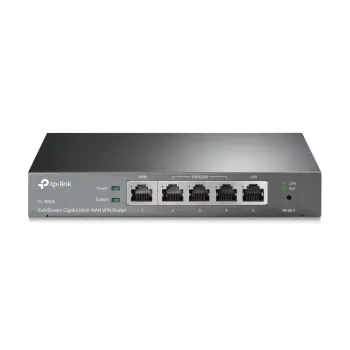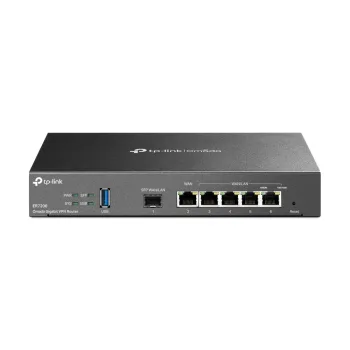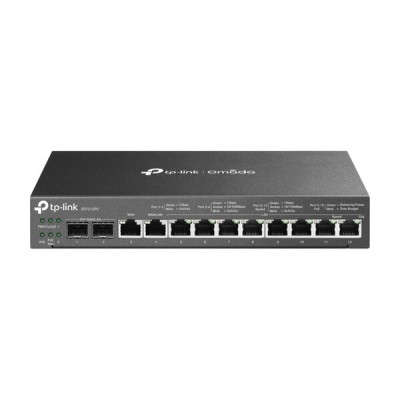


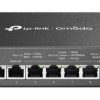
Router TP-LINK ER7212PC 10 Puertos Gigabit con 8 PoE y 2 SFP
Router empresarial TP-LINK con 10 puertos Gigabit, 8 puertos PoE para alimentar dispositivos y 2 puertos SFP. Ideal para redes profesionales que requieren alta velocidad y gestión avanzada.
$3,579.00
Impuestos: $3,579.00
Etiquetas:
router
, tp-link
, er7212pc
, 10 puertos
, gigabit
, poe
, sfp
, empresarial
, red profesional
, oficina
, pyme
, conectividad
, alta velocidad
El router TP-LINK ER7212PC es una solución de red empresarial diseñada para ofrecer conectividad robusta y gestión avanzada. Cuenta con 10 puertos Gigabit Ethernet que garantizan transferencias de datos a alta velocidad, perfectas para oficinas, PYMEs o entornos que demandan un rendimiento constante. Además, incluye 8 puertos con tecnología Power over Ethernet (PoE), permitiendo alimentar dispositivos como cámaras IP, puntos de acceso o teléfonos VoIP directamente a través del cable de red, lo que simplifica la instalación y reduce costos.Con 2 puertos SFP, este router soporta conexiones de fibra óptica para enlaces de larga distancia o mayor ancho de banda, ideal para conectar sedes o expandir la red. Su procesador de 1200 MHz, memoria DDR3 de 1024 MB y flash de 4096 MB aseguran un manejo eficiente de múltiples conexiones y servicios como VLAN, reenvío de puertos y listas de control de acceso (ACL). Fabricado en metal y con certificaciones CE, FCC y RoHS, es durable y seguro para uso continuo.Dirigido a profesionales, administradores de red o negocios que buscan escalabilidad y control, el ER7212PC incluye soporte para protocolos como TCP/IP, DHCP, IPSec y SNMP, facilitando la integración en infraestructuras existentes. Viene con adaptador AC y manual, listo para implementar en entornos con temperaturas de 0 a 45°C y humedad de 10 a 90%.
Especificaciones
| Características | |
|---|---|
| Memoria Flash | 4096 MB |
| Certificación | CE, FCC, RoHS |
| Memoria interna | 1024 MB |
| Procesador incorporado | Si |
| Tipo de memoria interna | DDR3 |
| Frecuencia del procesador | 1200 MHz |
| Características de administración | |
| Botón de restaurar | Si |
| Conectar y usar universal (UPnP, Universal Plug and Play) | Si |
| Condiciones ambientales | |
| Intervalo de temperatura de almacenaje | -40 - 70 °C |
| Intervalo de temperatura operativa (T-T) | 0 - 45 °C |
| Intervalo de humedad relativa durante almacenaje | 5 - 90% |
| Intervalo de humedad relativa para funcionamiento | 10 - 90% |
| Conexión WAN | |
| DSL WAN | No |
| SFP WAN | Si |
| Ethernet WAN | Si |
| Ranura para tarjeta SIM | No |
| Compatible con módem USB 3G / 4G | No |
| Contenido del empaque | |
| Manual | Si |
| Adaptador AC incluido | Si |
| Control de energía | |
| Voltaje de salida | 53.5 V |
| Corriente de salida | 2.43 A |
| Energía sobre Ethernet (PoE) | Si |
| Diseño | |
| Indicadores LED | Si |
| Color del producto | Negro |
| Material de la cubierta | Metal |
| Empaquetado de datos | |
| Alto del paquete | 73 mm |
| Peso del paquete | 1.92 kg |
| Ancho del paquete | 227 mm |
| Largo del paquete | 374 mm |
| Peso y dimensiones | |
| Ancho | 226 mm |
| Altura | 35 mm |
| Profundidad | 131 mm |
| Protocolos | |
| DHCP, cliente | Si |
| DHCP, servidor | Si |
| Protocolos soportados | TCP/IP, DHCP, ICMP, NAT, PPPoE, NTP, HTTP, HTTPS, DNS, IPSec, PPTP, L2TP, SNMP |
| Puertos e Interfaces | |
| Enchufe de entrada de CC | Si |
| Puertos Ethernet LAN (RJ-45) | 10 |
| Combo SFP Cantidad de puertos | 2 |
| Cantidad de puertos Power over Ethernet (PoE) | 8 |
| Red | |
| Soporte VLAN | Si |
| Ruta estática | Si |
| Estándares de red | IEEE 802.1Q, IEEE 802.3, IEEE 802.3ab, IEEE 802.3u, IEEE 802.3x, IEEE 802.3z |
| Reenvío de puertos | Si |
| Tecnología de cableado | 10/100/1000Base-T(X) |
| Tipo de interfaz ethernet | Gigabit Ethernet |
| Ethernet LAN, velocidad de transferencia de datos | 10,100,1000 Mbit/s |
| Seguridad | |
| Filtro de URL | Si |
| Funcionalidad NAT | Multi-Net NAT; Virtual Server; NAT-DMZ; FTP/H.323/SIP/IPSec/PPTP ALG; UPnP; |
| Lista de Control de Acceso (ACL) | Si |
**Preguntas Frecuentes (FAQ)**
**1. ¿Qué tipo de red es ideal para este router?**
Es un router empresarial diseñado para oficinas medianas, PYMEs o entornos profesionales que requieren gestión avanzada, múltiples conexiones cableadas y alimentación PoE para dispositivos como cámaras IP o puntos de acceso.
**2. ¿Qué dispositivos puedo conectar a los puertos PoE?**
Los 8 puertos Gigabit con PoE pueden alimentar dispositivos compatibles con el estándar IEEE 802.3af/at, como cámaras de vigilancia IP, teléfonos VoIP, puntos de acceso inalámbricos y algunos switches pequeños. Verifica los requisitos de potencia de tu dispositivo.
**3. ¿Cómo accedo al panel de configuración del router?**
Generalmente, se conecta una computadora a uno de sus puertos LAN, se asigna una IP automática (DHCP) y se accede desde un navegador web a la dirección IP por defecto del router (ej. 192.168.1.1). Consulta el manual rápido incluido para la IP y credenciales exactas.
**4. ¿Los puertos SFP son para fibra óptica?**
Sí, los 2 puertos SFP (Small Form-factor Pluggable) permiten conectar módulos de fibra óptica o cables de cobre Gigabit SFP para extender la red a largas distancias o conectar a otro equipo compatible, como un switch de mayor capacidad.
**5. ¿Trae garantía en México?**
Sí, el producto incluye garantía oficial de TP-LINK válida en México. Conserva tu ticket o factura de compra. Para cualquier gestión, contacta al soporte técnico autorizado de TP-LINK en el país.
**6. ¿Puedo usarlo como router principal en mi casa?**
Aunque es posible, es un equipo con funciones avanzadas orientadas a empresas. Para un hogar con necesidades básicas, podría ser excesivo en costo y complejidad de configuración.
**7. ¿Qué hago si un puerto PoE no alimenta mi dispositivo?**
Primero, verifica que el dispositivo sea compatible con PoE. Luego, asegúrate de que la función PoE esté habilitada para ese puerto específico en la interfaz de administración del router. Revisa también el presupuesto total de potencia PoE del equipo.
**8. ¿El envío incluye todos los cables y accesorios?**
Normalmente incluye el router, fuente de poder, manuales y soportes para rack. No incluye cables de red Ethernet, módulos SFP ni dispositivos para conectar. Confirma el contenido exacto en la descripción del producto al momento de tu compra.
**1. ¿Qué tipo de red es ideal para este router?**
Es un router empresarial diseñado para oficinas medianas, PYMEs o entornos profesionales que requieren gestión avanzada, múltiples conexiones cableadas y alimentación PoE para dispositivos como cámaras IP o puntos de acceso.
**2. ¿Qué dispositivos puedo conectar a los puertos PoE?**
Los 8 puertos Gigabit con PoE pueden alimentar dispositivos compatibles con el estándar IEEE 802.3af/at, como cámaras de vigilancia IP, teléfonos VoIP, puntos de acceso inalámbricos y algunos switches pequeños. Verifica los requisitos de potencia de tu dispositivo.
**3. ¿Cómo accedo al panel de configuración del router?**
Generalmente, se conecta una computadora a uno de sus puertos LAN, se asigna una IP automática (DHCP) y se accede desde un navegador web a la dirección IP por defecto del router (ej. 192.168.1.1). Consulta el manual rápido incluido para la IP y credenciales exactas.
**4. ¿Los puertos SFP son para fibra óptica?**
Sí, los 2 puertos SFP (Small Form-factor Pluggable) permiten conectar módulos de fibra óptica o cables de cobre Gigabit SFP para extender la red a largas distancias o conectar a otro equipo compatible, como un switch de mayor capacidad.
**5. ¿Trae garantía en México?**
Sí, el producto incluye garantía oficial de TP-LINK válida en México. Conserva tu ticket o factura de compra. Para cualquier gestión, contacta al soporte técnico autorizado de TP-LINK en el país.
**6. ¿Puedo usarlo como router principal en mi casa?**
Aunque es posible, es un equipo con funciones avanzadas orientadas a empresas. Para un hogar con necesidades básicas, podría ser excesivo en costo y complejidad de configuración.
**7. ¿Qué hago si un puerto PoE no alimenta mi dispositivo?**
Primero, verifica que el dispositivo sea compatible con PoE. Luego, asegúrate de que la función PoE esté habilitada para ese puerto específico en la interfaz de administración del router. Revisa también el presupuesto total de potencia PoE del equipo.
**8. ¿El envío incluye todos los cables y accesorios?**
Normalmente incluye el router, fuente de poder, manuales y soportes para rack. No incluye cables de red Ethernet, módulos SFP ni dispositivos para conectar. Confirma el contenido exacto en la descripción del producto al momento de tu compra.
**Guía Rápida de Configuración Inicial**
1. **Desempaque:** Verifica que tengas el router, la fuente de poder y los accesorios.
2. **Ubicación:** Colócalo en un lugar bien ventilado, cerca de una toma de corriente y de los dispositivos principales a conectar.
3. **Alimentación:** Conecta la fuente de poder al router y a la corriente eléctrica. Enciéndelo.
4. **Conexión WAN:** Conecta tu módem de internet (proveedor) al puerto **WAN** del router usando un cable Ethernet.
5. **Conexión LAN:** Conecta una computadora a cualquiera de los puertos **LAN 1-8** (PoE o no PoE) usando otro cable Ethernet.
6. **Acceso a la interfaz:** En la computadora, abre un navegador web (Chrome, Firefox) e ingresa la dirección IP de administración (ej. 192.168.1.1). Usa el usuario y contraseña por defecto (consulta el manual o etiqueta del producto).
7. **Asistente de configuración:** Sigue el asistente inicial (Setup Wizard) para configurar tu conexión a Internet (generalmente tipo DHCP desde el módem) y establecer una nueva contraseña de administrador segura.
8. **Configuración de Red:** Asigna un nombre (SSID) y contraseña si configuras una red Wi-Fi a través de un punto de acceso conectado. Para redes cableadas, el router ya asigna IPs automáticamente (DHCP).
9. **Configuración PoE (Opcional):** En la interfaz, dirígete a la sección **PoE** para habilitar/deshabilitar y monitorear la alimentación en cada puerto según necesites.
10. **Prueba final:** Verifica que los dispositivos conectados tengan acceso a Internet. Para configuraciones avanzadas (VLAN, VPN, SFP), consulta la guía completa en el sitio de soporte de TP-LINK.
**Nota:** Para una configuración detallada de funciones empresariales (VPN, VLAN, balanceo de carga), se recomienda consultar la guía del usuario oficial en el sitio web de TP-LINK o contactar a un administrador de redes.
1. **Desempaque:** Verifica que tengas el router, la fuente de poder y los accesorios.
2. **Ubicación:** Colócalo en un lugar bien ventilado, cerca de una toma de corriente y de los dispositivos principales a conectar.
3. **Alimentación:** Conecta la fuente de poder al router y a la corriente eléctrica. Enciéndelo.
4. **Conexión WAN:** Conecta tu módem de internet (proveedor) al puerto **WAN** del router usando un cable Ethernet.
5. **Conexión LAN:** Conecta una computadora a cualquiera de los puertos **LAN 1-8** (PoE o no PoE) usando otro cable Ethernet.
6. **Acceso a la interfaz:** En la computadora, abre un navegador web (Chrome, Firefox) e ingresa la dirección IP de administración (ej. 192.168.1.1). Usa el usuario y contraseña por defecto (consulta el manual o etiqueta del producto).
7. **Asistente de configuración:** Sigue el asistente inicial (Setup Wizard) para configurar tu conexión a Internet (generalmente tipo DHCP desde el módem) y establecer una nueva contraseña de administrador segura.
8. **Configuración de Red:** Asigna un nombre (SSID) y contraseña si configuras una red Wi-Fi a través de un punto de acceso conectado. Para redes cableadas, el router ya asigna IPs automáticamente (DHCP).
9. **Configuración PoE (Opcional):** En la interfaz, dirígete a la sección **PoE** para habilitar/deshabilitar y monitorear la alimentación en cada puerto según necesites.
10. **Prueba final:** Verifica que los dispositivos conectados tengan acceso a Internet. Para configuraciones avanzadas (VLAN, VPN, SFP), consulta la guía completa en el sitio de soporte de TP-LINK.
**Nota:** Para una configuración detallada de funciones empresariales (VPN, VLAN, balanceo de carga), se recomienda consultar la guía del usuario oficial en el sitio web de TP-LINK o contactar a un administrador de redes.