Documentacion del producto
Documentacion disponible proximamente
- PDFs
- Fichas tecnicas
- Manuales
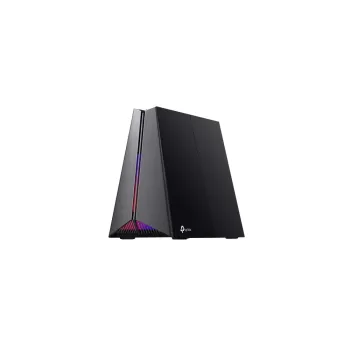
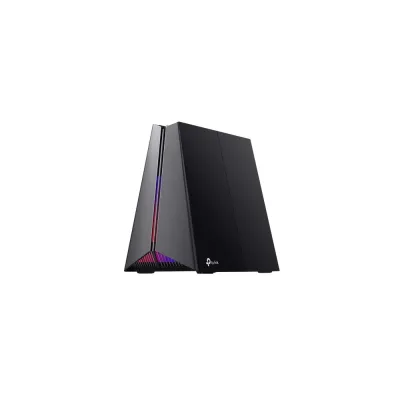
Router TP-LINK Archer GE550 Tri-Band Wi-Fi 7 Gaming BE9300
SKU
ARCHER GE550
El router TP-LINK Archer GE550 ofrece velocidad extrema con tecnología Wi-Fi 7 Tri-Band BE9300, ideal para gaming y streaming sin interrupciones. Optimiza tu conexión con estabilidad superior y cobertura amplia para múltiples dispositivos.
$4,629.00
Impuestos: $4,629.00
Solo 5 piezas disponibles
Entrega estimada
Entrega entre el 06/02/2026 y el 09/02/2026
Costo de envio
Calculado en el checkout
Se ajustara automaticamente con Skydropx
Compra con confianza
- Pago seguro
- MSI con tarjetas participantes
- Factura electronica SAT
Garantia
Garantia incluida segun fabricante
Garantia extendible disponible
Metodos de pago
Metodos disponibles al finalizar la compra
Etiquetas:
router
, tp-link
, archer ge550
, wi-fi 7
, tri-band
, gaming
, be9300
, velocidad extrema
, streaming
, conexion estable
, hogar
, oficina
, tecnologia avanzada
Experimenta el futuro de la conectividad con el router TP-LINK Archer GE550, diseñado con la avanzada tecnología Wi-Fi 7 para ofrecer velocidades increíbles de hasta BE9300. Su configuración Tri-Band distribuye eficientemente el ancho de banda, reduciendo la congestión en entornos con muchos dispositivos conectados. Perfecto para gamers, streamers y hogares con alta demanda de internet, garantiza latencia ultrabaja y una experiencia sin lag en juegos en línea y transmisiones 4K. Además, su cobertura robusta elimina puntos muertos, brindando una señal estable en toda tu casa u oficina. Con funciones de seguridad integradas y fácil configuración, el Archer GE550 es la elección ideal para quienes buscan rendimiento y confiabilidad en su red inalámbrica.
**Preguntas Frecuentes (FAQs) - Router TP-LINK Archer GE550**
**1. ¿Qué necesito para instalar este router?**
Necesitas el router, el cable de alimentación, un cable Ethernet (LAN) y acceso a tu módem de internet. Asegúrate de que tu proveedor de internet (ISP) haya activado el servicio.
**2. ¿Es compatible con todos los proveedores de internet (Telmex, Totalplay, Izzi, etc.)?**
Sí, el router es compatible con la mayoría de los proveedores de internet en México, ya que funciona como un dispositivo independiente que se conecta al módem proporcionado por tu ISP.
**3. ¿Mis dispositivos antiguos (con Wi-Fi 5 o 6) se podrán conectar?**
Sí, el router Archer GE550 es compatible con versiones anteriores de Wi-Fi (Wi-Fi 6, Wi-Fi 5/AC, etc.), por lo que todos tus dispositivos podrán conectarse, aunque no aprovecharán la velocidad máxima del Wi-Fi 7.
**4. ¿Cómo puedo acceder a la configuración del router?**
Generalmente, se accede abriendo un navegador web y escribiendo la dirección IP del router (como 192.168.1.1 o tplinkwifi.net) en la barra de direcciones. Los datos de acceso por defecto (usuario y contraseña) vienen en una etiqueta en el router o en el manual.
**5. ¿Cómo cambio el nombre y la contraseña de mi red Wi-Fi?**
Debes acceder a la interfaz de configuración del router (ver pregunta anterior). Una vez dentro, busca la sección llamada "Wireless", "Wi-Fi" o "Red Inalámbrica". Ahí podrás modificar el nombre (SSID) y la contraseña de cada banda (2.4 GHz, 5 GHz, 6 GHz).
**6. ¿Qué hago si se pierde la conexión a internet o es inestable?**
Primero, reinicia el router y el módem de tu ISP desconectando la alimentación por 30 segundos y volviéndolos a conectar. Si el problema persiste, verifica en la interfaz del router que la conexión WAN/Internet esté configurada correctamente (puede requerir datos de tu ISP). También asegúrate de que el firmware esté actualizado.
**7. ¿Cómo actualizo el firmware del router?**
Accede a la interfaz de configuración y busca una sección llamada "System Tools", "Administración" o "Actualización de Firmware". Desde ahí, puedes buscar actualizaciones automáticamente o cargar un archivo manualmente descargado del sitio oficial de soporte de TP-LINK.
**8. ¿Cuál es la garantía del producto y cómo la hago válida?**
TP-LINK ofrece una garantía limitada. Para hacerla válida, conserva tu ticket o factura de compra. En caso de defectos de fabricación, contacta primero al lugar donde lo compraste o al soporte técnico de TP-LINK México para recibir instrucciones.
**9. ¿Cómo mejoro la seguridad de mi red?**
Usa una contraseña Wi-Fi fuerte y única. Activa el cifrado WPA3 si tus dispositivos lo soportan (o WPA2/WPA3 mixto). Deshabilita funciones como WPS si no las usas. Mantén el firmware del router siempre actualizado.
**10. ¿Puedo conectar dispositivos por cable (Ethernet)?**
Sí, el router cuenta con puertos Gigabit Ethernet (LAN) para conectar dispositivos como consolas, PCs o televisores inteligentes directamente y obtener la máxima estabilidad y velocidad.
**1. ¿Qué necesito para instalar este router?**
Necesitas el router, el cable de alimentación, un cable Ethernet (LAN) y acceso a tu módem de internet. Asegúrate de que tu proveedor de internet (ISP) haya activado el servicio.
**2. ¿Es compatible con todos los proveedores de internet (Telmex, Totalplay, Izzi, etc.)?**
Sí, el router es compatible con la mayoría de los proveedores de internet en México, ya que funciona como un dispositivo independiente que se conecta al módem proporcionado por tu ISP.
**3. ¿Mis dispositivos antiguos (con Wi-Fi 5 o 6) se podrán conectar?**
Sí, el router Archer GE550 es compatible con versiones anteriores de Wi-Fi (Wi-Fi 6, Wi-Fi 5/AC, etc.), por lo que todos tus dispositivos podrán conectarse, aunque no aprovecharán la velocidad máxima del Wi-Fi 7.
**4. ¿Cómo puedo acceder a la configuración del router?**
Generalmente, se accede abriendo un navegador web y escribiendo la dirección IP del router (como 192.168.1.1 o tplinkwifi.net) en la barra de direcciones. Los datos de acceso por defecto (usuario y contraseña) vienen en una etiqueta en el router o en el manual.
**5. ¿Cómo cambio el nombre y la contraseña de mi red Wi-Fi?**
Debes acceder a la interfaz de configuración del router (ver pregunta anterior). Una vez dentro, busca la sección llamada "Wireless", "Wi-Fi" o "Red Inalámbrica". Ahí podrás modificar el nombre (SSID) y la contraseña de cada banda (2.4 GHz, 5 GHz, 6 GHz).
**6. ¿Qué hago si se pierde la conexión a internet o es inestable?**
Primero, reinicia el router y el módem de tu ISP desconectando la alimentación por 30 segundos y volviéndolos a conectar. Si el problema persiste, verifica en la interfaz del router que la conexión WAN/Internet esté configurada correctamente (puede requerir datos de tu ISP). También asegúrate de que el firmware esté actualizado.
**7. ¿Cómo actualizo el firmware del router?**
Accede a la interfaz de configuración y busca una sección llamada "System Tools", "Administración" o "Actualización de Firmware". Desde ahí, puedes buscar actualizaciones automáticamente o cargar un archivo manualmente descargado del sitio oficial de soporte de TP-LINK.
**8. ¿Cuál es la garantía del producto y cómo la hago válida?**
TP-LINK ofrece una garantía limitada. Para hacerla válida, conserva tu ticket o factura de compra. En caso de defectos de fabricación, contacta primero al lugar donde lo compraste o al soporte técnico de TP-LINK México para recibir instrucciones.
**9. ¿Cómo mejoro la seguridad de mi red?**
Usa una contraseña Wi-Fi fuerte y única. Activa el cifrado WPA3 si tus dispositivos lo soportan (o WPA2/WPA3 mixto). Deshabilita funciones como WPS si no las usas. Mantén el firmware del router siempre actualizado.
**10. ¿Puedo conectar dispositivos por cable (Ethernet)?**
Sí, el router cuenta con puertos Gigabit Ethernet (LAN) para conectar dispositivos como consolas, PCs o televisores inteligentes directamente y obtener la máxima estabilidad y velocidad.
**Guía Rápida de Configuración - Router TP-LINK Archer GE550**
1. **Desempaqueta:** Verifica que tengas el router, el cable de alimentación y un cable Ethernet.
2. **Ubicación:** Coloca el router en un lugar central y elevado de tu casa, lejos de obstáculos grandes y dispositivos electrónicos que causen interferencia (microondas, teléfonos inalámbricos).
3. **Conexión Física:**
- Conecta el cable de alimentación al router y a un enchufe.
- Conecta un extremo del cable Ethernet al puerto **WAN/Internet** del router (generalmente de color diferente).
- Conecta el otro extremo del cable al puerto **LAN/Ethernet** de tu módem de internet.
4. **Encendido:** Enciende el módem de tu ISP, espera unos 30 segundos y luego enciende el router TP-LINK. Espera a que los LEDs se estabilicen (el LED de Internet/WAN debería encenderse fijo o parpadear).
5. **Conéctate a la Red:** Desde tu celular, laptop o tablet, busca las redes Wi-Fi disponibles. Deberías ver una o varias redes nuevas llamadas "TP-LINK_XXXX" o similar (el nombre viene en una etiqueta en el router). Conéctate a la que prefieras (puede pedirte una contraseña, también en la etiqueta).
6. **Accede a la Configuración:** Abre un navegador web (Chrome, Edge, etc.) y en la barra de direcciones escribe: **tplinkwifi.net** o **192.168.1.1** y presiona Enter.
7. **Inicia Sesión:** Ingresa el nombre de usuario y la contraseña de administrador (por defecto suelen ser "admin" en ambos campos, pero verifica la etiqueta del router).
8. **Configura Básica (Asistente):** Sigue el asistente de configuración rápida que aparecerá. Te guiará para:
- Establecer una nueva contraseña de administrador (¡cámbiala por seguridad!).
- Seleccionar tu zona horaria (México).
- Configurar el tipo de conexión a internet (generalmente "Dynamic IP" o DHCP; si tu ISP te dio datos específicos como PPPoE, introdúcelos).
9. **Personaliza tu Wi-Fi:** En el asistente o en la sección "Wireless", establece:
- Un nombre (SSID) fácil de reconocer para cada banda (2.4GHz, 5GHz, 6GHz).
- Una contraseña Wi-Fi segura y diferente a la de administrador. Usa WPA2/WPA3 como cifrado.
10. **Guarda y Reinicia:** Guarda todos los cambios. El router se reiniciará. Vuelve a conectarte a tu nueva red Wi-Fi con el nombre y contraseña que acabas de crear.
11. **Conecta tus Dispositivos:** Conecta todos tus dispositivos (celulares, laptops, consolas, TVs) a la nueva red Wi-Fi.
12. **Optimización (Opcional):** Para gaming o streaming, en la interfaz del router puedes explorar opciones como "Game Accelerator" o priorización de dispositivos (QoS) para darle prioridad a tu consola o PC.
**Nota:** Para detalles avanzados o especificaciones técnicas, consulta la guía completa en el sitio de soporte de TP-LINK o escanea el código QR en el manual.
1. **Desempaqueta:** Verifica que tengas el router, el cable de alimentación y un cable Ethernet.
2. **Ubicación:** Coloca el router en un lugar central y elevado de tu casa, lejos de obstáculos grandes y dispositivos electrónicos que causen interferencia (microondas, teléfonos inalámbricos).
3. **Conexión Física:**
- Conecta el cable de alimentación al router y a un enchufe.
- Conecta un extremo del cable Ethernet al puerto **WAN/Internet** del router (generalmente de color diferente).
- Conecta el otro extremo del cable al puerto **LAN/Ethernet** de tu módem de internet.
4. **Encendido:** Enciende el módem de tu ISP, espera unos 30 segundos y luego enciende el router TP-LINK. Espera a que los LEDs se estabilicen (el LED de Internet/WAN debería encenderse fijo o parpadear).
5. **Conéctate a la Red:** Desde tu celular, laptop o tablet, busca las redes Wi-Fi disponibles. Deberías ver una o varias redes nuevas llamadas "TP-LINK_XXXX" o similar (el nombre viene en una etiqueta en el router). Conéctate a la que prefieras (puede pedirte una contraseña, también en la etiqueta).
6. **Accede a la Configuración:** Abre un navegador web (Chrome, Edge, etc.) y en la barra de direcciones escribe: **tplinkwifi.net** o **192.168.1.1** y presiona Enter.
7. **Inicia Sesión:** Ingresa el nombre de usuario y la contraseña de administrador (por defecto suelen ser "admin" en ambos campos, pero verifica la etiqueta del router).
8. **Configura Básica (Asistente):** Sigue el asistente de configuración rápida que aparecerá. Te guiará para:
- Establecer una nueva contraseña de administrador (¡cámbiala por seguridad!).
- Seleccionar tu zona horaria (México).
- Configurar el tipo de conexión a internet (generalmente "Dynamic IP" o DHCP; si tu ISP te dio datos específicos como PPPoE, introdúcelos).
9. **Personaliza tu Wi-Fi:** En el asistente o en la sección "Wireless", establece:
- Un nombre (SSID) fácil de reconocer para cada banda (2.4GHz, 5GHz, 6GHz).
- Una contraseña Wi-Fi segura y diferente a la de administrador. Usa WPA2/WPA3 como cifrado.
10. **Guarda y Reinicia:** Guarda todos los cambios. El router se reiniciará. Vuelve a conectarte a tu nueva red Wi-Fi con el nombre y contraseña que acabas de crear.
11. **Conecta tus Dispositivos:** Conecta todos tus dispositivos (celulares, laptops, consolas, TVs) a la nueva red Wi-Fi.
12. **Optimización (Opcional):** Para gaming o streaming, en la interfaz del router puedes explorar opciones como "Game Accelerator" o priorización de dispositivos (QoS) para darle prioridad a tu consola o PC.
**Nota:** Para detalles avanzados o especificaciones técnicas, consulta la guía completa en el sitio de soporte de TP-LINK o escanea el código QR en el manual.