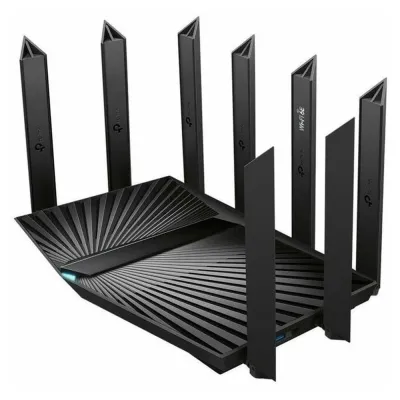
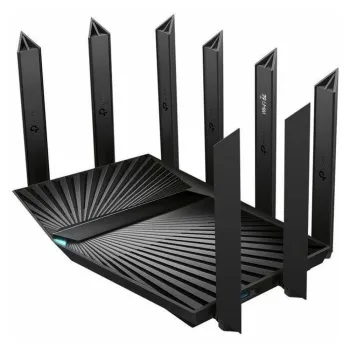
Router TP-Link Archer AXE95 AX5400 Wi-Fi 6E Tribanda con Puertos Gigabit y Seguridad WPA3
SKU
ARCHER AXE95
Disfruta de conexiones ultra rápidas y estables con el router TP-Link Archer AXE95. Ideal para gaming, streaming y hogares con múltiples dispositivos conectados simultáneamente.
$4,149.00
Impuestos: $4,149.00
Solo 1 piezas disponibles
Entrega estimada
Entrega entre el 02/02/2026 y el 05/02/2026
Costo de envio
Calculado en el checkout
Se ajustara automaticamente con Skydropx
Compra con confianza
- Pago seguro
- MSI con tarjetas participantes
- Factura electronica SAT
Garantia
Garantia incluida segun fabricante
Garantia extendible disponible
Metodos de pago
Metodos disponibles al finalizar la compra
Etiquetas:
router
, tp-link
, archer axe95
, wi-fi 6e
, ax5400
, router gaming
, tribanda
, puertos gigabit
, wpa3
, mu-mimo
, ofdma
, conexion estable
, hogar digital
El router TP-Link Archer AXE95 es la solución perfecta para hogares modernos que demandan alta velocidad y estabilidad en su conexión a internet. Con tecnología Wi-Fi 6E tribanda y velocidad AX5400, ofrece un rendimiento excepcional para gaming en línea, streaming en 4K/8K y videollamadas sin interrupciones.Equipado con puertos Gigabit, seguridad WPA3 avanzada, y tecnologías MU-MIMO y OFDMA, garantiza una distribución eficiente del ancho de banda entre todos tus dispositivos. Reduce la latencia y mejora la experiencia en aplicaciones que requieren alta capacidad, como juegos multijugador o teletrabajo.Dirigido a usuarios exigentes, gamers y familias con múltiples dispositivos, este router asegura una cobertura amplia y estable en toda tu casa. Su diseño optimizado para el estándar más reciente de Wi-Fi te prepara para el futuro de la conectividad.
**Preguntas Frecuentes (FAQs) - Router TP-Link Archer AXE95**
**1. ¿Qué necesito para instalar el router?**
Necesitas el router, el cable de alimentación, un cable Ethernet (LAN) y los datos de acceso a internet (usuario y contraseña) proporcionados por tu proveedor (ISP).
**2. ¿Es compatible con mi módem o proveedor de internet actual?**
Sí, es compatible con la mayoría de los módems y proveedores de internet (ISP) gracias a su puerto WAN Gigabit. Solo necesitas conectar el cable del módem al puerto WAN (azul) del Archer AXE95.
**3. ¿Qué significa Wi-Fi 6E y cómo me beneficia?**
El Wi-Fi 6E funciona en la nueva banda de 6 GHz, menos saturada. Esto ofrece mayor velocidad, menor latencia y una conexión más estable, ideal para gaming, streaming 4K/8K y videollamadas.
**4. ¿Cómo puedo mejorar la seguridad de mi red?**
Este router incluye el protocolo de seguridad más reciente, WPA3. Se recomienda configurarlo durante la instalación, crear una contraseña fuerte para el Wi-Fi y cambiar la contraseña de administración del router.
**5. ¿Puedo usar el router como extensor o en modo puente?**
Sí, el Archer AXE95 soporta modos de operación como Repetidor o Cliente WDS para extender una red existente. La configuración se realiza desde la interfaz web de administración.
**6. ¿Qué hago si se pierde la conexión a internet o el Wi-Fi es inestable?**
1. Reinicia el router y el módem. 2. Verifica que los cables estén bien conectados. 3. Asegúrate de tener la última versión del firmware (actualizable desde la app o interfaz web). Si persiste, contacta a soporte técnico.
**7. ¿Cuál es la garantía del producto y cómo la activo?**
TP-Link ofrece garantía limitada. Para activarla y conocer su cobertura exacta, debes registrar tu producto en el sitio web oficial de TP-Link o conservar el ticket de compra. Consulta los términos en la caja o en diten.mx.
**8. ¿Cómo administro el router de forma remota?**
Puedes usar la aplicación gratuita "TP-Link Tether" (disponible para iOS y Android) para configurar el router, gestionar dispositivos conectados y realizar ajustes desde tu celular.
**1. ¿Qué necesito para instalar el router?**
Necesitas el router, el cable de alimentación, un cable Ethernet (LAN) y los datos de acceso a internet (usuario y contraseña) proporcionados por tu proveedor (ISP).
**2. ¿Es compatible con mi módem o proveedor de internet actual?**
Sí, es compatible con la mayoría de los módems y proveedores de internet (ISP) gracias a su puerto WAN Gigabit. Solo necesitas conectar el cable del módem al puerto WAN (azul) del Archer AXE95.
**3. ¿Qué significa Wi-Fi 6E y cómo me beneficia?**
El Wi-Fi 6E funciona en la nueva banda de 6 GHz, menos saturada. Esto ofrece mayor velocidad, menor latencia y una conexión más estable, ideal para gaming, streaming 4K/8K y videollamadas.
**4. ¿Cómo puedo mejorar la seguridad de mi red?**
Este router incluye el protocolo de seguridad más reciente, WPA3. Se recomienda configurarlo durante la instalación, crear una contraseña fuerte para el Wi-Fi y cambiar la contraseña de administración del router.
**5. ¿Puedo usar el router como extensor o en modo puente?**
Sí, el Archer AXE95 soporta modos de operación como Repetidor o Cliente WDS para extender una red existente. La configuración se realiza desde la interfaz web de administración.
**6. ¿Qué hago si se pierde la conexión a internet o el Wi-Fi es inestable?**
1. Reinicia el router y el módem. 2. Verifica que los cables estén bien conectados. 3. Asegúrate de tener la última versión del firmware (actualizable desde la app o interfaz web). Si persiste, contacta a soporte técnico.
**7. ¿Cuál es la garantía del producto y cómo la activo?**
TP-Link ofrece garantía limitada. Para activarla y conocer su cobertura exacta, debes registrar tu producto en el sitio web oficial de TP-Link o conservar el ticket de compra. Consulta los términos en la caja o en diten.mx.
**8. ¿Cómo administro el router de forma remota?**
Puedes usar la aplicación gratuita "TP-Link Tether" (disponible para iOS y Android) para configurar el router, gestionar dispositivos conectados y realizar ajustes desde tu celular.
**Guía Rápida de Configuración - Router Archer AXE95**
**Antes de empezar:** Ten a la mano el nombre de usuario y contraseña de tu proveedor de internet (ISP).
1. **Ubicación:** Coloca el router en un lugar central, elevado y libre de obstáculos.
2. **Conexión Física:** Conecta el cable de alimentación al router y a un enchufe. Enciéndelo.
3. **Conectar al Módem:** Usa el cable Ethernet para conectar el puerto **WAN (azul)** del router al puerto **LAN/Ethernet** de tu módem.
4. **Conectar un Dispositivo:** Conecta una computadora al router mediante otro cable Ethernet en un puerto **LAN (amarillo)** o busca la red Wi-Fi temporal (SSID) en tus dispositivos. El nombre y contraseña inicial vienen en la etiqueta del router.
5. **Acceder al Panel:** Abre un navegador web (Chrome, Edge, etc.) y escribe **http://tplinkwifi.net** o la dirección IP **192.168.0.1** en la barra de direcciones.
6. **Configuración Inicial:** Sigue el asistente de configuración rápida (Quick Setup). Selecciona tu tipo de conexión a internet (generalmente DHCP/automático o PPPoE).
7. **Configurar Wi-Fi:** Crea un nombre (SSID) y una contraseña **fuertes y únicas** para tus redes Wi-Fi (2.4 GHz, 5 GHz y 6 GHz). **Activa el protocolo de seguridad WPA3** si tus dispositivos lo soportan.
8. **Personalizar:** Cambia la contraseña de administración del router por una segura. Guarda la configuración.
9. **Conectar Dispositivos:** Busca tu nueva red Wi-Fi en todos tus dispositivos (celulares, laptops, consolas) e ingresa la nueva contraseña.
10. **Para Gestión Futura:** Usa la aplicación **"TP-Link Tether"** en tu celular o accede de nuevo a **http://tplinkwifi.net** para hacer ajustes.
**Nota:** Para detalles avanzados (puertos, QoS, control parental), consulta el manual completo en el sitio de soporte de TP-Link.
**Antes de empezar:** Ten a la mano el nombre de usuario y contraseña de tu proveedor de internet (ISP).
1. **Ubicación:** Coloca el router en un lugar central, elevado y libre de obstáculos.
2. **Conexión Física:** Conecta el cable de alimentación al router y a un enchufe. Enciéndelo.
3. **Conectar al Módem:** Usa el cable Ethernet para conectar el puerto **WAN (azul)** del router al puerto **LAN/Ethernet** de tu módem.
4. **Conectar un Dispositivo:** Conecta una computadora al router mediante otro cable Ethernet en un puerto **LAN (amarillo)** o busca la red Wi-Fi temporal (SSID) en tus dispositivos. El nombre y contraseña inicial vienen en la etiqueta del router.
5. **Acceder al Panel:** Abre un navegador web (Chrome, Edge, etc.) y escribe **http://tplinkwifi.net** o la dirección IP **192.168.0.1** en la barra de direcciones.
6. **Configuración Inicial:** Sigue el asistente de configuración rápida (Quick Setup). Selecciona tu tipo de conexión a internet (generalmente DHCP/automático o PPPoE).
7. **Configurar Wi-Fi:** Crea un nombre (SSID) y una contraseña **fuertes y únicas** para tus redes Wi-Fi (2.4 GHz, 5 GHz y 6 GHz). **Activa el protocolo de seguridad WPA3** si tus dispositivos lo soportan.
8. **Personalizar:** Cambia la contraseña de administración del router por una segura. Guarda la configuración.
9. **Conectar Dispositivos:** Busca tu nueva red Wi-Fi en todos tus dispositivos (celulares, laptops, consolas) e ingresa la nueva contraseña.
10. **Para Gestión Futura:** Usa la aplicación **"TP-Link Tether"** en tu celular o accede de nuevo a **http://tplinkwifi.net** para hacer ajustes.
**Nota:** Para detalles avanzados (puertos, QoS, control parental), consulta el manual completo en el sitio de soporte de TP-Link.