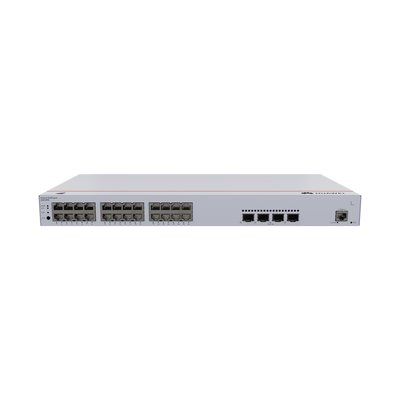
Switch Huawei S220-24P4X - 24 Puertos Gigabit PoE + 4 SFP+ - Gestionado

Documentacion del producto
Documentacion disponible proximamente
  • PDFs
  • Fichas tecnicas
  • Manuales

Switch Huawei S220-24P4X - 24 Puertos Gigabit PoE + 4 SFP+ - Gestionado

SKU S220-24P4X
El switch Huawei S220-24P4X ofrece 24 puertos Gigabit con PoE para alimentar dispositivos y 4 puertos SFP+ de alta velocidad. Ideal para redes empresariales que requieren gestión avanzada y confiabilidad.
$7,739.00
Impuestos: $7,739.00
Solo 5 piezas disponibles
Entrega estimada
Entrega entre el 03/02/2026 y el 06/02/2026
Costo de envio
Calculado en el checkout
Se ajustara automaticamente con Skydropx
Compra con confianza
  • Pago seguro
  • MSI con tarjetas participantes
  • Factura electronica SAT
Garantia
Garantia incluida segun fabricante
Garantia extendible disponible
Metodos de pago
Metodos disponibles al finalizar la compra
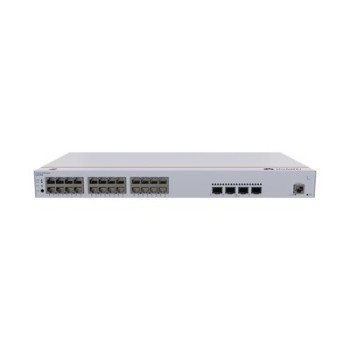
El switch Huawei S220-24P4X es una solución de red profesional diseñada para empresas que necesitan un rendimiento robusto y gestión avanzada. Con 24 puertos Gigabit Ethernet que soportan PoE (Power over Ethernet), permite alimentar dispositivos como cámaras IP, puntos de acceso Wi-Fi y teléfonos VoIP directamente a través del cable de red, simplificando la instalación y reduciendo costos.Incluye 4 puertos SFP+ para conexiones de fibra óptica o cobre de hasta 10 Gbps, ideal para enlaces troncales o servidores que requieren alto ancho de banda. Como switch gestionado, ofrece control granular sobre la red, con funciones como VLAN, QoS, y monitoreo en tiempo real para optimizar el tráfico y garantizar seguridad.Perfecto para oficinas, PYMEs o entornos educativos, este switch asegura una conectividad estable y escalable. Su diseño eficiente en energía y la marca Huawei respaldan durabilidad y soporte técnico en México, haciendo que tu inversión en infraestructura de red sea confiable y de alto rendimiento.


**Preguntas Frecuentes (FAQ) - Switch Huawei S220-24P4X**

**1. ¿Qué significa que el switch sea 'gestionado'?**
R: Un switch gestionado permite configurar y controlar la red de forma avanzada. Puedes crear VLANs, priorizar tráfico (QoS), gestionar la seguridad, monitorear el rendimiento y configurar los puertos PoE, entre otras funciones.

**2. ¿Cuánta potencia PoE total puede entregar el switch?**
R: Para conocer la potencia PoE total disponible y por puerto, es fundamental revisar la ficha técnica oficial del producto, ya que varía según el modelo y es clave para planificar la conexión de dispositivos como cámaras IP, teléfonos VoIP o puntos de acceso.

**3. ¿Qué tipo de módulos SFP+ son compatibles?**
R: Los 4 puertos SFP+ son compatibles con módulos ópticos (fibra) y de cobre (RJ45) Gigabit y 10 Gigabit. Se recomienda usar módulos Huawei certificados o compatibles listados en la documentación oficial para garantizar el funcionamiento.

**4. ¿Cómo me conecto para configurarlo por primera vez?**
R: La forma más común es mediante un cable Ethernet conectando tu computadora a cualquier puerto LAN del switch. Luego, accedes a la interfaz de gestión usando la dirección IP por defecto (consulta el manual) a través de un navegador web.

**5. ¿El producto incluye garantía en México?**
R: Sí, el producto cuenta con garantía. Para conocer la duración exacta, los términos, condiciones y el proceso de soporte, te recomendamos contactar directamente al vendedor (Diten) o revisar la información de garantía en su página web.

**6. ¿Puedo reiniciar el switch si tengo un problema?**
R: Sí, un reinicio físico es un primer paso para solucionar problemas menores. Desconecta el cable de alimentación, espera 10 segundos y vuelve a conectarlo. Ten en cuenta que esto no restablece las configuraciones personalizadas a menos que realices un reset de fábrica.

**7. ¿Es difícil de configurar para un usuario sin experiencia?**
R: Tiene una interfaz web (GUI) intuitiva para tareas básicas. Sin embargo, para configuraciones avanzadas (VLANs, agregación de enlaces, etc.) se recomienda conocimiento en redes o la asesoría de un técnico.

**8. ¿Qué hago si olvido la contraseña de administrador?**
R: Es necesario realizar un restablecimiento físico a la configuración de fábrica, generalmente presionando un botón de "Reset" durante varios segundos. Esto borrará todas tus configuraciones personalizadas, dejando el switch como nuevo.
**Guía Rápida de Puesta en Marcha - Switch Huawei S220-24P4X**

**Antes de comenzar:** Ten a mano el manual de usuario, un cable Ethernet y un cable de alimentación.

1. **Ubicación:** Coloca el switch en un lugar bien ventilado, estable y cerca de una toma de corriente.
2. **Alimentación:** Conecta el cable de alimentación incluido al switch y a la toma de corriente. Verifica que el LED de alimentación (PWR) se encienda.
3. **Conexión de Dispositivos:** Conecta tus dispositivos de red (computadoras, cámaras, etc.) a los puertos Gigabit Ethernet (1-24) usando cables de red RJ45.
4. **Conexión de Fibra/Cobre (Opcional):** Si usas los puertos SFP+, inserta con cuidado los módulos SFP+ compatibles en las ranuras 25-28.
5. **Acceso a la Gestión:** Conecta una computadora directamente a cualquier puerto LAN del switch con un cable Ethernet.
6. **Configuración IP:** Asegúrate de que tu computadora tenga una IP en la misma red que el switch (ej. DHCP activado o una IP estática en el rango por defecto del switch). Consulta el manual para la IP por defecto (ej. 192.168.1.1).
7. **Interfaz Web:** Abre un navegador (Chrome, Firefox) y escribe la dirección IP del switch en la barra de direcciones. Presiona Enter.
8. **Inicio de Sesión:** Ingresa el nombre de usuario y contraseña de administrador por defecto (consulta el manual o la etiqueta del equipo). **Cambia estas credenciales en tu primera sesión por seguridad.**
9. **Configuración Básica:** En la interfaz web, puedes configurar: un nuevo nombre para el switch, la dirección IP de gestión de la red, y habilitar/deshabilitar puertos.
10. **Configuración PoE (Opcional):** En la sección de gestión de energía (PoE), puedes ver el consumo y habilitar/deshabilitar la alimentación en puertos específicos según necesites.
11. **Guardar Configuración:** Después de realizar cualquier cambio, **NO OLVIDES** guardar la configuración de forma permanente usando la opción "Guardar" o "Salvar Configuración" en el menú del sistema.
12. **Prueba Final:** Verifica que todos los dispositivos conectados tengan conexión a la red e Internet según lo configurado.

**Nota:** Para configuraciones avanzadas (VLAN, Trunking, QoS), consulta el manual de usuario oficial de Huawei o busca guías específicas.

Escribir una reseña

Por favor inicia sesión o regístrate para reseñar

Vistos recientemente

Marca: Huawei SKU: S220-24P4X
El switch Huawei S220-24P4X es una solución de red profesional diseñada para empresas que necesitan un rendimiento robusto y gestión avanzada. Con 24 ..
$7,739.00
Impuestos:$7,739.00
Agregar
Marca: Elgato SKU: 10GBA9911
El teclado Elgato Stream Deck MK.2 es la herramienta perfecta para streamers, creadores de contenido y gamers que buscan eficiencia y personalización...
$2,479.00
Impuestos:$2,479.00
Agregar