Documentacion del producto
Documentacion disponible proximamente
- PDFs
- Fichas tecnicas
- Manuales
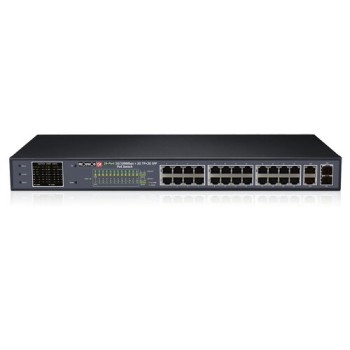
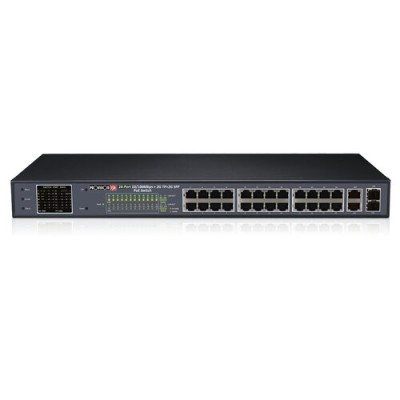
Switch Provision-ISR 24 Puertos Fast Ethernet PoE+ con 2 Puertos Gigabit y 2 SFP Modelo PoES-24370CL+2G+2SFP
SKU
PoES-24370CL+2G+2SFP
Switch de red provision-isr con 24 puertos fast ethernet poe+ para alimentar dispositivos compatibles como cámaras ip o puntos de acceso. incluye 2 puertos gigabit y 2 puertos sfp para mayor velocidad y conexiones de fibra óptica. ideal para expandir y gestionar redes empresariales o de vigilancia de manera eficiente.
$8,789.00
Impuestos: $8,789.00
Solo 1 piezas disponibles
Entrega estimada
Entrega entre el 09/05/2026 y el 12/05/2026
Costo de envio
Calculado en el checkout
Se ajustara automaticamente con Skydropx
Compra con confianza
- Pago seguro
- MSI con tarjetas participantes
- Factura electronica SAT
Garantia
Garantia incluida segun fabricante
Garantia extendible disponible
Metodos de pago
Metodos disponibles al finalizar la compra
Etiquetas:
switch
, provision-isr
, 24 puertos
, poe+
, fast ethernet
, gigabit
, sfp
, red empresarial
, conectividad
, mexico
, oficina
, pyme
, voip
, camaras ip
El Switch Provision-ISR PoES-24370CL+2G+2SFP es una solución de red robusta diseñada para entornos empresariales que demandan alto rendimiento y flexibilidad. Cuenta con 24 puertos Fast Ethernet compatibles con PoE+ (Power over Ethernet Plus), lo que permite alimentar dispositivos como cámaras IP, puntos de acceso WiFi y teléfonos VoIP directamente a través del cable de red, eliminando la necesidad de fuentes de poder adicionales y simplificando la instalación.Además, incluye 2 puertos Gigabit para conexiones de alta velocidad y 2 puertos SFP (Small Form-factor Pluggable) que admiten fibra óptica, ideal para enlaces de larga distancia o para conectar switches en diferentes ubicaciones. Este switch es perfecto para oficinas, PYMEs y establecimientos comerciales que buscan una red estable, eficiente y fácil de gestionar, con soporte para VLANs, calidad de servicio (QoS) y gestión web para un control avanzado.Con su diseño duradero y eficiencia energética, el Provision-ISR PoES-24370CL+2G+2SFP garantiza una conectividad ininterrumpida, reduciendo costos operativos y mejorando la productividad de tu negocio. Es compatible con una amplia gama de dispositivos y se adapta a entornos en crecimiento, ofreciendo escalabilidad y confianza en cada conexión.
**Preguntas Frecuentes (FAQ)**
**1. ¿Qué tipo de dispositivos puedo conectar a los puertos PoE+?**
Puedes conectar dispositivos compatibles con PoE (Power over Ethernet) como cámaras de seguridad IP, teléfonos VoIP, puntos de acceso inalámbricos y algunos controladores de iluminación, sin necesidad de un adaptador de corriente adicional para cada uno.
**2. ¿Es compatible con todos los estándares PoE?**
Sí, este switch es compatible con los estándares IEEE 802.3af (PoE) e IEEE 802.3at (PoE+), lo que garantiza compatibilidad con la mayoría de dispositivos PoE del mercado.
**3. ¿Para qué sirven los puertos SFP?**
Los puertos SFP (Small Form-factor Pluggable) permiten conexiones de fibra óptica o cobre de mayor distancia y velocidad (Gigabit). Son ideales para conectar este switch a otro switch principal o a un router en un rack de servidores.
**4. ¿El switch viene configurado o necesito hacer algo?**
Por lo general, viene listo para usar en modo "plug-and-play" para funciones básicas. Para configuraciones avanzadas como VLANs o gestión de ancho de banda, necesitarás acceder a su interfaz de gestión web.
**5. ¿Cómo accedo a la configuración del switch?**
Normalmente se accede conectando una computadora a uno de sus puertos e ingresando la dirección IP predeterminada del switch en un navegador web. Consulta el manual del producto para la IP, usuario y contraseña por defecto.
**6. ¿Qué garantía tiene y cómo la hago válida?**
El producto cuenta con garantía directamente con el proveedor (Diten). Para hacerla válida, conserva tu ticket o factura de compra y contacta al soporte técnico del vendedor en caso de una falla.
**7. ¿Puedo montarlo en un rack?**
Sí, el switch es montable en rack de 19 pulgadas. Incluye las orejas (brackets) necesarias para su instalación.
**8. ¿Qué hago si un puerto PoE no le da energía a mi dispositivo?**
Verifica: 1) que el dispositivo sea compatible con PoE, 2) que el cable de red esté en buen estado y bien conectado, y 3) que el presupuesto total de energía del switch no esté siendo excedido por todos los dispositivos conectados.
**9. ¿Es administrable?**
Sí, es un switch gestionable (managed) a través de interfaz web. Esto te permite crear VLANs, priorizar tráfico (QoS), agrupar puertos (Link Aggregation) y monitorear la red.
**10. ¿Dónde encuentro el manual o controlador?**
Los manuales, firmware y software de gestión se pueden descargar normalmente desde el sitio web del fabricante (Provision-ISR). Si no los encuentras, contacta al soporte de Diten para que te proporcionen los enlaces correctos.
**1. ¿Qué tipo de dispositivos puedo conectar a los puertos PoE+?**
Puedes conectar dispositivos compatibles con PoE (Power over Ethernet) como cámaras de seguridad IP, teléfonos VoIP, puntos de acceso inalámbricos y algunos controladores de iluminación, sin necesidad de un adaptador de corriente adicional para cada uno.
**2. ¿Es compatible con todos los estándares PoE?**
Sí, este switch es compatible con los estándares IEEE 802.3af (PoE) e IEEE 802.3at (PoE+), lo que garantiza compatibilidad con la mayoría de dispositivos PoE del mercado.
**3. ¿Para qué sirven los puertos SFP?**
Los puertos SFP (Small Form-factor Pluggable) permiten conexiones de fibra óptica o cobre de mayor distancia y velocidad (Gigabit). Son ideales para conectar este switch a otro switch principal o a un router en un rack de servidores.
**4. ¿El switch viene configurado o necesito hacer algo?**
Por lo general, viene listo para usar en modo "plug-and-play" para funciones básicas. Para configuraciones avanzadas como VLANs o gestión de ancho de banda, necesitarás acceder a su interfaz de gestión web.
**5. ¿Cómo accedo a la configuración del switch?**
Normalmente se accede conectando una computadora a uno de sus puertos e ingresando la dirección IP predeterminada del switch en un navegador web. Consulta el manual del producto para la IP, usuario y contraseña por defecto.
**6. ¿Qué garantía tiene y cómo la hago válida?**
El producto cuenta con garantía directamente con el proveedor (Diten). Para hacerla válida, conserva tu ticket o factura de compra y contacta al soporte técnico del vendedor en caso de una falla.
**7. ¿Puedo montarlo en un rack?**
Sí, el switch es montable en rack de 19 pulgadas. Incluye las orejas (brackets) necesarias para su instalación.
**8. ¿Qué hago si un puerto PoE no le da energía a mi dispositivo?**
Verifica: 1) que el dispositivo sea compatible con PoE, 2) que el cable de red esté en buen estado y bien conectado, y 3) que el presupuesto total de energía del switch no esté siendo excedido por todos los dispositivos conectados.
**9. ¿Es administrable?**
Sí, es un switch gestionable (managed) a través de interfaz web. Esto te permite crear VLANs, priorizar tráfico (QoS), agrupar puertos (Link Aggregation) y monitorear la red.
**10. ¿Dónde encuentro el manual o controlador?**
Los manuales, firmware y software de gestión se pueden descargar normalmente desde el sitio web del fabricante (Provision-ISR). Si no los encuentras, contacta al soporte de Diten para que te proporcionen los enlaces correctos.
**Guía Rápida de Instalación y Puesta en Marcha**
1. **Desempaqueta y verifica:** Asegúrate de tener el switch, el cable de alimentación, las orejas para rack (si aplica) y los pies de goma.
2. **Elige la ubicación:** Colócalo en un lugar bien ventilado, alejado de fuentes de calor y humedad. Si lo montarás en rack, instala primero las orejas.
3. **Conecta la alimentación:** Enchufa el cable de poder al switch y a una toma de corriente en buen estado. Verifica que el LED de alimentación (Power) se encienda.
4. **Conecta dispositivos PoE:** Conecta tus cámaras, teléfonos VoIP o puntos de acceso a los puertos 1 al 24. Los LEDs de enlace/actividad (Link/Act) y PoE se encenderán si el dispositivo es compatible y recibe energía.
5. **Conecta el enlace principal:** Usa un puerto Gigabit (G1/G2) o un puerto SFP (con el módulo adecuado) para conectar el switch a tu router principal o a la red troncal.
6. **Conecta una computadora para gestión (Opcional):** Conecta una PC o laptop a cualquier puerto del switch con un cable de red.
7. **Accede a la gestión (Opcional):** Configura la IP de tu computadora en la misma red que la IP por defecto del switch (consulta el manual). Abre un navegador y escribe la IP del switch (ej. 192.168.1.1).
8. **Configura credenciales (Opcional):** Al acceder por primera vez, cambia el nombre de usuario y contraseña por defecto por unos seguros.
9. **Realiza configuraciones básicas (Opcional):** Asigna una IP fija al switch dentro de tu red, crea VLANs si es necesario o ajusta la prioridad del tráfico (QoS).
10. **Guarda la configuración (Opcional):** Después de cualquier cambio en la interfaz de gestión, no olvides guardar la configuración para que persista después de un reinicio.
11. **Monitorea:** Observa los LEDs del frente para verificar el estado de enlace, actividad y alimentación PoE de cada puerto.
12. **Mantenimiento:** Mantén el firmware del switch actualizado descargando la última versión del sitio del fabricante. Limpia periódicamente las rejillas de ventilación para evitar sobrecalentamiento.
**Nota:** Para especificaciones técnicas detalladas, direcciones IP por defecto, credenciales de acceso y configuraciones avanzadas, consulta siempre el manual oficial del producto o contacta al soporte técnico.
1. **Desempaqueta y verifica:** Asegúrate de tener el switch, el cable de alimentación, las orejas para rack (si aplica) y los pies de goma.
2. **Elige la ubicación:** Colócalo en un lugar bien ventilado, alejado de fuentes de calor y humedad. Si lo montarás en rack, instala primero las orejas.
3. **Conecta la alimentación:** Enchufa el cable de poder al switch y a una toma de corriente en buen estado. Verifica que el LED de alimentación (Power) se encienda.
4. **Conecta dispositivos PoE:** Conecta tus cámaras, teléfonos VoIP o puntos de acceso a los puertos 1 al 24. Los LEDs de enlace/actividad (Link/Act) y PoE se encenderán si el dispositivo es compatible y recibe energía.
5. **Conecta el enlace principal:** Usa un puerto Gigabit (G1/G2) o un puerto SFP (con el módulo adecuado) para conectar el switch a tu router principal o a la red troncal.
6. **Conecta una computadora para gestión (Opcional):** Conecta una PC o laptop a cualquier puerto del switch con un cable de red.
7. **Accede a la gestión (Opcional):** Configura la IP de tu computadora en la misma red que la IP por defecto del switch (consulta el manual). Abre un navegador y escribe la IP del switch (ej. 192.168.1.1).
8. **Configura credenciales (Opcional):** Al acceder por primera vez, cambia el nombre de usuario y contraseña por defecto por unos seguros.
9. **Realiza configuraciones básicas (Opcional):** Asigna una IP fija al switch dentro de tu red, crea VLANs si es necesario o ajusta la prioridad del tráfico (QoS).
10. **Guarda la configuración (Opcional):** Después de cualquier cambio en la interfaz de gestión, no olvides guardar la configuración para que persista después de un reinicio.
11. **Monitorea:** Observa los LEDs del frente para verificar el estado de enlace, actividad y alimentación PoE de cada puerto.
12. **Mantenimiento:** Mantén el firmware del switch actualizado descargando la última versión del sitio del fabricante. Limpia periódicamente las rejillas de ventilación para evitar sobrecalentamiento.
**Nota:** Para especificaciones técnicas detalladas, direcciones IP por defecto, credenciales de acceso y configuraciones avanzadas, consulta siempre el manual oficial del producto o contacta al soporte técnico.