AGOTADO
Documentacion del producto
Documentacion disponible proximamente
- PDFs
- Fichas tecnicas
- Manuales
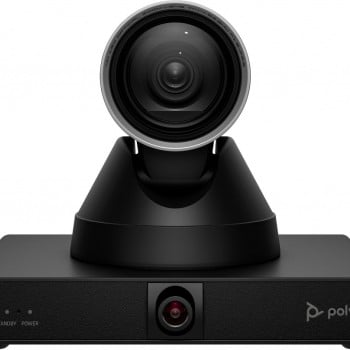
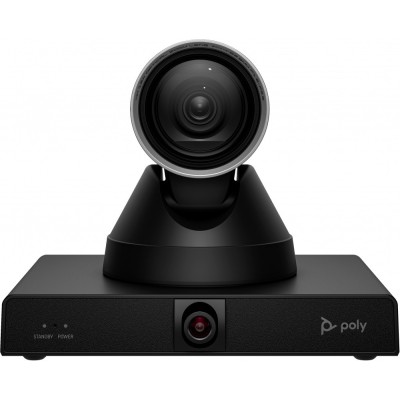
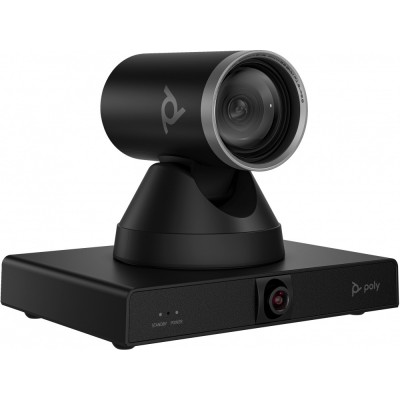
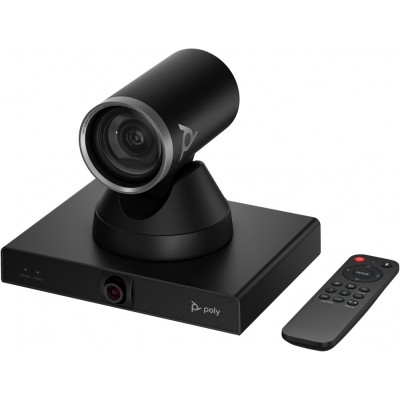
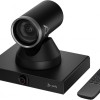
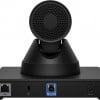
Cámara Inteligente Poly Studio E60 4K Ultra HD con Zoom Óptico 12x - Modelo 9W1A6AA#AC3
SKU
9W1A6AA#AC3
Cámara inteligente poly studio e60 para videoconferencias de alta calidad, con resolución 4k ultra hd y un zoom óptico de 12x para capturar detalles claros a distancia. ideal para salas de juntas y espacios de trabajo colaborativo, su diseño moderno se integra fácilmente. ofrece un campo de visión amplio y seguimiento automático para reuniones más dinámicas y profesionales.
$40,579.00
Impuestos: $40,579.00
Solo 1 piezas disponibles
Entrega estimada
Entrega entre el 03/05/2026 y el 06/05/2026
Costo de envio
Calculado en el checkout
Se ajustara automaticamente con Skydropx
Compra con confianza
- Pago seguro
- MSI con tarjetas participantes
- Factura electronica SAT
Garantia
Garantia incluida segun fabricante
Garantia extendible disponible
Metodos de pago
Metodos disponibles al finalizar la compra
Etiquetas:
cámara inteligente
, poly
, studio e60
, 4k ultra hd
, zoom óptico 12x
, videoconferencias
, control ptz
, poe+
, salas de juntas
, colaboración
, profesional
, 8 mp
, 60 fps
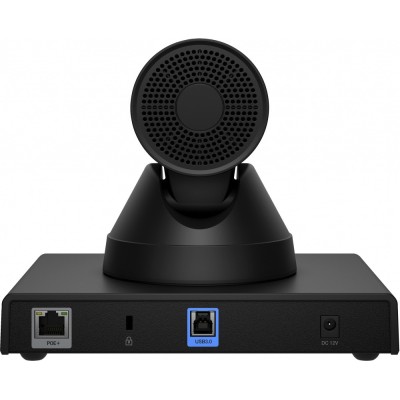
Descubre la cámara inteligente Poly Studio E60, diseñada para transformar tus videoconferencias con una calidad de video excepcional en 4K Ultra HD (3840 x 2160 píxeles). Gracias a su zoom óptico 12x y control PTZ, podrás capturar cada detalle con claridad y ajustar el encuadre según tus necesidades. Con 8 megapíxeles y un campo de visión horizontal de 107°, es perfecta para salas de juntas, aulas virtuales y espacios de trabajo colaborativos. Se conecta fácilmente mediante Ethernet LAN (10/100/1000 Mbit/s) y soporta alimentación PoE+ para una instalación limpia y eficiente. Compatible con sistemas Windows y Android, esta cámara garantiza sesiones fluidas a 60 fps. Su diseño compacto en color negro (200 x 165 x 150 mm) y peso de 1.79 kg la hace versátil para cualquier entorno profesional. Incluye ranura de seguridad Kensington para mayor protección. ¡Optimiza tu comunicación visual con Poly!
Especificaciones
| Condiciones ambientales | |
|---|---|
| Intervalo de temperatura de almacenaje | -40 - 70 °C |
| Intervalo de temperatura operativa (T-T) | 0 - 40 °C |
| Control de energía | |
| Tipo de alimentación | Corriente alterna, CC, PoE |
| Voltaje de entrada AC | 12 V |
| Voltaje de entrada DC | 12 V |
| Cámara fotográfica | |
| Contro PTZ | Si |
| Megapixeles | 8 MP |
| Zoom óptico | 12x |
| Capacidad de zoom | Si |
| Campo de visión horizontal | 107° |
| Mega pixeles de segunda cámara | 8 MP |
| Desempeño | |
| Ranura para cable de seguridad | Si |
| Tipo de ranura de bloqueo del cable | Kensington |
| Diseño | |
| País de origen | China |
| Color del producto | Negro |
| Empaquetado de datos | |
| Peso del paquete | 3.99 kg |
| Peso y dimensiones | |
| Peso | 1.79 kg |
| Ancho | 200 mm |
| Altura | 165 mm |
| Profundidad | 150 mm |
| Puertos e Interfaces | |
| Puertos Ethernet LAN (RJ-45) | 1 |
| Alimentación mediante Ethernet Plus (PoE +) Cantidad de puertos | 1 |
| Red | |
| Ethernet LAN, velocidad de transferencia de datos | 10,100,1000 Mbit/s |
| Requisitos del sistema | |
| Sistemas operativos Windows soportados | Si |
| Sistemas operativos móviles soportados | Android |
| Vídeo | |
| Tipo HD | 4K Ultra HD |
| Formato de vídeo soportado | 2160p |
| Velocidad máxima de cuadro | 60 fps |
| Máxima resolución de video | 3840 x 2160 Pixeles |
**Preguntas Frecuentes (FAQs)**
**1. ¿Qué necesito para usar la cámara Poly Studio E60?**
Necesitas una computadora con puerto USB (para conexión directa) o una red de internet estable si la usas en una sala de conferencias con un sistema de videoconferencia compatible (como Zoom Rooms, Microsoft Teams Rooms, etc.).
**2. ¿Es compatible con Zoom, Teams y Google Meet?**
Sí, es compatible con las principales plataformas de videoconferencia como Zoom, Microsoft Teams, Google Meet y otras que reconozcan cámaras USB o sistemas de sala certificados. Para uso en salas dedicadas, verifica la compatibilidad específica con el sistema que uses.
**3. ¿Cómo se instala físicamente?**
La cámara está diseñada para montarse en un soporte VESA estándar en la parte superior de un monitor o TV, o en un trípode (usando la rosca 1/4" incluida). Asegúrate de que la superficie sea estable.
**4. ¿Funciona solo con USB? ¿Necesita alimentación extra?**
Sí, para uso directo con una PC/Mac, se conecta y se alimenta mediante un solo cable USB-C. No requiere una fuente de poder externa adicional en este modo.
**5. ¿La cámara sigue a la persona que habla automáticamente?**
Sí, cuenta con tecnología de encuadre automático (Auto-Framing) que puede detectar y seguir a los participantes en la sala para mantenerlos siempre en el cuadro.
**6. ¿Qué incluye la garantía y cómo la activo?**
La garantía es proporcionada por el distribuidor autorizado en México (Diten). Conserva tu ticket o factura de compra. Para detalles exactos de cobertura y duración, revisa la documentación incluida en la caja o contacta directamente al soporte de Diten.
**7. ¿Cómo limpio la lente de la cámara?**
Usa un paño suave, seco y sin pelusa, como los de microfibra para lentes. Si es necesario, humedece ligeramente el paño con agua destilada. Nunca rocíes líquido directamente sobre la lente y evita productos de limpieza agresivos.
**8. ¿Puedo controlar el zoom y el movimiento (PTZ) manualmente?**
Sí, puedes controlar el zoom óptico 12x y el movimiento panorámico/inclinación (PTZ) manualmente desde el software de videoconferencia que estés usando o mediante aplicaciones de control de Poly si se configura en una red.
**9. ¿La cámara tiene micrófono integrado?**
No, la Poly Studio E60 es una cámara profesional PTZ. Está diseñada para capturar video de alta calidad. Para audio, necesitarás un sistema de micrófonos por separado.
**10. ¿Qué hago si mi computadora no reconoce la cámara?**
1. Prueba con otro puerto USB-C o con un adaptador de calidad si tu puerto es USB-A.
2. Prueba con otra computadora para descartar un problema del puerto original.
3. Reinicia tu computadora.
4. Verifica que no haya controladores específicos en el sitio web de Poly para tu sistema operativo.
Si el problema persiste, contacta al soporte técnico.
**1. ¿Qué necesito para usar la cámara Poly Studio E60?**
Necesitas una computadora con puerto USB (para conexión directa) o una red de internet estable si la usas en una sala de conferencias con un sistema de videoconferencia compatible (como Zoom Rooms, Microsoft Teams Rooms, etc.).
**2. ¿Es compatible con Zoom, Teams y Google Meet?**
Sí, es compatible con las principales plataformas de videoconferencia como Zoom, Microsoft Teams, Google Meet y otras que reconozcan cámaras USB o sistemas de sala certificados. Para uso en salas dedicadas, verifica la compatibilidad específica con el sistema que uses.
**3. ¿Cómo se instala físicamente?**
La cámara está diseñada para montarse en un soporte VESA estándar en la parte superior de un monitor o TV, o en un trípode (usando la rosca 1/4" incluida). Asegúrate de que la superficie sea estable.
**4. ¿Funciona solo con USB? ¿Necesita alimentación extra?**
Sí, para uso directo con una PC/Mac, se conecta y se alimenta mediante un solo cable USB-C. No requiere una fuente de poder externa adicional en este modo.
**5. ¿La cámara sigue a la persona que habla automáticamente?**
Sí, cuenta con tecnología de encuadre automático (Auto-Framing) que puede detectar y seguir a los participantes en la sala para mantenerlos siempre en el cuadro.
**6. ¿Qué incluye la garantía y cómo la activo?**
La garantía es proporcionada por el distribuidor autorizado en México (Diten). Conserva tu ticket o factura de compra. Para detalles exactos de cobertura y duración, revisa la documentación incluida en la caja o contacta directamente al soporte de Diten.
**7. ¿Cómo limpio la lente de la cámara?**
Usa un paño suave, seco y sin pelusa, como los de microfibra para lentes. Si es necesario, humedece ligeramente el paño con agua destilada. Nunca rocíes líquido directamente sobre la lente y evita productos de limpieza agresivos.
**8. ¿Puedo controlar el zoom y el movimiento (PTZ) manualmente?**
Sí, puedes controlar el zoom óptico 12x y el movimiento panorámico/inclinación (PTZ) manualmente desde el software de videoconferencia que estés usando o mediante aplicaciones de control de Poly si se configura en una red.
**9. ¿La cámara tiene micrófono integrado?**
No, la Poly Studio E60 es una cámara profesional PTZ. Está diseñada para capturar video de alta calidad. Para audio, necesitarás un sistema de micrófonos por separado.
**10. ¿Qué hago si mi computadora no reconoce la cámara?**
1. Prueba con otro puerto USB-C o con un adaptador de calidad si tu puerto es USB-A.
2. Prueba con otra computadora para descartar un problema del puerto original.
3. Reinicia tu computadora.
4. Verifica que no haya controladores específicos en el sitio web de Poly para tu sistema operativo.
Si el problema persiste, contacta al soporte técnico.
**Guía Rápida de Uso - Poly Studio E60**
**Configuración Inicial:**
1. **Montaje:** Coloca la cámara sobre un monitor/TV usando el soporte VESA o en un trípode estable.
2. **Conexión:** Conecta el cable USB-C incluido desde la cámara a un puerto USB de tu computadora.
3. **Encendido:** La cámara se encenderá automáticamente. Verás una luz LED indicadora.
**Uso en Videoconferencia:**
4. **Selección en Software:** Abre tu aplicación de videoconferencia (Zoom, Teams, etc.).
5. **Configura Video:** Ve a la configuración de video de la aplicación y selecciona "Poly Studio E60" como cámara.
6. **Modo de Encuadre:** Decide si usarás el encuadre automático (para que la cámara siga a los hablantes) o un ángulo fijo.
**Control Manual (PTZ y Zoom):**
7. **Desde la App:** Para control avanzado (movimiento PTZ, zoom, guardar posiciones), descarga e instala la aplicación "Poly Lens" desde el sitio web de Poly.
8. **Desde tu Software:** Muchas apps de reunión permiten controlar el zoom básico y, a veces, el movimiento PTZ desde sus controles durante la llamada.
**Ajustes y Mantenimiento:**
9. **Posiciones Predefinidas:** Usa Poly Lens para guardar ángulos de vista favoritos (ej: pizarra, mesa completa) y acceder a ellos rápidamente.
10. **Limpieza:** Apaga la cámara y limpia la lente solo con un paño de microfibra seco.
11. **Actualizaciones:** Ocasionalmente, revisa en Poly Lens si hay actualizaciones de firmware para mejorar el rendimiento.
12. **Soporte:** Para funciones avanzadas de red o integración en salas, consulta la guía completa del usuario en el sitio de Poly o contacta a tu integrador de sistemas.
**Configuración Inicial:**
1. **Montaje:** Coloca la cámara sobre un monitor/TV usando el soporte VESA o en un trípode estable.
2. **Conexión:** Conecta el cable USB-C incluido desde la cámara a un puerto USB de tu computadora.
3. **Encendido:** La cámara se encenderá automáticamente. Verás una luz LED indicadora.
**Uso en Videoconferencia:**
4. **Selección en Software:** Abre tu aplicación de videoconferencia (Zoom, Teams, etc.).
5. **Configura Video:** Ve a la configuración de video de la aplicación y selecciona "Poly Studio E60" como cámara.
6. **Modo de Encuadre:** Decide si usarás el encuadre automático (para que la cámara siga a los hablantes) o un ángulo fijo.
**Control Manual (PTZ y Zoom):**
7. **Desde la App:** Para control avanzado (movimiento PTZ, zoom, guardar posiciones), descarga e instala la aplicación "Poly Lens" desde el sitio web de Poly.
8. **Desde tu Software:** Muchas apps de reunión permiten controlar el zoom básico y, a veces, el movimiento PTZ desde sus controles durante la llamada.
**Ajustes y Mantenimiento:**
9. **Posiciones Predefinidas:** Usa Poly Lens para guardar ángulos de vista favoritos (ej: pizarra, mesa completa) y acceder a ellos rápidamente.
10. **Limpieza:** Apaga la cámara y limpia la lente solo con un paño de microfibra seco.
11. **Actualizaciones:** Ocasionalmente, revisa en Poly Lens si hay actualizaciones de firmware para mejorar el rendimiento.
12. **Soporte:** Para funciones avanzadas de red o integración en salas, consulta la guía completa del usuario en el sitio de Poly o contacta a tu integrador de sistemas.