Documentacion del producto
Documentacion disponible proximamente
- PDFs
- Fichas tecnicas
- Manuales
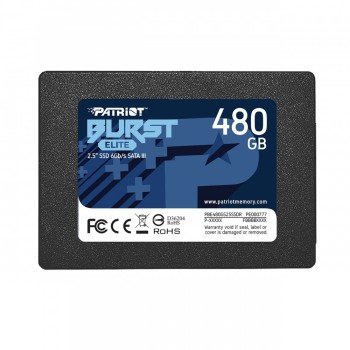
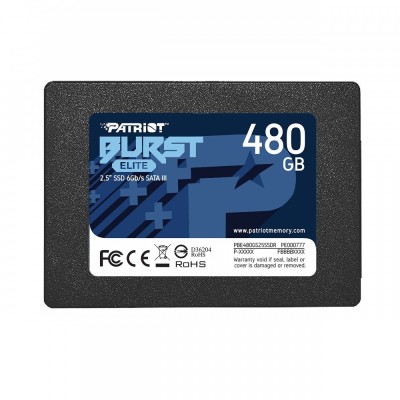
SSD Patriot Burst Elite 480GB SATA III 2.5 Pulgadas - PBE480GS25SSDR
SKU
PBE480GS25SSDR
Almacenamiento sólido patriot burst elite de , ideal para dar nueva vida a computadoras de escritorio o laptops con conexión sata. su diseño compacto de 2.5 pulgadas facilita la instalación y mejora la capacidad de respuesta general del sistema. es una opción confiable para almacenar documentos, fotos, aplicaciones y más, ofreciendo un equilibrio entre rendimiento y capacidad.
$1,269.00
Impuestos: $1,269.00
Solo 5 piezas disponibles
Entrega estimada
Entrega entre el 29/03/2026 y el 01/04/2026
Costo de envio
Calculado en el checkout
Se ajustara automaticamente con Skydropx
Compra con confianza
- Pago seguro
- MSI con tarjetas participantes
- Factura electronica SAT
Garantia
Garantia incluida segun fabricante
Garantia extendible disponible
Metodos de pago
Metodos disponibles al finalizar la compra
Etiquetas:
ssd
, patriot
, 480gb
, sata iii
, 2.5 pulgadas
, almacenamiento
, pc
, laptop
, mejora rendimiento
, disco solido
, velocidad
, gaming
, oficina
, estudiantes
El SSD Patriot Burst Elite es la solución perfecta para actualizar tu computadora de escritorio o portátil. Con una capacidad de 480GB y interfaz SATA III, este disco de estado sólido garantiza un rendimiento superior con velocidades de lectura de hasta 450 MB/s y escritura de 320 MB/s, lo que se traduce en tiempos de carga más rápidos para aplicaciones, juegos y archivos.Diseñado para usuarios que buscan mejorar la velocidad de su sistema sin complicaciones, incluye soporte TRIM y S.M.A.R.T. para un mantenimiento automático y monitoreo de la salud del disco. Su factor de formato de 2.5 pulgadas lo hace compatible con la mayoría de las PCs y laptops, y con una calificación TBW de 400, asegura durabilidad y confiabilidad a largo plazo.Ideal para gamers, estudiantes y profesionales que necesitan un almacenamiento rápido y eficiente, este SSD es fácil de instalar y viene en un empaque colgante para su conveniencia. Disfruta de un equipo más ágil y respetuoso con el medio ambiente, gracias a sus certificaciones CE, FCC y RoHS.
Especificaciones
| Características | |
|---|---|
| NVMe | No |
| Interfaz | Serial ATA III |
| Soporte TRIM | Si |
| Certificación | CE/FCC/RoHS |
| SDD, capacidad | 480 GB |
| Componente para | PC/computadora portátil |
| calificación TBW | 400 |
| Soporte S.M.A.R.T. | Si |
| Velocidad de lectura | 450 MB/s |
| Factor de formato SSD | 2.5" |
| Velocidad de escritura | 320 MB/s |
| Lectura aleatoria (4KB) | 40000 IOPS |
| Escritura aleatoria (4KB) | 40000 IOPS |
| Tiempo medio entre fallos | 2000000 h |
| Carga de trabajo del objetivo | Mixed Use (MU) |
| Velocidad de transferencia de datos | 6 Gbit/s |
| Velocidad de lectura secuencial (ATTO) | 450 MB/s |
| Velocidad de escritura secuencial (ATTO) | 320 MB/s |
| Condiciones ambientales | |
| Intervalo de temperatura operativa (T-T) | 0 - 70 °C |
| Control de energía | |
| Voltaje de operación | 5 V |
| Datos de logística | |
| Código de Sistema de Armonización (SA) | 84717070 |
| Empaquetado de datos | |
| Tipo de empaque | Envase para colgar |
| Peso del paquete | 53 g |
| Peso y dimensiones | |
| Peso | 46 g |
| Ancho | 69 mm |
| Altura | 7 mm |
| Profundidad | 100 mm |
1. ¿Es compatible con mi laptop o PC de escritorio?
Sí, es compatible con cualquier equipo que tenga un puerto SATA III (o SATA II) de 2.5 pulgadas. Es ideal para reemplazar discos duros mecánicos (HDD) antiguos y darle nueva vida a tu computadora.
2. ¿Qué necesito para instalarlo?
Necesitarás un cable de datos SATA y un cable de alimentación SATA (ambos suelen venir con la tarjeta madre o la fuente de poder). Para laptops, normalmente solo hay que reemplazar el disco existente, ya que el conector y espacio están integrados.
3. ¿Cómo transfiero mi sistema operativo y archivos del disco viejo al nuevo SSD?
La forma más común es usar un software de clonación de discos. Muchos fabricantes ofrecen herramientas gratuitas. También puedes hacer una instalación limpia de Windows/macOS/Linux en el SSD y luego copiar tus archivos manualmente desde el disco antiguo.
4. ¿Requiere algún mantenimiento especial?
No. Los SSD no tienen partes móviles, por lo que no requieren desfragmentación. El sistema operativo moderno (Windows 10/11, macOS) los gestiona automáticamente. Solo asegúrate de tener siempre algo de espacio libre (al menos un 10-15%) para un rendimiento óptimo.
5. ¿Cuál es la garantía y cómo la hago válida en México?
El producto cuenta con garantía en México. Para hacerla válida, debes conservar tu ticket o factura de compra. En caso de falla, contacta al soporte del distribuidor o tienda donde lo adquiriste para iniciar el proceso.
6. ¿Es más rápido que un disco duro tradicional (HDD)?
Sí, es significativamente más rápido. Un HDD común alcanza velocidades de lectura/escritura de alrededor de 100-150 MB/s, mientras que este SSD ofrece hasta 450 MB/s, lo que se traduce en un arranque del sistema y apertura de programas mucho más rápidos.
7. ¿Puedo usarlo como disco externo?
Sí, puedes comprar una carcasa o adaptador externo USB a SATA de 2.5 pulgadas para convertirlo en un almacenamiento portátil de alta velocidad.
8. ¿Es seguro para guardar mis datos?
Sí, al no tener partes móviles es más resistente a golpes y vibraciones que un HDD. Sin embargo, como con cualquier dispositivo de almacenamiento, se recomienda siempre tener una copia de seguridad (backup) de tus archivos importantes en otro lugar (nube, otro disco, etc.).
Sí, es compatible con cualquier equipo que tenga un puerto SATA III (o SATA II) de 2.5 pulgadas. Es ideal para reemplazar discos duros mecánicos (HDD) antiguos y darle nueva vida a tu computadora.
2. ¿Qué necesito para instalarlo?
Necesitarás un cable de datos SATA y un cable de alimentación SATA (ambos suelen venir con la tarjeta madre o la fuente de poder). Para laptops, normalmente solo hay que reemplazar el disco existente, ya que el conector y espacio están integrados.
3. ¿Cómo transfiero mi sistema operativo y archivos del disco viejo al nuevo SSD?
La forma más común es usar un software de clonación de discos. Muchos fabricantes ofrecen herramientas gratuitas. También puedes hacer una instalación limpia de Windows/macOS/Linux en el SSD y luego copiar tus archivos manualmente desde el disco antiguo.
4. ¿Requiere algún mantenimiento especial?
No. Los SSD no tienen partes móviles, por lo que no requieren desfragmentación. El sistema operativo moderno (Windows 10/11, macOS) los gestiona automáticamente. Solo asegúrate de tener siempre algo de espacio libre (al menos un 10-15%) para un rendimiento óptimo.
5. ¿Cuál es la garantía y cómo la hago válida en México?
El producto cuenta con garantía en México. Para hacerla válida, debes conservar tu ticket o factura de compra. En caso de falla, contacta al soporte del distribuidor o tienda donde lo adquiriste para iniciar el proceso.
6. ¿Es más rápido que un disco duro tradicional (HDD)?
Sí, es significativamente más rápido. Un HDD común alcanza velocidades de lectura/escritura de alrededor de 100-150 MB/s, mientras que este SSD ofrece hasta 450 MB/s, lo que se traduce en un arranque del sistema y apertura de programas mucho más rápidos.
7. ¿Puedo usarlo como disco externo?
Sí, puedes comprar una carcasa o adaptador externo USB a SATA de 2.5 pulgadas para convertirlo en un almacenamiento portátil de alta velocidad.
8. ¿Es seguro para guardar mis datos?
Sí, al no tener partes móviles es más resistente a golpes y vibraciones que un HDD. Sin embargo, como con cualquier dispositivo de almacenamiento, se recomienda siempre tener una copia de seguridad (backup) de tus archivos importantes en otro lugar (nube, otro disco, etc.).
Guía de Instalación y Primeros Pasos:
1. **Prepara tu equipo:** Apaga la computadora y desconéctala de la corriente eléctrica.
2. **Accede al compartimiento del disco:** En una laptop, quita la tapa inferior o el panel dedicado al almacenamiento. En una PC de escritorio, abre la torre.
3. **Desconecta el disco antiguo (si lo reemplazas):** Retira con cuidado los cables de datos y alimentación SATA del disco duro antiguo. Luego, retira los tornillos que lo sujetan.
4. **Instala el SSD Patriot:** Coloca el SSD Patriot Burst Elite en el mismo lugar (o bahía de 2.5") y asegúralo con los tornillos. Conecta el cable de datos SATA a la unidad y a la placa base, y el cable de alimentación SATA de la fuente de poder.
5. **Cierra el equipo:** Vuelve a colocar las tapas o paneles y asegúralos.
6. **Inicia y detecta la unidad:** Enciende la computadora. Entra a la BIOS/UEFI (generalmente presionando F2, DEL o F10 al arrancar) para verificar que el SSD sea detectado.
7. **Prepara el SSD para usar:** Si es un disco nuevo y no tiene sistema operativo, necesitarás inicializarlo. En Windows, ve a "Administración de discos" (clic derecho en Inicio), localiza el nuevo disco (aparecerá como "No inicializado"), haz clic derecho sobre él y selecciona "Inicializar disco". Luego, crea un nuevo volumen simple y formatea (usando NTFS para Windows).
8. **Instala tu sistema operativo (opcional):** Si quieres que el SSD sea tu disco principal, crea un USB de instalación de Windows/macOS/Linux e inicia desde él para instalar el sistema en el SSD.
9. **Clona tu disco antiguo (opcional):** Si prefieres mover todo tu sistema y archivos, usa un software de clonación para copiar el contenido del disco antiguo al nuevo SSD.
10. **Disfruta del rendimiento:** Una vez completado, notarás una gran mejora en la velocidad de arranque y respuesta general de tu sistema.
1. **Prepara tu equipo:** Apaga la computadora y desconéctala de la corriente eléctrica.
2. **Accede al compartimiento del disco:** En una laptop, quita la tapa inferior o el panel dedicado al almacenamiento. En una PC de escritorio, abre la torre.
3. **Desconecta el disco antiguo (si lo reemplazas):** Retira con cuidado los cables de datos y alimentación SATA del disco duro antiguo. Luego, retira los tornillos que lo sujetan.
4. **Instala el SSD Patriot:** Coloca el SSD Patriot Burst Elite en el mismo lugar (o bahía de 2.5") y asegúralo con los tornillos. Conecta el cable de datos SATA a la unidad y a la placa base, y el cable de alimentación SATA de la fuente de poder.
5. **Cierra el equipo:** Vuelve a colocar las tapas o paneles y asegúralos.
6. **Inicia y detecta la unidad:** Enciende la computadora. Entra a la BIOS/UEFI (generalmente presionando F2, DEL o F10 al arrancar) para verificar que el SSD sea detectado.
7. **Prepara el SSD para usar:** Si es un disco nuevo y no tiene sistema operativo, necesitarás inicializarlo. En Windows, ve a "Administración de discos" (clic derecho en Inicio), localiza el nuevo disco (aparecerá como "No inicializado"), haz clic derecho sobre él y selecciona "Inicializar disco". Luego, crea un nuevo volumen simple y formatea (usando NTFS para Windows).
8. **Instala tu sistema operativo (opcional):** Si quieres que el SSD sea tu disco principal, crea un USB de instalación de Windows/macOS/Linux e inicia desde él para instalar el sistema en el SSD.
9. **Clona tu disco antiguo (opcional):** Si prefieres mover todo tu sistema y archivos, usa un software de clonación para copiar el contenido del disco antiguo al nuevo SSD.
10. **Disfruta del rendimiento:** Una vez completado, notarás una gran mejora en la velocidad de arranque y respuesta general de tu sistema.