Documentacion del producto
Documentacion disponible proximamente
- PDFs
- Fichas tecnicas
- Manuales
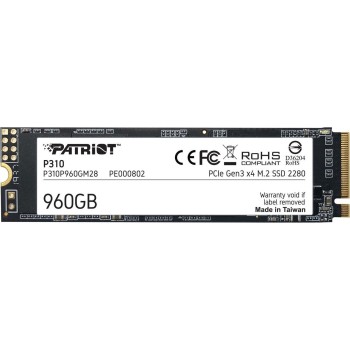
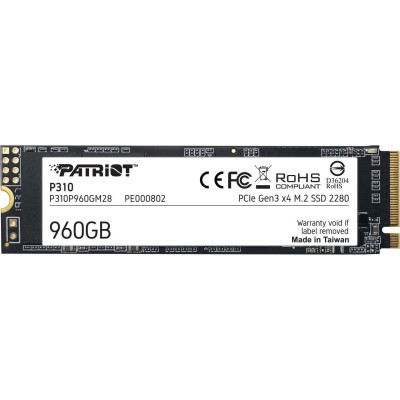
SSD Patriot P310 M.2 960GB PCIe 4.0 NVMe - P310P960GM28
SKU
P310P960GM28
Almacenamiento Patriot P310 de alto rendimiento en formato M.2, ideal para acelerar tu computadora de escritorio o laptop compatible. Ofrece una experiencia de uso más rápida y fluida al iniciar el sistema, cargar aplicaciones y transferir archivos grandes. Su diseño compacto y sin cables facilita una instalación limpia, mejorando la capacidad de respuesta general de tu equipo para tareas cotidianas, gaming y trabajo.
$3,249.00
Impuestos: $3,249.00
Solo 5 piezas disponibles
Entrega estimada
Entrega entre el 29/03/2026 y el 01/04/2026
Costo de envio
Calculado en el checkout
Se ajustara automaticamente con Skydropx
Compra con confianza
- Pago seguro
- MSI con tarjetas participantes
- Factura electronica SAT
Garantia
Garantia incluida segun fabricante
Garantia extendible disponible
Metodos de pago
Metodos disponibles al finalizar la compra
El SSD Patriot P310 es una unidad de estado sólido de alto rendimiento diseñada para usuarios que buscan velocidad y confiabilidad. Con capacidad de 960GB y formato M.2, se conecta directamente a la placa base mediante interfaz PCIe 4.0, aprovechando la tecnología NVMe para transferencias ultrarrápidas. Ofrece velocidades de lectura secuencial de hasta 2100 MB/s y escritura de 1800 MB/s, lo que reduce significativamente los tiempos de carga de juegos, aplicaciones y archivos grandes. Es compatible con versiones NVMe 1.3 y opera en un rango de temperatura de 0 a 70 °C, asegurando estabilidad en entornos demandantes. Perfecto para gamers, creadores de contenido y profesionales que necesitan almacenamiento rápido para mejorar la productividad y experiencia multimedia. Su diseño compacto M.2 facilita la instalación en laptops y PCs de escritorio compatibles, ofreciendo durabilidad y eficiencia energética.
Especificaciones
| Características | |
|---|---|
| NVMe | Si |
| Interfaz | PCI Express 4.0 |
| SDD, capacidad | 960 GB |
| Factor de formato SSD | M.2 |
| Lectura aleatoria (4KB) | 280 IOPS |
| Escritura aleatoria (4KB) | 250 IOPS |
| Versión NVM Express (NVMe) | 1.3 |
| Velocidad de lectura secuencial (CDM) | 2100 MB/s |
| Velocidad de lectura secuencial (ATTO) | 2100 MB/s |
| Velocidad de escritura secuencial (CDM) | 1800 MB/s |
| Velocidad de escritura secuencial (ATTO) | 1800 MB/s |
| Condiciones ambientales | |
| Intervalo de temperatura operativa (T-T) | 0 - 70 °C |
| Datos de logística | |
| Código de Sistema de Armonización (SA) | 84717070 |
**Preguntas Frecuentes (FAQs)**
**1. ¿Es compatible con mi computadora?**
Este SSD requiere un puerto M.2 con soporte para NVMe y PCIe. Las placas base modernas (generalmente desde 2019 en adelante) suelen tenerlo. Verifica las especificaciones de tu placa base o laptop para confirmar la compatibilidad del puerto M.2.
**2. ¿Funciona en un puerto PCIe 3.0?**
Sí, es compatible con versiones anteriores. Funcionará en un puerto PCIe 3.0, pero las velocidades máximas se limitarán a las de ese estándar (alrededor de 3500 MB/s), no a los 2100/1800 MB/s anunciados para PCIe 4.0.
**3. ¿Necesito un disipador de calor?**
Para uso general, gaming y multitarea, normalmente no es necesario. Sin embargo, si tu placa base ya incluye una cubierta térmica para M.2 o realizas transferencias de archivos muy grandes de forma continua, se recomienda usarla para un mejor rendimiento sostenido.
**4. ¿Cómo lo instalo físicamente?**
1. Apaga la PC y desconéctala de la corriente.
2. Localiza el puerto M.2 en tu placa base.
3. Retira el tornillo de sujeción.
4. Inserta el SSD en un ángulo de 30 grados hasta que encaje.
5. Presiónalo hacia abajo y asegúralo con el tornillo.
**5. ¿Qué hago después de instalarlo?**
Windows 10/11 suele detectarlo automáticamente. Si no aparece, debes inicializarlo y formatearlo. Ve a "Administración de discos" (escribe esto en la búsqueda de Windows), localiza el nuevo disco, haz clic derecho, selecciona "Nuevo volumen simple" y sigue el asistente.
**6. ¿Cómo transfiero mi sistema operativo y archivos al nuevo SSD?**
Necesitarás un software de clonación de discos. Muchos SSDs incluyen una licencia o puedes usar herramientas gratuitas como Clonezilla. Asegúrate de que el espacio usado en tu disco antiguo sea menor a 960GB.
**7. ¿Cuál es la garantía y dónde la hago válida?**
Patriot suele ofrecer garantía limitada. Para el proceso exacto y duración, consulta la tarjeta de garantía incluida en la caja o el sitio web oficial de Patriot, ya que el distribuidor (Diten) puede manejar los primeros pasos.
**8. ¿Requiere algún mantenimiento especial?**
No. Los SSD no tienen partes móviles. Se recomienda mantener al menos un 10-20% del espacio libre para un óptimo rendimiento y longevidad, y tener siempre una copia de seguridad de tus datos importantes.
**9. ¿Por qué mi velocidad no llega a los 2100/1800 MB/s anunciados?**
Las velocidades máximas se logran bajo condiciones ideales (puerto PCIe 4.0, CPU reciente, drivers actualizados, prueba con archivos grandes). El uso normal, el tipo de archivos, la temperatura y la capacidad ocupada pueden resultar en velocidades menores. Usa un software como CrystalDiskMark para medirlo correctamente.
**10. ¿Es seguro para almacenar datos a largo plazo?**
Los SSD son confiables, pero no son el mejor medio para almacenamiento en frío (archivos por años sin conectarse). Para datos críticos, la regla de oro es la copia de seguridad 3-2-1: tres copias, en dos medios diferentes, una fuera del sitio.
**1. ¿Es compatible con mi computadora?**
Este SSD requiere un puerto M.2 con soporte para NVMe y PCIe. Las placas base modernas (generalmente desde 2019 en adelante) suelen tenerlo. Verifica las especificaciones de tu placa base o laptop para confirmar la compatibilidad del puerto M.2.
**2. ¿Funciona en un puerto PCIe 3.0?**
Sí, es compatible con versiones anteriores. Funcionará en un puerto PCIe 3.0, pero las velocidades máximas se limitarán a las de ese estándar (alrededor de 3500 MB/s), no a los 2100/1800 MB/s anunciados para PCIe 4.0.
**3. ¿Necesito un disipador de calor?**
Para uso general, gaming y multitarea, normalmente no es necesario. Sin embargo, si tu placa base ya incluye una cubierta térmica para M.2 o realizas transferencias de archivos muy grandes de forma continua, se recomienda usarla para un mejor rendimiento sostenido.
**4. ¿Cómo lo instalo físicamente?**
1. Apaga la PC y desconéctala de la corriente.
2. Localiza el puerto M.2 en tu placa base.
3. Retira el tornillo de sujeción.
4. Inserta el SSD en un ángulo de 30 grados hasta que encaje.
5. Presiónalo hacia abajo y asegúralo con el tornillo.
**5. ¿Qué hago después de instalarlo?**
Windows 10/11 suele detectarlo automáticamente. Si no aparece, debes inicializarlo y formatearlo. Ve a "Administración de discos" (escribe esto en la búsqueda de Windows), localiza el nuevo disco, haz clic derecho, selecciona "Nuevo volumen simple" y sigue el asistente.
**6. ¿Cómo transfiero mi sistema operativo y archivos al nuevo SSD?**
Necesitarás un software de clonación de discos. Muchos SSDs incluyen una licencia o puedes usar herramientas gratuitas como Clonezilla. Asegúrate de que el espacio usado en tu disco antiguo sea menor a 960GB.
**7. ¿Cuál es la garantía y dónde la hago válida?**
Patriot suele ofrecer garantía limitada. Para el proceso exacto y duración, consulta la tarjeta de garantía incluida en la caja o el sitio web oficial de Patriot, ya que el distribuidor (Diten) puede manejar los primeros pasos.
**8. ¿Requiere algún mantenimiento especial?**
No. Los SSD no tienen partes móviles. Se recomienda mantener al menos un 10-20% del espacio libre para un óptimo rendimiento y longevidad, y tener siempre una copia de seguridad de tus datos importantes.
**9. ¿Por qué mi velocidad no llega a los 2100/1800 MB/s anunciados?**
Las velocidades máximas se logran bajo condiciones ideales (puerto PCIe 4.0, CPU reciente, drivers actualizados, prueba con archivos grandes). El uso normal, el tipo de archivos, la temperatura y la capacidad ocupada pueden resultar en velocidades menores. Usa un software como CrystalDiskMark para medirlo correctamente.
**10. ¿Es seguro para almacenar datos a largo plazo?**
Los SSD son confiables, pero no son el mejor medio para almacenamiento en frío (archivos por años sin conectarse). Para datos críticos, la regla de oro es la copia de seguridad 3-2-1: tres copias, en dos medios diferentes, una fuera del sitio.
**Guía Rápida de Instalación y Configuración**
**Pre-instalación:**
1. **Verifica compatibilidad:** Asegúrate de que tu placa base o laptop tenga un puerto M.2 que soporte NVMe (PCIe x4).
2. **Descarga herramientas:** Obtén el software de clonación si vas a migrar tu sistema (ej., Acronis True Image para Patriot, disponible en su web).
3. **Prepara tu espacio de trabajo:** Apaga la PC, desconéctala y presiona el botón de encendido unos segundos para descargar electricidad residual. Usa una pulsera antiestática o toca una superficie metálica sin pintar.
**Instalación Física:**
4. **Abre tu gabinete:** Retira el panel lateral.
5. **Localiza el puerto M.2:** Suele estar cerca de la CPU. Retira el tornillo de sujeción.
6. **Inserta el SSD:** Alinea la muesca (key) del SSD con la del puerto. Insértalo en un ángulo de unos 30 grados hasta que no entre más.
7. **Asegúralo:** Presiona suavemente el SSD hacia la placa base y atorníllalo firmemente. No lo fuerces.
**Configuración en Software:**
8. **Enciende la PC:** Entra a la BIOS/UEFI (generalmente pulsando F2, DEL o F10 al arrancar) y verifica que el SSD sea detectado.
9. **Inicializa y formatea (si es nuevo):** En Windows, ve a "Administración de discos". El sistema te pedirá inicializarlo (MBR o GPT - elige GPT para discos >2TB o sistemas UEFI modernos). Luego, haz clic derecho sobre el espacio "No asignado", selecciona "Nuevo volumen simple", asigna una letra y formatea en NTFS.
10. **Clona tu sistema (opcional):** Si migras, ejecuta el software de clonación. Selecciona tu disco antiguo como fuente y el Patriot P310 como destino. Sigue las instrucciones y cambia el orden de arranque en la BIOS si es necesario.
11. **Optimización (opcional):** Windows 10/11 ya optimiza SSDs automáticamente (TRIM). Puedes verificar que esté activo en "Propiedades" de la unidad > "Herramientas" > "Optimizar".
12. **¡Listo!** Disfruta de tu nuevo almacenamiento rápido. Recuerda mantener copias de seguridad de tus datos importantes.
**Pre-instalación:**
1. **Verifica compatibilidad:** Asegúrate de que tu placa base o laptop tenga un puerto M.2 que soporte NVMe (PCIe x4).
2. **Descarga herramientas:** Obtén el software de clonación si vas a migrar tu sistema (ej., Acronis True Image para Patriot, disponible en su web).
3. **Prepara tu espacio de trabajo:** Apaga la PC, desconéctala y presiona el botón de encendido unos segundos para descargar electricidad residual. Usa una pulsera antiestática o toca una superficie metálica sin pintar.
**Instalación Física:**
4. **Abre tu gabinete:** Retira el panel lateral.
5. **Localiza el puerto M.2:** Suele estar cerca de la CPU. Retira el tornillo de sujeción.
6. **Inserta el SSD:** Alinea la muesca (key) del SSD con la del puerto. Insértalo en un ángulo de unos 30 grados hasta que no entre más.
7. **Asegúralo:** Presiona suavemente el SSD hacia la placa base y atorníllalo firmemente. No lo fuerces.
**Configuración en Software:**
8. **Enciende la PC:** Entra a la BIOS/UEFI (generalmente pulsando F2, DEL o F10 al arrancar) y verifica que el SSD sea detectado.
9. **Inicializa y formatea (si es nuevo):** En Windows, ve a "Administración de discos". El sistema te pedirá inicializarlo (MBR o GPT - elige GPT para discos >2TB o sistemas UEFI modernos). Luego, haz clic derecho sobre el espacio "No asignado", selecciona "Nuevo volumen simple", asigna una letra y formatea en NTFS.
10. **Clona tu sistema (opcional):** Si migras, ejecuta el software de clonación. Selecciona tu disco antiguo como fuente y el Patriot P310 como destino. Sigue las instrucciones y cambia el orden de arranque en la BIOS si es necesario.
11. **Optimización (opcional):** Windows 10/11 ya optimiza SSDs automáticamente (TRIM). Puedes verificar que esté activo en "Propiedades" de la unidad > "Herramientas" > "Optimizar".
12. **¡Listo!** Disfruta de tu nuevo almacenamiento rápido. Recuerda mantener copias de seguridad de tus datos importantes.