Documentacion del producto
Documentacion disponible proximamente
- PDFs
- Fichas tecnicas
- Manuales
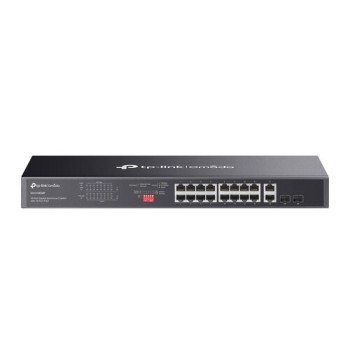
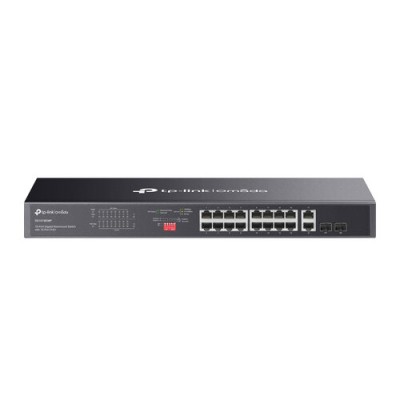
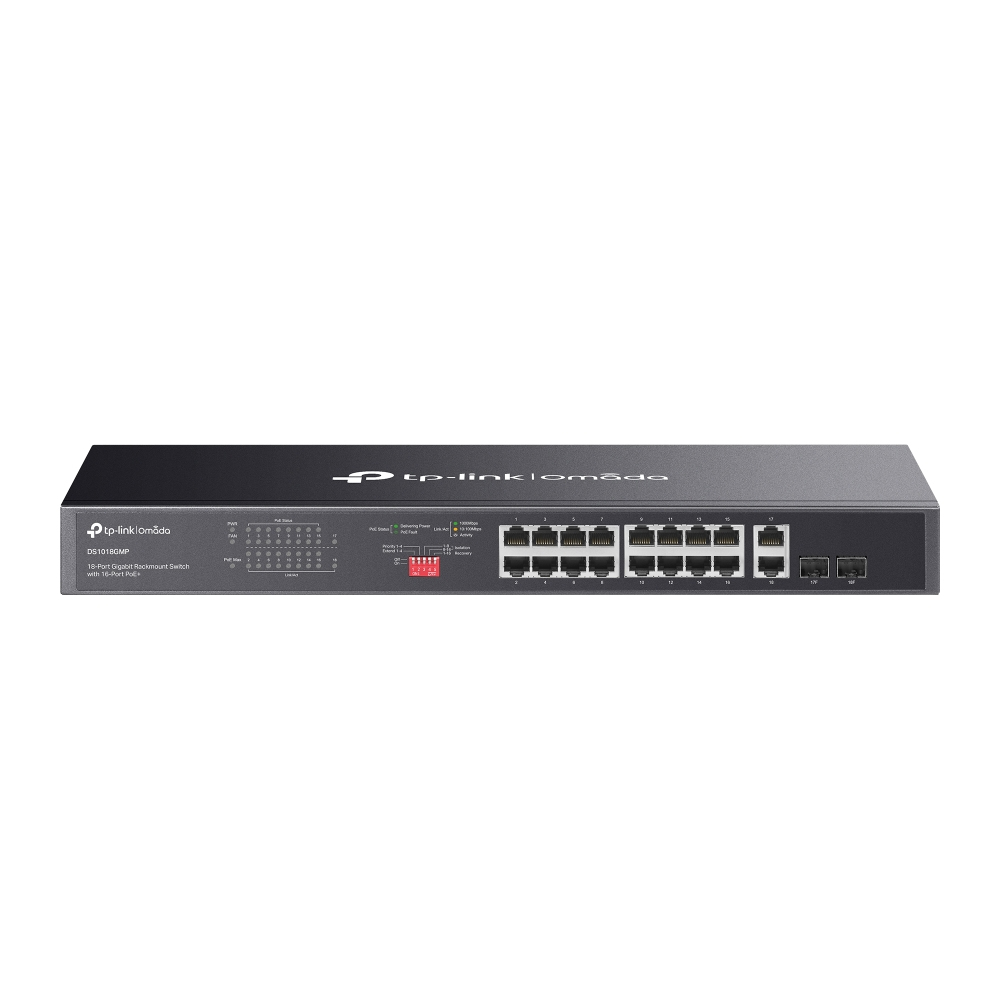
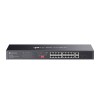
Switch TP-LINK 16 Puertos Gigabit PoE con 2 Puertos SFP - Modelo DS1018GMP
SKU
DS1018GMP
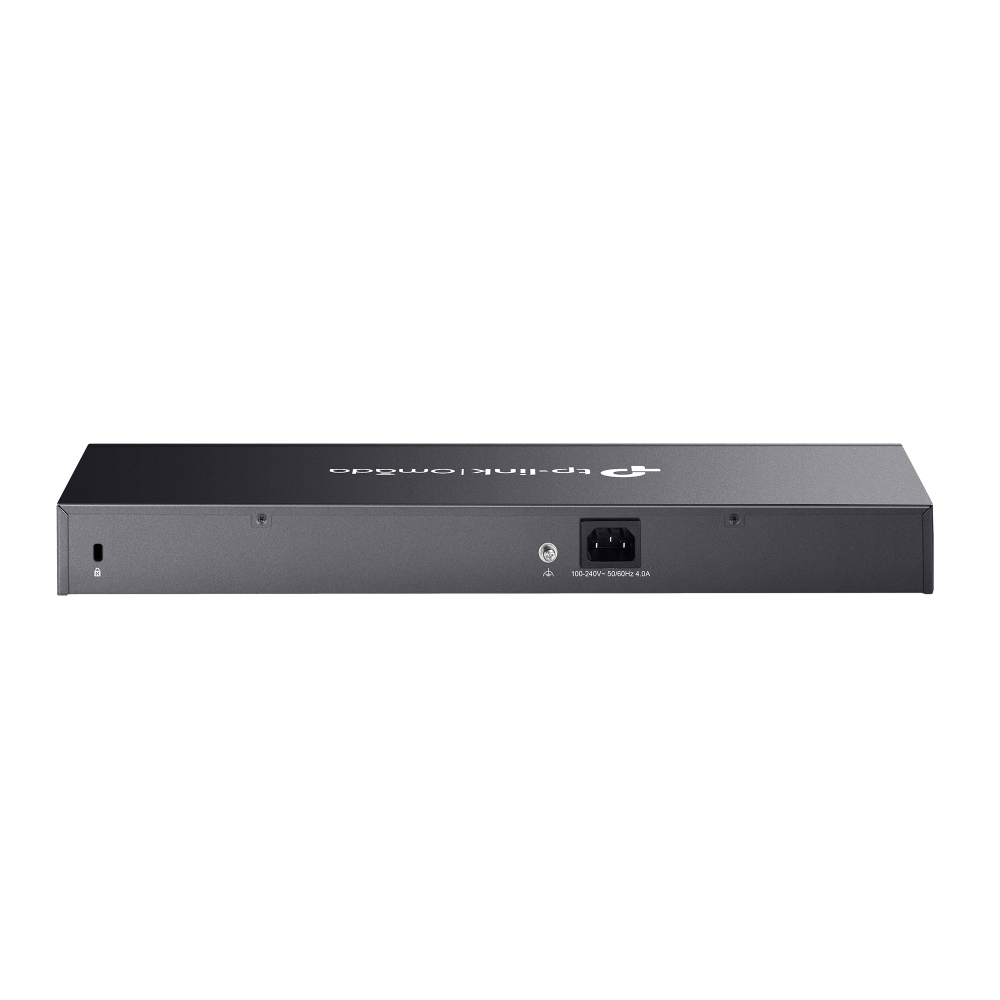
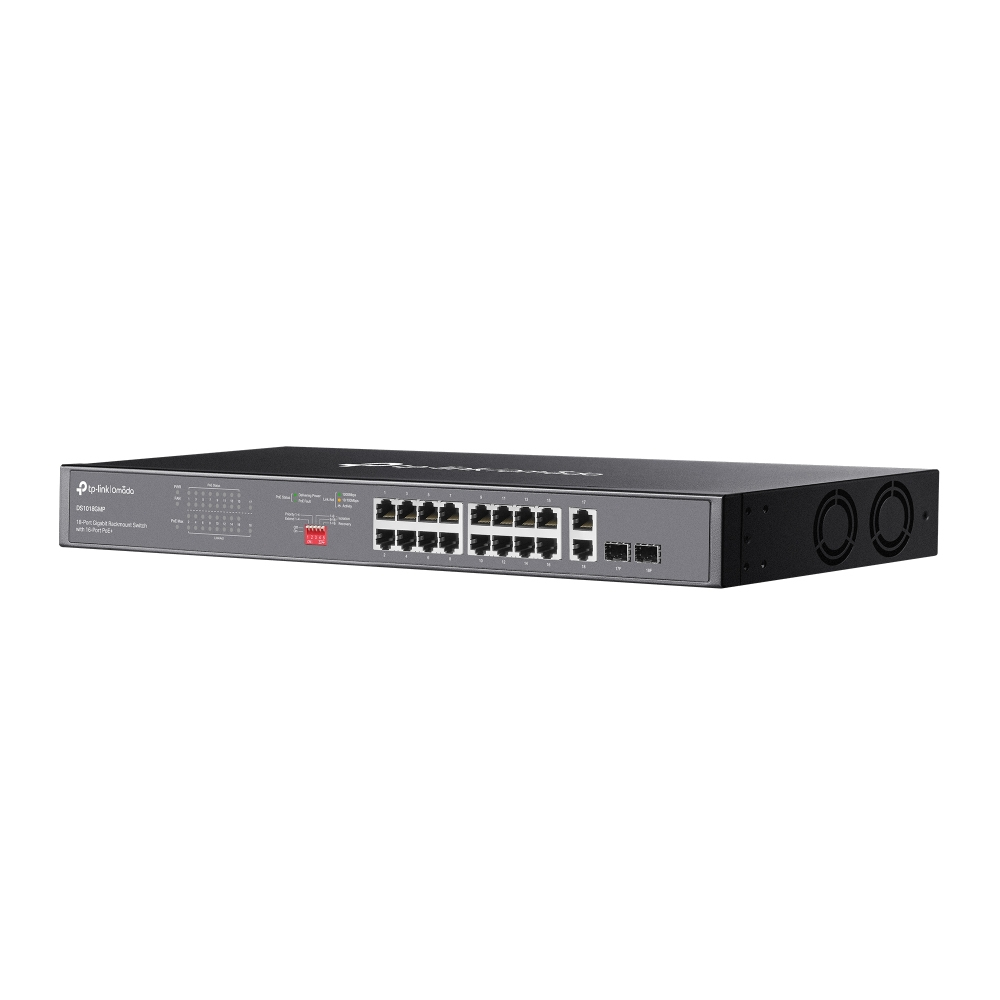
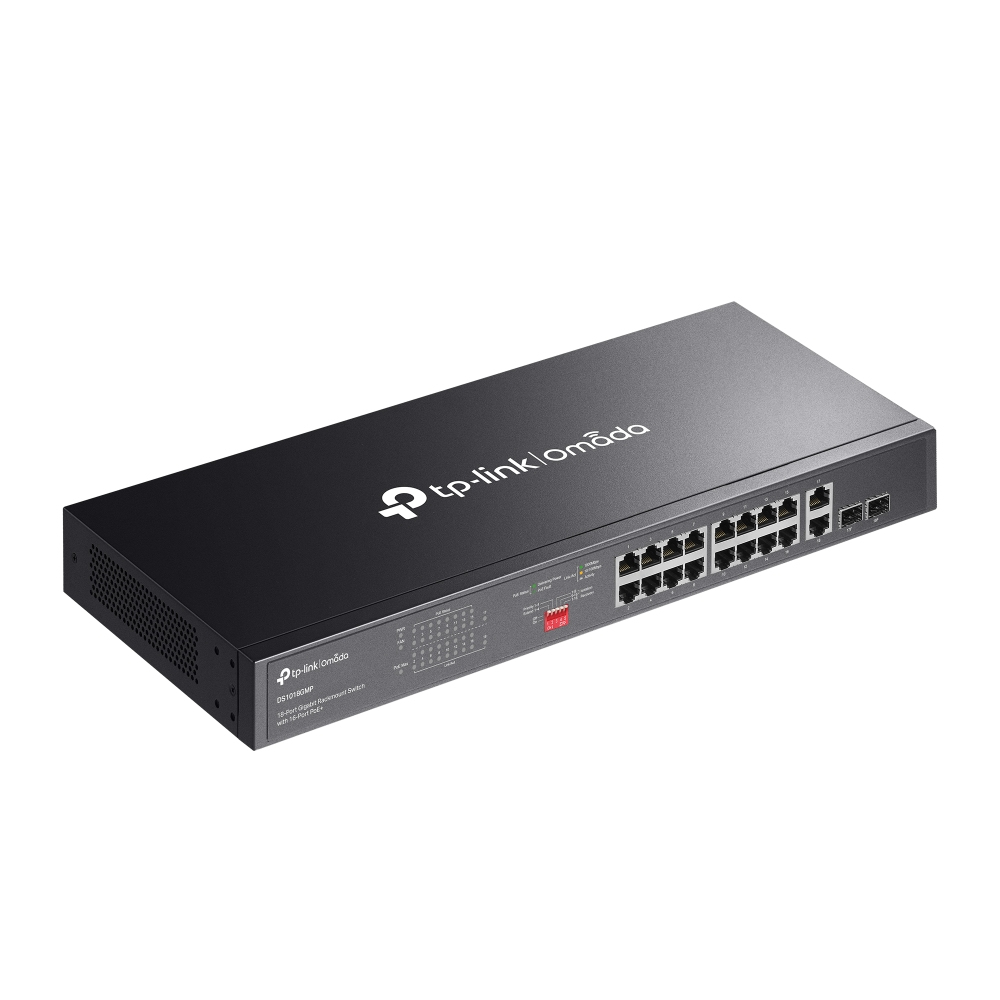
Switch tp-link de 16 puertos gigabit con tecnología poe, ideal para expandir la red en oficinas o entornos que requieren conexiones estables y alimentación a dispositivos compatibles. cuenta con dos puertos sfp para mayor flexibilidad en la conexión de fibra óptica, facilitando la integración en redes existentes. su diseño robusto y ventilación optimizada aseguran un funcionamiento continuo y confiable para tus equipos de red.
$3,449.00
Impuestos: $3,449.00
Solo 1 piezas disponibles
Entrega estimada
Entrega entre el 25/03/2026 y el 28/03/2026
Costo de envio
Calculado en el checkout
Se ajustara automaticamente con Skydropx
Compra con confianza
- Pago seguro
- MSI con tarjetas participantes
- Factura electronica SAT
Garantia
Garantia incluida segun fabricante
Garantia extendible disponible
Metodos de pago
Metodos disponibles al finalizar la compra
Etiquetas:
switch
, tp-link
, poe
, gigabit
, sfp
, red
, empresas
, oficina
, 16 puertos
, conmutador
, montaje rack
, mexico
El Switch TP-LINK DS1018GMP es una solución de red robusta y eficiente diseñada para entornos empresariales y oficinas que demandan alto rendimiento. Con 16 puertos Gigabit Ethernet compatibles con PoE (Power over Ethernet), permite alimentar dispositivos como cámaras IP, puntos de acceso WiFi y teléfonos VoIP directamente a través del cable de red, eliminando la necesidad de fuentes de alimentación adicionales.Incorpora 2 puertos SFP Gigabit para conexiones de fibra óptica, ideal para enlaces de larga distancia o áreas con interferencias electromagnéticas. Con un presupuesto PoE de 250W y hasta 30W por puerto, soporta dispositivos de alta demanda energética. Su diseño 1U facilita el montaje en rack, mientras que los indicadores LED permiten monitorear el estado de la red de forma intuitiva.Perfecto para pequeñas y medianas empresas, este switch no administrado ofrece conectividad plug-and-play con soporte para estándares IEEE 802.3af/at. Su construcción metálica garantiza durabilidad, y los certificados CE, FCC e IC aseguran cumplimiento normativo en México.
Especificaciones
| Alimentación a través de Ethernet (PoE) | |
|---|---|
| Energía sobre Ethernet (PoE) | Si |
| Potencia a través de Ethernet (PoE) Presupuesto | 250 W |
| Alimentación mediante Ethernet Plus (PoE +) Cantidad de puertos | 16 |
| Potencia por puerto de alimentación a través de Ethernet (PoE) | 30 W |
| Características de administración | |
| Tipo de interruptor | No administrado |
| Calidad de servicio (QoS) soporte | Si |
| Certificados | |
| Certificados de cumplimiento | CE, Comisión Federal de Comunicaciones (FCC), Industry Canada (IC), RoHS |
| Condiciones ambientales | |
| Disipación del calor | 1000.29 BTU/h |
| Intervalo de temperatura de almacenaje | -40 - 70 °C |
| Intervalo de temperatura operativa (T-T) | 0 - 50 °C |
| Intervalo de humedad relativa durante almacenaje | 5 - 90% |
| Intervalo de humedad relativa para funcionamiento | 10 - 90% |
| Contenido del empaque | |
| Cables incluidos | Corriente |
| Manual de usuario | Si |
| Estante de montaje | Si |
| Control de energía | |
| Fuente de energía | Corriente alterna |
| Voltaje de entrada AC | 100 - 240 V |
| Frecuencia de entrada AC | 50/60 Hz |
| Consumo de energía (máx.) | 293.34 W |
| Fuente de alimentación incluida | Si |
| Desempeño | |
| Conectar y usar (Plug and Play) | Si |
| Diseño | |
| Factor de forma | 1U |
| Indicadores LED | Actividad, Enlace, PoE, Corriente |
| Montaje en rack | Si |
| Color del producto | Negro |
| Material de la cubierta | Metal |
| Número de ventiladores | 2 Ventilador(es) |
| Empaquetado de datos | |
| Pie de goma | Si |
| Peso y dimensiones | |
| Ancho | 440 mm |
| Altura | 44 mm |
| Profundidad | 180 mm |
| Puertos e Interfaces | |
| Conector eléctrico | Conector de entrada de CA |
| Cantidad de ranuras del módulo SFP | 2 |
| Puertos tipo básico de conmutación RJ-45 Ethernet | Gigabit Ethernet (10/100/1000) |
| Cantidad de puertos básicos de conmutación RJ-45 Ethernet | 16 |
| Red | |
| Soporte 10G | No |
| Auto MDI / MDI-X | Si |
| Auto-negociación | Si |
| Estándares de red | IEEE 802.1Q, IEEE 802.1p, IEEE 802.3, IEEE 802.3ab, IEEE 802.3af, IEEE 802.3at, IEEE 802.3u, IEEE 802.3x, IEEE 802.3z |
| Soporte de control de flujo | Si |
| Tecnología de cableado ethernet de cobre | 10BASE-T, 100BASE-TX, 1000BASE-T, 1000BASE-X |
| Soporte para auto-aprendizaje de dirección MAC | Si |
| Ethernet LAN, velocidad de transferencia de datos | 10,100,1000 Mbit/s |
| Soporte para auto-envejecimiento de dirección MAC | Si |
| Transmisión de datos | |
| Marcos jumbo | 10 |
| Rango de reenvío | 26.78 Mpps |
| Soporte Jumbo Frames | Si |
| Tabla de direcciones MAC | 8000 entradas |
| Capacidad de conmutación | 36 Gbit/s |
| Memoria intermedia de paquetes | 4.1 MB |
**Preguntas Frecuentes (FAQ)**
**1. ¿Qué significa que el switch tenga puertos PoE?**
Los puertos PoE (Power over Ethernet) pueden suministrar energía eléctrica a dispositivos compatibles, como cámaras IP, puntos de acceso Wi-Fi o teléfonos VoIP, a través del mismo cable de red. Esto elimina la necesidad de un tomacorriente cercano para cada dispositivo.
**2. ¿Cuánta potencia PoE total puede entregar el switch?**
El modelo DS1018GMP tiene un presupuesto de potencia PoE total de 150W. Es importante calcular el consumo de todos los dispositivos PoE que conectarás para no exceder este límite. Consulta la ficha técnica para más detalles.
**3. ¿Para qué sirven los puertos SFP?**
Los 2 puertos SFP (Small Form-factor Pluggable) permiten conexiones de fibra óptica o cobre de mayor distancia (hasta varios kilómetros con fibra) y velocidad. Son ideales para conectar este switch a otro en un rack diferente o como enlace de alta velocidad.
**4. ¿Es plug & play o necesita configuración?**
Es un switch administrado, lo que significa que funciona de inmediato como plug & play para conexiones básicas. Sin embargo, su interfaz de gestión web permite configurar funciones avanzadas como VLANs, agregación de enlaces (LAG) y priorización de tráfico (QoS).
**5. ¿Qué garantía tiene y cómo la activo?**
El producto cuenta con garantía en México. Para activarla, conserva tu ticket o factura de compra. Se recomienda contactar directamente al soporte de TP-LINK México o al punto de venta donde lo adquiriste para procedimientos específicos.
**6. ¿Cómo puedo acceder a la interfaz de administración?**
Conecta una computadora a uno de los puertos del switch. Asegúrate de que tu PC tenga una IP automática (DHCP). Por defecto, el switch asigna una IP. Puedes usar la utilidad TP-LINK "Device Search" o consultar el manual para conocer la IP por defecto y las credenciales de acceso.
**7. ¿Puedo usar cualquier cable de red?**
Sí, para los puertos Gigabit (10/100/1000 Mbps) se recomienda usar cables Ethernet categoría 5e o superior (Cat 5e, Cat 6) para garantizar el máximo rendimiento. Para PoE, un cable de buena calidad es crucial para una entrega de energía estable.
**8. ¿El switch necesita ventilación especial?**
Sí. Al entregar potencia PoE, el switch puede generar calor. Debe instalarse en un lugar bien ventilado, preferentemente en un rack con flujo de aire adecuado, y no se deben obstruir las rejillas de ventilación laterales.
**1. ¿Qué significa que el switch tenga puertos PoE?**
Los puertos PoE (Power over Ethernet) pueden suministrar energía eléctrica a dispositivos compatibles, como cámaras IP, puntos de acceso Wi-Fi o teléfonos VoIP, a través del mismo cable de red. Esto elimina la necesidad de un tomacorriente cercano para cada dispositivo.
**2. ¿Cuánta potencia PoE total puede entregar el switch?**
El modelo DS1018GMP tiene un presupuesto de potencia PoE total de 150W. Es importante calcular el consumo de todos los dispositivos PoE que conectarás para no exceder este límite. Consulta la ficha técnica para más detalles.
**3. ¿Para qué sirven los puertos SFP?**
Los 2 puertos SFP (Small Form-factor Pluggable) permiten conexiones de fibra óptica o cobre de mayor distancia (hasta varios kilómetros con fibra) y velocidad. Son ideales para conectar este switch a otro en un rack diferente o como enlace de alta velocidad.
**4. ¿Es plug & play o necesita configuración?**
Es un switch administrado, lo que significa que funciona de inmediato como plug & play para conexiones básicas. Sin embargo, su interfaz de gestión web permite configurar funciones avanzadas como VLANs, agregación de enlaces (LAG) y priorización de tráfico (QoS).
**5. ¿Qué garantía tiene y cómo la activo?**
El producto cuenta con garantía en México. Para activarla, conserva tu ticket o factura de compra. Se recomienda contactar directamente al soporte de TP-LINK México o al punto de venta donde lo adquiriste para procedimientos específicos.
**6. ¿Cómo puedo acceder a la interfaz de administración?**
Conecta una computadora a uno de los puertos del switch. Asegúrate de que tu PC tenga una IP automática (DHCP). Por defecto, el switch asigna una IP. Puedes usar la utilidad TP-LINK "Device Search" o consultar el manual para conocer la IP por defecto y las credenciales de acceso.
**7. ¿Puedo usar cualquier cable de red?**
Sí, para los puertos Gigabit (10/100/1000 Mbps) se recomienda usar cables Ethernet categoría 5e o superior (Cat 5e, Cat 6) para garantizar el máximo rendimiento. Para PoE, un cable de buena calidad es crucial para una entrega de energía estable.
**8. ¿El switch necesita ventilación especial?**
Sí. Al entregar potencia PoE, el switch puede generar calor. Debe instalarse en un lugar bien ventilado, preferentemente en un rack con flujo de aire adecuado, y no se deben obstruir las rejillas de ventilación laterales.
**Guía Rápida de Configuración Básica**
1. **Ubicación:** Coloca el switch en un lugar estable, fresco y bien ventilado. Evita la exposición directa al sol o a fuentes de calor.
2. **Alimentación:** Conecta el cable de poder incluido a la fuente del switch y a un tomacorriente en buen estado.
3. **Conexión de Dispositivos:**
* **Para dispositivos NO PoE** (computadoras, impresoras): Usa cables Ethernet estándar (Cat 5e o mayor) y conéctalos a cualquier puerto.
* **Para dispositivos PoE** (cámaras, access points): Conéctalos también con cables Ethernet a los puertos. El switch detectará automáticamente si necesitan energía y la suministrará.
4. **Conexión a la Red:** Conecta tu módem o router principal a uno de los puertos Gigabit del switch usando un cable Ethernet. Esto compartirá la conexión a Internet.
5. **Indicadores:** Verifica los LEDs frontales. El LED de alimentación (PWR) debe estar fijo. Los LEDs de los puertos (LNK/ACT) parpadearán con la actividad de la red y se encenderán en verde o ámbar para indicar la velocidad (Gigabit o Fast Ethernet). Los LEDs PoE se encenderán si el puerto está entregando energía.
6. **Acceso a la Administración (Opcional):** Para configuraciones avanzadas, conecta una PC directamente al switch. Abre un navegador web e ingresa la dirección IP por defecto del switch (consulta el manual o usa el software "TP-LINK Device Search"). Usa el nombre de usuario y contraseña por defecto (generalmente admin/admin).
7. **Seguridad Básica:** Una vez dentro de la interfaz web, cambia la contraseña de administrador por defecto por una segura.
8. **Mantenimiento:** Mantén el switch libre de polvo. Para reiniciarlo de manera segura, desconecta la alimentación, espera 10 segundos y vuelve a conectarla.
**Nota:** Para configuraciones específicas como VLANs, puertos SFP o LAG, consulta la guía del usuario completa en el sitio de soporte de TP-LINK.
1. **Ubicación:** Coloca el switch en un lugar estable, fresco y bien ventilado. Evita la exposición directa al sol o a fuentes de calor.
2. **Alimentación:** Conecta el cable de poder incluido a la fuente del switch y a un tomacorriente en buen estado.
3. **Conexión de Dispositivos:**
* **Para dispositivos NO PoE** (computadoras, impresoras): Usa cables Ethernet estándar (Cat 5e o mayor) y conéctalos a cualquier puerto.
* **Para dispositivos PoE** (cámaras, access points): Conéctalos también con cables Ethernet a los puertos. El switch detectará automáticamente si necesitan energía y la suministrará.
4. **Conexión a la Red:** Conecta tu módem o router principal a uno de los puertos Gigabit del switch usando un cable Ethernet. Esto compartirá la conexión a Internet.
5. **Indicadores:** Verifica los LEDs frontales. El LED de alimentación (PWR) debe estar fijo. Los LEDs de los puertos (LNK/ACT) parpadearán con la actividad de la red y se encenderán en verde o ámbar para indicar la velocidad (Gigabit o Fast Ethernet). Los LEDs PoE se encenderán si el puerto está entregando energía.
6. **Acceso a la Administración (Opcional):** Para configuraciones avanzadas, conecta una PC directamente al switch. Abre un navegador web e ingresa la dirección IP por defecto del switch (consulta el manual o usa el software "TP-LINK Device Search"). Usa el nombre de usuario y contraseña por defecto (generalmente admin/admin).
7. **Seguridad Básica:** Una vez dentro de la interfaz web, cambia la contraseña de administrador por defecto por una segura.
8. **Mantenimiento:** Mantén el switch libre de polvo. Para reiniciarlo de manera segura, desconecta la alimentación, espera 10 segundos y vuelve a conectarla.
**Nota:** Para configuraciones específicas como VLANs, puertos SFP o LAG, consulta la guía del usuario completa en el sitio de soporte de TP-LINK.