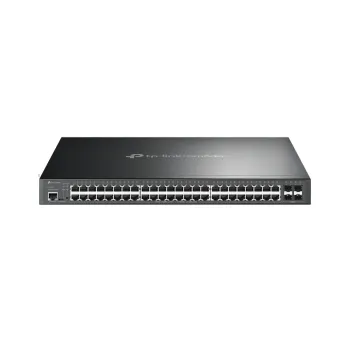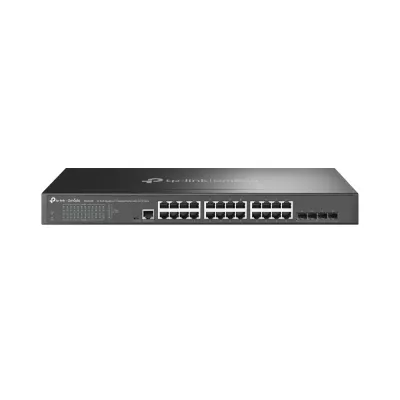
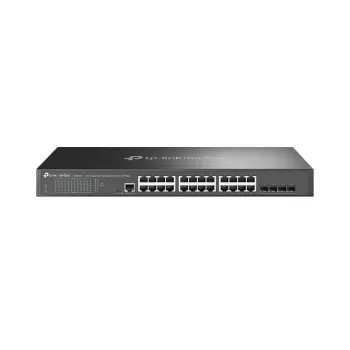
Switch Gestionado TP-Link Omada L2/L3 Gigabit 28 Puertos Modelo SG3428
SKU
SG3428
El switch gestionado TP-Link Omada SG3428 ofrece control avanzado L2/L3 para redes empresariales. Con 28 puertos Gigabit Ethernet y gestión unificada Omada, es ideal para optimizar el rendimiento y seguridad de tu infraestructura de red.
$3,729.00
Impuestos: $3,729.00
Solo 5 piezas disponibles
Entrega estimada
Entrega entre el 03/02/2026 y el 06/02/2026
Costo de envio
Calculado en el checkout
Se ajustara automaticamente con Skydropx
Compra con confianza
- Pago seguro
- MSI con tarjetas participantes
- Factura electronica SAT
Garantia
Garantia incluida segun fabricante
Garantia extendible disponible
Metodos de pago
Metodos disponibles al finalizar la compra
Etiquetas:
switch gestionado
, tp-link
, omada
, sg3428
, 28 puertos gigabit
, l2/l3
, redes empresariales
, switch ethernet
, infraestructura red
, oficinas
, pymes
El switch gestionado TP-Link Omada SG3428 es una solución profesional para redes empresariales que requieren alto rendimiento y control avanzado. Este dispositivo de nivel L2/L3 cuenta con 28 puertos Gigabit Ethernet (10/100/1000 Mbps) en formato 1U, permitiendo la conexión de múltiples dispositivos con velocidad y estabilidad.Integrado en el ecosistema Omada, ofrece gestión centralizada y simplificada a través de una interfaz única, ideal para administrar redes complejas sin complicaciones. Sus funciones avanzadas incluyen VLAN, QoS, agregación de enlaces y seguridad mejorada, garantizando un tráfico de datos eficiente y protegido.Dirigido a PYMES, oficinas y entornos educativos, este switch es perfecto para quienes buscan escalabilidad, confiabilidad y facilidad de administración en su infraestructura de red. Optimiza la conectividad y asegura un rendimiento constante para aplicaciones críticas.
1. ¿Qué necesito para empezar a usar el switch SG3428?
Necesitarás un cable de alimentación, cables de red Ethernet para conectar tus dispositivos y un cable de consola o acceso a la red para la configuración inicial. Se recomienda tener conocimientos básicos de redes.
2. ¿Es compatible con otros equipos TP-Link Omada?
Sí, este switch está diseñado para integrarse en el ecosistema Omada y puede ser gestionado de forma centralizada junto con puntos de acceso y routers Omada a través del software o hardware controller de Omada.
3. ¿Cómo accedo a la interfaz de gestión por primera vez?
Puedes acceder vía navegador web usando la IP por defecto (consulta el manual), mediante el puerto de consola RS-232 o a través del servicio DHCP si tu red lo asigna automáticamente.
4. ¿Qué tipo de garantía ofrece el producto?
El producto cuenta con garantía limitada del fabricante. Para hacerla válida, conserva tu ticket o factura de compra. Los detalles específicos de cobertura y duración se encuentran en la documentación incluida o en el sitio web de TP-Link.
5. ¿Puedo resetear el switch si olvido la contraseña?
Sí, hay un botón físico de reset. Mantenlo presionado por aproximadamente 5-10 segundos mientras el equipo está encendido para restaurar la configuración de fábrica (incluyendo usuario y contraseña por defecto).
6. ¿Soporta agrupación de puertos (Link Aggregation) o VLANs?
Sí, al ser un switch gestionado L2/L3, soporta funciones avanzadas como agregación de enlaces (LACP), creación de VLANs, QoS y enrutamiento inter-VLAN, entre otras.
7. ¿El equipo incluye fuente de alimentación redundante?
El modelo SG3428 tiene una fuente de alimentación interna fija. Para mayor disponibilidad, consulta las especificaciones técnicas completas en la ficha del producto o en el sitio del fabricante.
8. ¿Dónde encuentro controladores o firmware actualizado?
Todo el software, incluyendo firmware y utilidades, está disponible para descarga en el sitio de soporte de TP-Link. Se recomienda usar siempre la versión más reciente para seguridad y funcionalidad óptimas.
Necesitarás un cable de alimentación, cables de red Ethernet para conectar tus dispositivos y un cable de consola o acceso a la red para la configuración inicial. Se recomienda tener conocimientos básicos de redes.
2. ¿Es compatible con otros equipos TP-Link Omada?
Sí, este switch está diseñado para integrarse en el ecosistema Omada y puede ser gestionado de forma centralizada junto con puntos de acceso y routers Omada a través del software o hardware controller de Omada.
3. ¿Cómo accedo a la interfaz de gestión por primera vez?
Puedes acceder vía navegador web usando la IP por defecto (consulta el manual), mediante el puerto de consola RS-232 o a través del servicio DHCP si tu red lo asigna automáticamente.
4. ¿Qué tipo de garantía ofrece el producto?
El producto cuenta con garantía limitada del fabricante. Para hacerla válida, conserva tu ticket o factura de compra. Los detalles específicos de cobertura y duración se encuentran en la documentación incluida o en el sitio web de TP-Link.
5. ¿Puedo resetear el switch si olvido la contraseña?
Sí, hay un botón físico de reset. Mantenlo presionado por aproximadamente 5-10 segundos mientras el equipo está encendido para restaurar la configuración de fábrica (incluyendo usuario y contraseña por defecto).
6. ¿Soporta agrupación de puertos (Link Aggregation) o VLANs?
Sí, al ser un switch gestionado L2/L3, soporta funciones avanzadas como agregación de enlaces (LACP), creación de VLANs, QoS y enrutamiento inter-VLAN, entre otras.
7. ¿El equipo incluye fuente de alimentación redundante?
El modelo SG3428 tiene una fuente de alimentación interna fija. Para mayor disponibilidad, consulta las especificaciones técnicas completas en la ficha del producto o en el sitio del fabricante.
8. ¿Dónde encuentro controladores o firmware actualizado?
Todo el software, incluyendo firmware y utilidades, está disponible para descarga en el sitio de soporte de TP-Link. Se recomienda usar siempre la versión más reciente para seguridad y funcionalidad óptimas.
Guía de Configuración Inicial Rápida:
1. Desempaqueta el switch y verifica que incluya el cable de alimentación.
2. Conecta el cable de alimentación a la toma trasera y a un enchufe adecuado. Enciende el equipo.
3. Conecta un cable Ethernet desde tu computadora a cualquier puerto LAN del switch.
4. Para configuración básica, asigna una IP estática a tu computadora (ej. 192.168.0.100) en la misma subred de la IP por defecto del switch (consulta el manual).
5. Abre un navegador web e ingresa la dirección IP por defecto del switch (ej. 192.168.0.1).
6. Inicia sesión con las credenciales por defecto (usuario y contraseña suelen ser 'admin').
7. Cambia la contraseña de administrador por una segura en la primera sesión.
8. Configura la IP del switch para que sea estática y compatible con tu red local.
9. Explora las secciones para configurar VLANs, agregación de puertos o QoS según tus necesidades.
10. Conecta el resto de tus dispositivos (PCs, servidores, puntos de acceso) a los puertos libres.
11. Si usas el ecosistema Omada, añade el switch a tu controller Omada para gestión unificada.
12. Guarda la configuración final y realiza una copia de respaldo desde la interfaz de gestión.
1. Desempaqueta el switch y verifica que incluya el cable de alimentación.
2. Conecta el cable de alimentación a la toma trasera y a un enchufe adecuado. Enciende el equipo.
3. Conecta un cable Ethernet desde tu computadora a cualquier puerto LAN del switch.
4. Para configuración básica, asigna una IP estática a tu computadora (ej. 192.168.0.100) en la misma subred de la IP por defecto del switch (consulta el manual).
5. Abre un navegador web e ingresa la dirección IP por defecto del switch (ej. 192.168.0.1).
6. Inicia sesión con las credenciales por defecto (usuario y contraseña suelen ser 'admin').
7. Cambia la contraseña de administrador por una segura en la primera sesión.
8. Configura la IP del switch para que sea estática y compatible con tu red local.
9. Explora las secciones para configurar VLANs, agregación de puertos o QoS según tus necesidades.
10. Conecta el resto de tus dispositivos (PCs, servidores, puntos de acceso) a los puertos libres.
11. Si usas el ecosistema Omada, añade el switch a tu controller Omada para gestión unificada.
12. Guarda la configuración final y realiza una copia de respaldo desde la interfaz de gestión.