Documentacion del producto
Documentacion disponible proximamente
- PDFs
- Fichas tecnicas
- Manuales
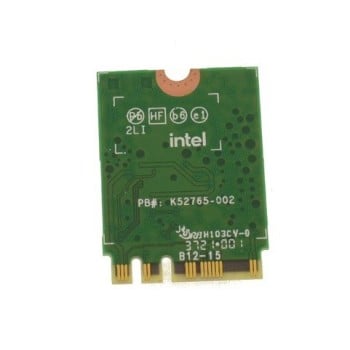
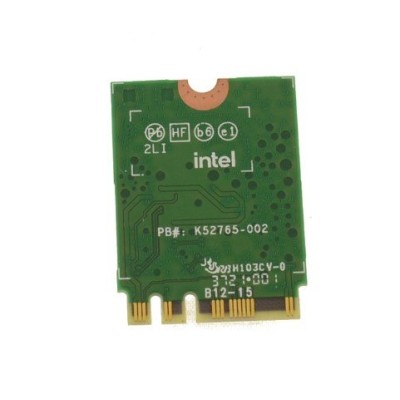
Tarjeta de Red Dell M.2 4CX88 - WiFi 6E 2.4Gbps - Bluetooth
SKU
4CX88
Actualiza tu equipo con la tarjeta de red Dell 4CX88 M.2, que ofrece conectividad WiFi 6E de hasta 2.4 Gbps y Bluetooth para una experiencia inalámbrica rápida y estable. Ideal para gaming, streaming y trabajo remoto.
$1,409.00
Impuestos: $1,409.00
Solo 5 piezas disponibles
Entrega estimada
Entrega entre el 07/02/2026 y el 10/02/2026
Costo de envio
Calculado en el checkout
Se ajustara automaticamente con Skydropx
Compra con confianza
- Pago seguro
- MSI con tarjetas participantes
- Factura electronica SAT
Garantia
Garantia incluida segun fabricante
Garantia extendible disponible
Metodos de pago
Metodos disponibles al finalizar la compra
Etiquetas:
tarjeta de red
, dell
, 4cx88
, wifi 6e
, m.2
, bluetooth
, 2.4 gbps
, inalambrica
, gaming
, oficina
, computadora
, conectividad
, actualizacion
La tarjeta de red Dell 4CX88 es una solución de conectividad avanzada diseñada para usuarios que requieren velocidad y estabilidad en sus conexiones inalámbricas. Con tecnología WiFi 6E, soporta frecuencias de 2.4GHz, 5GHz y 6GHz, alcanzando velocidades de hasta 2.4 Gbps, lo que la hace perfecta para transmisiones en alta definición, gaming sin interrupciones y videollamadas fluidas.Incluye Bluetooth integrado para conectar periféricos como audífonos, teclados y mouse sin cables, mejorando la productividad y comodidad. Su formato M.2 garantiza una instalación sencilla en computadoras de escritorio y laptops compatibles, ofreciendo una actualización eficiente para hogares, oficinas y entornos gaming.Dirigida a gamers, profesionales del diseño, teletrabajadores y cualquier usuario que valore una conexión estable y de alta velocidad, esta tarjeta es compatible con sistemas Dell y otras marcas, asegurando versatilidad y rendimiento superior en tu día a día.
**Preguntas Frecuentes (FAQs)**
**1. ¿Es compatible con mi laptop o PC de escritorio?**
Esta tarjeta utiliza el conector M.2 (clave A+E). Es compatible con la mayoría de laptops y placas base modernas que tengan un slot M.2 para WiFi. Verifica las especificaciones de tu equipo o consulta con el fabricante.
**2. ¿Necesito instalar controladores (drivers) después de instalarla?**
Sí. Es muy probable que Windows instale controladores básicos, pero para un rendimiento óptimo y todas las funciones (especialmente Bluetooth), debes descargar e instalar los controladores más recientes desde el sitio de soporte de Dell.
**3. ¿Funcionará con mi router antiguo que solo tiene WiFi 5 (802.11ac)?**
Sí, es retrocompatible. Funcionará perfectamente con routers WiFi 5, WiFi 4 (802.11n) y anteriores, aunque a las velocidades máximas que soporte ese router.
**4. ¿Qué ventaja tiene el WiFi 6E?**
El WiFi 6E opera en la nueva banda de 6 GHz, que está menos saturada. Esto significa menos interferencias, menor latencia y mayor estabilidad, ideal para gaming, videollamadas y streaming en entornos con muchas redes WiFi.
**5. ¿El Bluetooth está incluido en la misma tarjeta?**
Sí. Esta tarjeta M.2 integra tanto el módulo WiFi 6E como el módulo Bluetooth. Ambos funcionan a través de la misma conexión.
**6. ¿Qué hago si la computadora no detecta la tarjeta después de instalarla?**
1. Asegúrate de que esté bien insertada en el slot M.2.
2. Verifica que las dos antenas (cables "hilos") estén conectadas firmemente a los pequeños conectores de la tarjeta.
3. Revisa en la BIOS/UEFI de tu equipo que el slot M.2 para WiFi/Bluetooth esté habilitado.
**7. ¿Cuál es el proceso de garantía en México?**
El producto incluye garantía. Para hacerla válida, conserva tu ticket o factura de compra. En caso de una falla, contacta al soporte del vendedor (Diten.mx) para recibir instrucciones sobre el proceso de reparación o reemplazo.
**8. ¿Puedo instalarla yo mismo o necesito un técnico?**
Si tienes experiencia abriendo tu laptop o PC y manejando componentes pequeños, puedes hacerlo. Para laptops, el proceso suele ser más delicado. Si no te sientes seguro, se recomienda la instalación por un técnico calificado para evitar daños.
**1. ¿Es compatible con mi laptop o PC de escritorio?**
Esta tarjeta utiliza el conector M.2 (clave A+E). Es compatible con la mayoría de laptops y placas base modernas que tengan un slot M.2 para WiFi. Verifica las especificaciones de tu equipo o consulta con el fabricante.
**2. ¿Necesito instalar controladores (drivers) después de instalarla?**
Sí. Es muy probable que Windows instale controladores básicos, pero para un rendimiento óptimo y todas las funciones (especialmente Bluetooth), debes descargar e instalar los controladores más recientes desde el sitio de soporte de Dell.
**3. ¿Funcionará con mi router antiguo que solo tiene WiFi 5 (802.11ac)?**
Sí, es retrocompatible. Funcionará perfectamente con routers WiFi 5, WiFi 4 (802.11n) y anteriores, aunque a las velocidades máximas que soporte ese router.
**4. ¿Qué ventaja tiene el WiFi 6E?**
El WiFi 6E opera en la nueva banda de 6 GHz, que está menos saturada. Esto significa menos interferencias, menor latencia y mayor estabilidad, ideal para gaming, videollamadas y streaming en entornos con muchas redes WiFi.
**5. ¿El Bluetooth está incluido en la misma tarjeta?**
Sí. Esta tarjeta M.2 integra tanto el módulo WiFi 6E como el módulo Bluetooth. Ambos funcionan a través de la misma conexión.
**6. ¿Qué hago si la computadora no detecta la tarjeta después de instalarla?**
1. Asegúrate de que esté bien insertada en el slot M.2.
2. Verifica que las dos antenas (cables "hilos") estén conectadas firmemente a los pequeños conectores de la tarjeta.
3. Revisa en la BIOS/UEFI de tu equipo que el slot M.2 para WiFi/Bluetooth esté habilitado.
**7. ¿Cuál es el proceso de garantía en México?**
El producto incluye garantía. Para hacerla válida, conserva tu ticket o factura de compra. En caso de una falla, contacta al soporte del vendedor (Diten.mx) para recibir instrucciones sobre el proceso de reparación o reemplazo.
**8. ¿Puedo instalarla yo mismo o necesito un técnico?**
Si tienes experiencia abriendo tu laptop o PC y manejando componentes pequeños, puedes hacerlo. Para laptops, el proceso suele ser más delicado. Si no te sientes seguro, se recomienda la instalación por un técnico calificado para evitar daños.
**Guía de Instalación y Configuración Rápida**
**Preparación (Haz esto PRIMERO):**
1. **Descarga controladores:** Antes de abrir tu equipo, ve al sitio de soporte de Dell, busca el modelo **4CX88** y descarga los controladores más recientes para WiFi y Bluetooth para tu sistema operativo (Windows 10/11). Guárdalos en el escritorio.
2. **Prepara herramientas:** Necesitarás un destornillador de precisión (Philips #00 usualmente) y una pulsera antiestática o toca una superficie metálica sin pintar para descargar electricidad estática.
3. **Apaga y desconecta:** Apaga completamente tu laptop o PC y desconéctala de la corriente eléctrica. Retira la batería si es posible (en laptops).
**Instalación Física:**
4. **Accede al slot M.2:** Abre la carcasa de tu PC o la tapa inferior de tu laptop para localizar el slot M.2 para WiFi. Suele estar cerca de la antena inalámbrica (dos cables delgados con conectores pequeños).
5. **Retira la tarjeta antigua (si hay):** Desconecta con cuidado los dos cables de antena (jalando el conector, no el cable). Desatornilla y retira la tarjeta vieja.
6. **Instala la nueva tarjeta:** Inserta la Tarjeta Dell 4CX88 en el slot M.2 en un ángulo de 30 grados. Presiona hacia abajo hasta que quede plana y fíjala con el tornillo.
7. **Conecta las antenas:** Conecta los cables de antena a los conectores de la nueva tarjeta. Presionan y hacen un pequeño *clic*. Suelen estar etiquetados como "Main" (principal) y "Aux" (auxiliar).
**Configuración de Software:**
8. **Cierra y enciende:** Vuelve a armar tu equipo, conecta la energía y enciéndelo.
9. **Instala controladores:** Ejecuta los instaladores de controladores que descargaste en el Paso 1. Sigue las instrucciones en pantalla y reinicia la computadora cuando se te solicite.
10. **Conéctate:** Después del reinicio, haz clic en el icono de WiFi/Red en la barra de tareas, selecciona tu red e ingresa la contraseña. Para Bluetooth, activa Bluetooth en Windows y empareja tus dispositivos.
**Nota:** Si encuentras dificultades, consulta el manual de tu equipo para instrucciones específicas sobre el acceso al componente inalámbrico o contacta a un técnico.
**Preparación (Haz esto PRIMERO):**
1. **Descarga controladores:** Antes de abrir tu equipo, ve al sitio de soporte de Dell, busca el modelo **4CX88** y descarga los controladores más recientes para WiFi y Bluetooth para tu sistema operativo (Windows 10/11). Guárdalos en el escritorio.
2. **Prepara herramientas:** Necesitarás un destornillador de precisión (Philips #00 usualmente) y una pulsera antiestática o toca una superficie metálica sin pintar para descargar electricidad estática.
3. **Apaga y desconecta:** Apaga completamente tu laptop o PC y desconéctala de la corriente eléctrica. Retira la batería si es posible (en laptops).
**Instalación Física:**
4. **Accede al slot M.2:** Abre la carcasa de tu PC o la tapa inferior de tu laptop para localizar el slot M.2 para WiFi. Suele estar cerca de la antena inalámbrica (dos cables delgados con conectores pequeños).
5. **Retira la tarjeta antigua (si hay):** Desconecta con cuidado los dos cables de antena (jalando el conector, no el cable). Desatornilla y retira la tarjeta vieja.
6. **Instala la nueva tarjeta:** Inserta la Tarjeta Dell 4CX88 en el slot M.2 en un ángulo de 30 grados. Presiona hacia abajo hasta que quede plana y fíjala con el tornillo.
7. **Conecta las antenas:** Conecta los cables de antena a los conectores de la nueva tarjeta. Presionan y hacen un pequeño *clic*. Suelen estar etiquetados como "Main" (principal) y "Aux" (auxiliar).
**Configuración de Software:**
8. **Cierra y enciende:** Vuelve a armar tu equipo, conecta la energía y enciéndelo.
9. **Instala controladores:** Ejecuta los instaladores de controladores que descargaste en el Paso 1. Sigue las instrucciones en pantalla y reinicia la computadora cuando se te solicite.
10. **Conéctate:** Después del reinicio, haz clic en el icono de WiFi/Red en la barra de tareas, selecciona tu red e ingresa la contraseña. Para Bluetooth, activa Bluetooth en Windows y empareja tus dispositivos.
**Nota:** Si encuentras dificultades, consulta el manual de tu equipo para instrucciones específicas sobre el acceso al componente inalámbrico o contacta a un técnico.