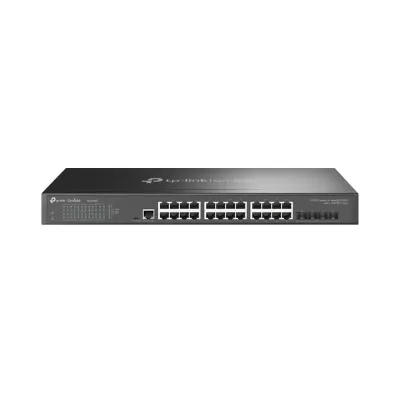
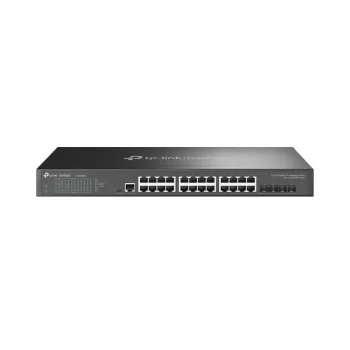
Switch Gestionado TP-Link Omada L2+/L3 Gigabit Ethernet 28 Puertos Modelo SG3428X
SKU
SG3428X
El switch gestionado TP-Link Omada SG3428X ofrece 28 puertos Gigabit Ethernet con soporte L2+/L3 para redes empresariales. Ideal para optimizar el rendimiento y seguridad de tu infraestructura de red con gestión centralizada.
$4,619.00
Impuestos: $4,619.00
Solo 3 piezas disponibles
Entrega estimada
Entrega entre el 30/01/2026 y el 02/02/2026
Costo de envio
Calculado en el checkout
Se ajustara automaticamente con Skydropx
Compra con confianza
- Pago seguro
- MSI con tarjetas participantes
- Factura electronica SAT
Garantia
Garantia incluida segun fabricante
Garantia extendible disponible
Metodos de pago
Metodos disponibles al finalizar la compra
Etiquetas:
switch gestionado
, tp-link
, omada
, sg3428x
, 28 puertos
, gigabit ethernet
, l2+/l3
, redes empresariales
, rackeable
, centro de datos
, qos
, vlan
, administracion red
El switch gestionado TP-Link Omada SG3428X es una solución profesional para redes empresariales que requieren alto rendimiento y control avanzado. Con 28 puertos Gigabit Ethernet (10/100/1000) y capacidades L2+/L3, este dispositivo permite una gestión eficiente del tráfico de red, VLANs, calidad de servicio (QoS) y seguridad integrada.Diseñado para integración perfecta con el ecosistema Omada, ofrece gestión centralizada a través de software o controlador hardware, facilitando la administración de redes distribuidas. Su diseño 1U rackeable lo hace ideal para centros de datos, oficinas medianas y entornos educativos donde se necesita escalabilidad y confiabilidad.Este switch es perfecto para administradores de red, empresas en crecimiento y organizaciones que buscan optimizar su infraestructura con un equipo de marca reconocida como TP-Link, garantizando soporte técnico y actualizaciones regulares.
**Preguntas Frecuentes (FAQ)**
**1. ¿Qué necesito para empezar a usar este switch?**
Necesitará un cable de alimentación, cables Ethernet para conectar sus dispositivos y un cable de red para conectarlo a su router o red principal. Para la gestión completa, se recomienda tener conocimientos básicos de redes o consultar la documentación.
**2. ¿Es compatible con otros equipos TP-Link Omada?**
Sí, este switch está diseñado para integrarse sin problemas con el ecosistema Omada, incluyendo puntos de acceso y routers Omada, permitiendo una gestión centralizada desde el controlador de software o hardware Omada.
**3. ¿Cómo accedo a la interfaz de gestión del switch?**
Puede acceder mediante un navegador web ingresando la dirección IP por defecto del switch (consulte el manual) o integrándolo en un controlador Omada para una gestión unificada.
**4. ¿Qué significa que sea un switch L2+/L3?**
Ofrece funciones avanzadas de capa 2 (como VLANs y agrupación de enlaces) y funciones básicas de enrutamiento de capa 3 (enrutamiento estático entre VLANs), ideal para segmentar y gestionar redes empresariales.
**5. ¿Cuál es el procedimiento de garantía?**
El producto incluye garantía del fabricante. Para hacerla válida, conserve su ticket o factura de compra y contacte al soporte técnico de TP-Link o al punto de venta donde lo adquirió, según las políticas establecidas.
**6. ¿Puedo reiniciar el switch a configuración de fábrica?**
Sí, normalmente existe un botón físico de "Reset" que, al mantenerlo presionado por varios segundos, restaura la configuración predeterminada. Consulte el manual para el procedimiento exacto.
**7. ¿Todos los puertos son Gigabit?**
Sí, los 28 puertos Ethernet son Gigabit (10/100/1000 Mbps). Para detalles sobre puertos de uplink SFP, consulte la ficha técnica completa del producto.
**8. ¿Es difícil de configurar para un usuario sin experiencia?**
La configuración básica (plug-and-play) es sencilla. Sin embargo, para aprovechar sus funciones avanzadas de gestión (VLANs, QoS, L3), se recomienda conocimiento en redes o la asesoría de un profesional.
**1. ¿Qué necesito para empezar a usar este switch?**
Necesitará un cable de alimentación, cables Ethernet para conectar sus dispositivos y un cable de red para conectarlo a su router o red principal. Para la gestión completa, se recomienda tener conocimientos básicos de redes o consultar la documentación.
**2. ¿Es compatible con otros equipos TP-Link Omada?**
Sí, este switch está diseñado para integrarse sin problemas con el ecosistema Omada, incluyendo puntos de acceso y routers Omada, permitiendo una gestión centralizada desde el controlador de software o hardware Omada.
**3. ¿Cómo accedo a la interfaz de gestión del switch?**
Puede acceder mediante un navegador web ingresando la dirección IP por defecto del switch (consulte el manual) o integrándolo en un controlador Omada para una gestión unificada.
**4. ¿Qué significa que sea un switch L2+/L3?**
Ofrece funciones avanzadas de capa 2 (como VLANs y agrupación de enlaces) y funciones básicas de enrutamiento de capa 3 (enrutamiento estático entre VLANs), ideal para segmentar y gestionar redes empresariales.
**5. ¿Cuál es el procedimiento de garantía?**
El producto incluye garantía del fabricante. Para hacerla válida, conserve su ticket o factura de compra y contacte al soporte técnico de TP-Link o al punto de venta donde lo adquirió, según las políticas establecidas.
**6. ¿Puedo reiniciar el switch a configuración de fábrica?**
Sí, normalmente existe un botón físico de "Reset" que, al mantenerlo presionado por varios segundos, restaura la configuración predeterminada. Consulte el manual para el procedimiento exacto.
**7. ¿Todos los puertos son Gigabit?**
Sí, los 28 puertos Ethernet son Gigabit (10/100/1000 Mbps). Para detalles sobre puertos de uplink SFP, consulte la ficha técnica completa del producto.
**8. ¿Es difícil de configurar para un usuario sin experiencia?**
La configuración básica (plug-and-play) es sencilla. Sin embargo, para aprovechar sus funciones avanzadas de gestión (VLANs, QoS, L3), se recomienda conocimiento en redes o la asesoría de un profesional.
**Guía Rápida de Puesta en Marcha**
1. **Desempaque y Verificación:** Saque el switch y todos los accesorios de la caja. Verifique que no haya daños visibles.
2. **Ubicación:** Coloque el switch en un lugar bien ventilado, estable y cerca de una toma de corriente.
3. **Conexión de Energía:** Conecte el cable de alimentación al switch y a una toma de corriente. Encienda el interruptor de alimentación (si existe).
4. **Conexión a la Red:** Conecte un cable Ethernet desde un puerto LAN de su router principal a cualquier puerto del switch SG3428X.
5. **Conexión de Dispositivos:** Conecte sus computadoras, servidores, puntos de acceso u otros dispositivos de red a los puertos libres del switch usando cables Ethernet.
6. **Verificación Básica:** Observe los LEDs del panel frontal. Los LEDs de los puertos conectados y encendidos deben iluminarse, indicando actividad y velocidad de enlace.
7. **Acceso a la Gestión (Opcional):** Para configurar funciones avanzadas, asigne una IP fija a su computadora en la misma subred que el switch o intégrelo a un controlador Omada. Acceda a la IP del switch mediante un navegador web.
8. **Configuración Inicial (Opcional):** Se recomienda cambiar la contraseña de administrador por defecto y configurar parámetros básicos de red según sus necesidades.
9. **Consultar Documentación:** Para configuraciones específicas (VLANs, LAG, QoS), consulte la guía del usuario oficial de TP-Link disponible en su sitio web de soporte.
10. **Soporte:** Si encuentra problemas, revise las conexiones y reinicie el dispositivo. Para asistencia técnica, contacte a TP-Link o consulte con el integrador de su red.
1. **Desempaque y Verificación:** Saque el switch y todos los accesorios de la caja. Verifique que no haya daños visibles.
2. **Ubicación:** Coloque el switch en un lugar bien ventilado, estable y cerca de una toma de corriente.
3. **Conexión de Energía:** Conecte el cable de alimentación al switch y a una toma de corriente. Encienda el interruptor de alimentación (si existe).
4. **Conexión a la Red:** Conecte un cable Ethernet desde un puerto LAN de su router principal a cualquier puerto del switch SG3428X.
5. **Conexión de Dispositivos:** Conecte sus computadoras, servidores, puntos de acceso u otros dispositivos de red a los puertos libres del switch usando cables Ethernet.
6. **Verificación Básica:** Observe los LEDs del panel frontal. Los LEDs de los puertos conectados y encendidos deben iluminarse, indicando actividad y velocidad de enlace.
7. **Acceso a la Gestión (Opcional):** Para configurar funciones avanzadas, asigne una IP fija a su computadora en la misma subred que el switch o intégrelo a un controlador Omada. Acceda a la IP del switch mediante un navegador web.
8. **Configuración Inicial (Opcional):** Se recomienda cambiar la contraseña de administrador por defecto y configurar parámetros básicos de red según sus necesidades.
9. **Consultar Documentación:** Para configuraciones específicas (VLANs, LAG, QoS), consulte la guía del usuario oficial de TP-Link disponible en su sitio web de soporte.
10. **Soporte:** Si encuentra problemas, revise las conexiones y reinicie el dispositivo. Para asistencia técnica, contacte a TP-Link o consulte con el integrador de su red.