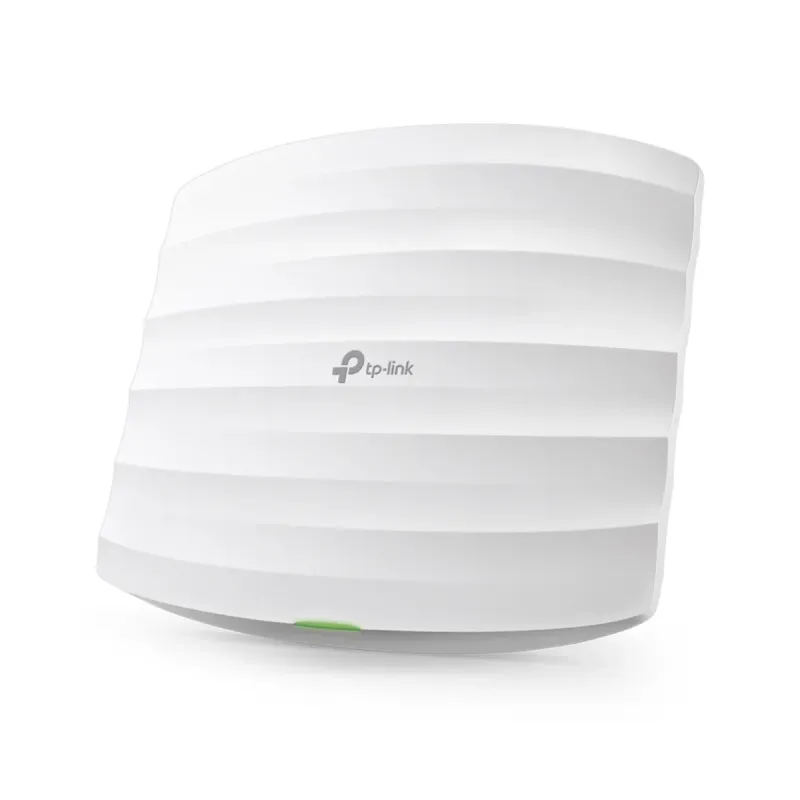
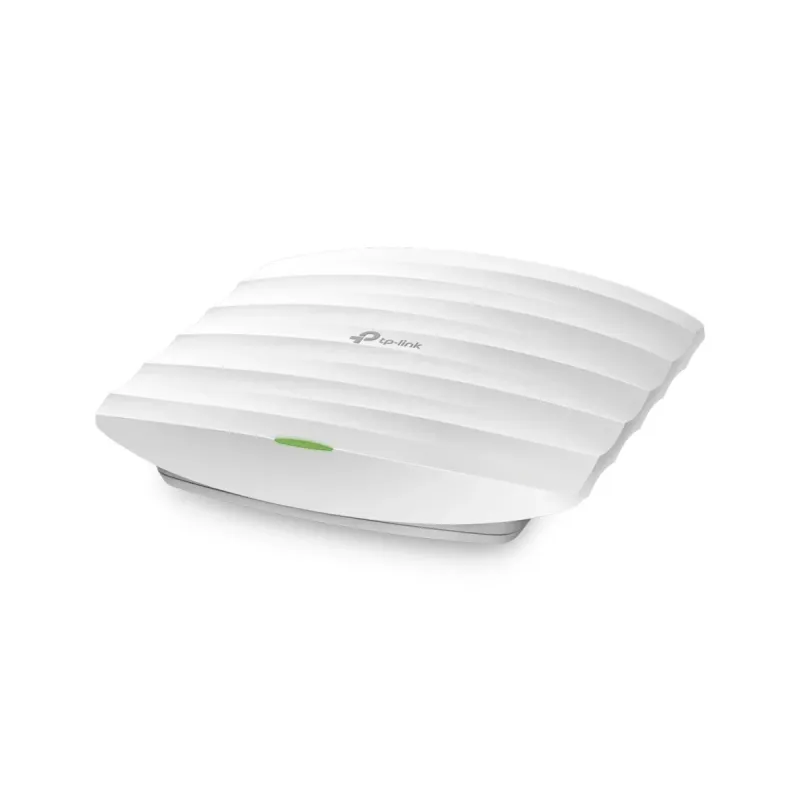
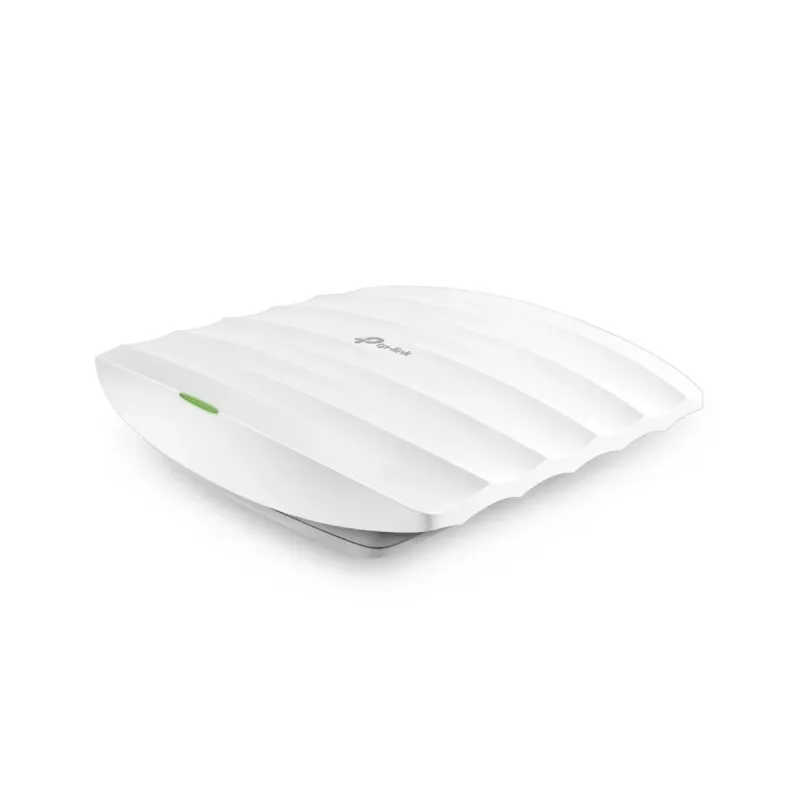
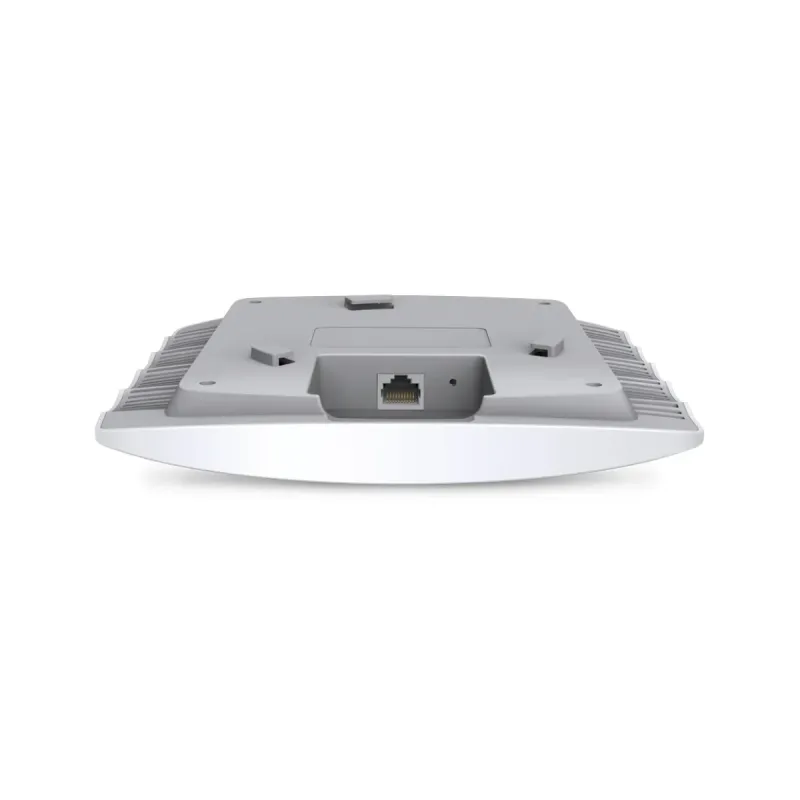
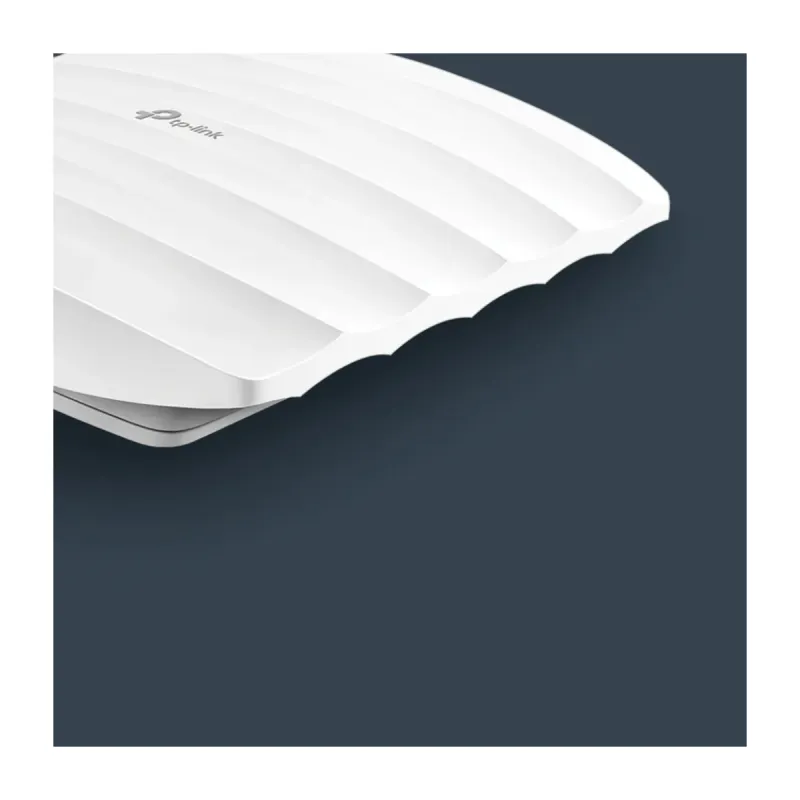
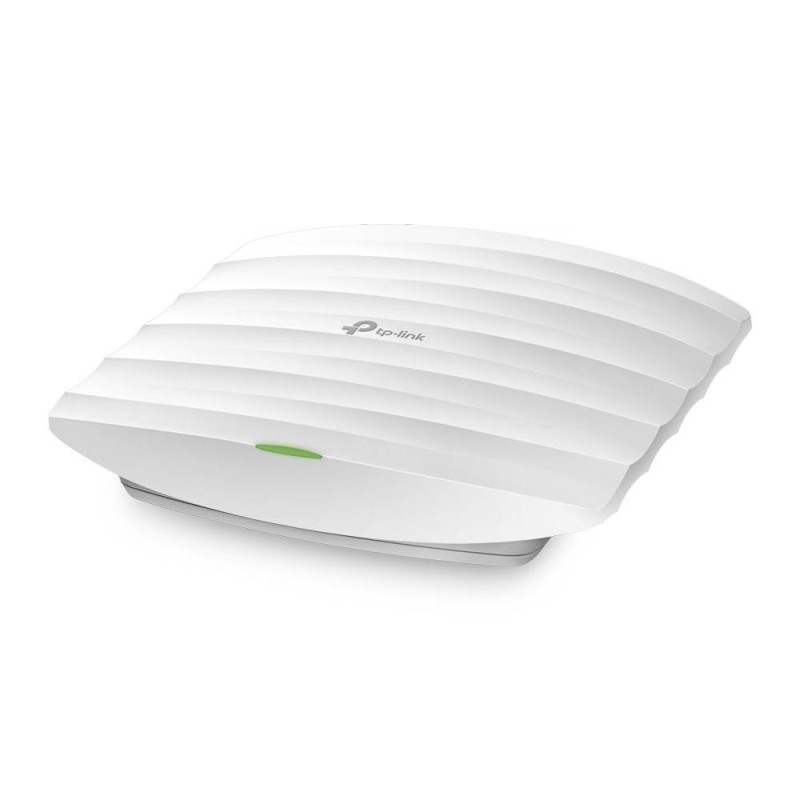
Access Point TP-LINK 300Mbps Montaje en Techo WiFi N 2.4GHz - EAP110/V1/V2
SKU
EAP110/V1/V2
Access point tp-link para extender la cobertura de tu red wifi existente de manera eficiente. ideal para oficinas pequeñas o áreas del hogar donde la señal es débil, su diseño para montaje en techo permite una instalación discreta y una distribución uniforme de la señal inalámbrica. compatible con la mayoría de routers, es una solución práctica para eliminar zonas sin conexión y disfrutar de internet en toda tu casa o espacio de trabajo.
$519.00
Impuestos: $519.00
Solo 5 piezas disponibles
Entrega estimada
Entrega entre el 16/02/2026 y el 19/02/2026
Costo de envio
Calculado en el checkout
Se ajustara automaticamente con Skydropx
Compra con confianza
- Pago seguro
- MSI con tarjetas participantes
- Factura electronica SAT
Garantia
Garantia incluida segun fabricante
Garantia extendible disponible
Metodos de pago
Metodos disponibles al finalizar la compra
Etiquetas:
access point
, tp-link
, wifi
, 300mbps
, montaje techo
, poe
, red inalambrica
, 2.4ghz
, oficina
, hogar
, amplificador señal
, eap110
, wifi n
El Access Point TP-LINK EAP110 es la solución perfecta para extender la cobertura de tu red WiFi en cualquier espacio. Con tecnología WiFi N y velocidad de hasta 300Mbps en la banda de 2.4GHz, garantiza una conexión estable y rápida para todos tus dispositivos.Diseñado específicamente para montaje en techo o pared, su instalación es sencilla y discreta. Incluye soporte para Power over Ethernet (PoE), lo que permite alimentarlo a través del cable de red, eliminando la necesidad de tomas de corriente cercanas. Perfecto para oficinas, hogares, hoteles y pequeños negocios que requieren ampliar su red inalámbrica.Entre sus características destacadas se encuentran: 2 antenas internas omnidireccionales de 4dBi, soporte para hasta 8 SSID diferentes, filtrado MAC, VLAN y múltiples protocolos de seguridad (WPA, WPA2, WEP). Además, cuenta con certificaciones FCC, CE y RoHS, garantizando calidad y cumplimiento de estándares internacionales.El paquete incluye todo lo necesario para su instalación: adaptador PoE, kit de montaje, cable de alimentación y guía de configuración rápida. Disfruta de una conectividad confiable y de alto rendimiento con este access point profesional de TP-LINK.
Especificaciones
| Antena | |
|---|---|
| Tipo de antena | Interno |
| Cantidad de antenas | 2 |
| Ganancia de la antena (máx.) | 4 dBi |
| Tipo de dirección de la antena | Omni-direccional |
| Características | |
| 5 GHz | No |
| 6 GHz | No |
| 2.4 GHz | Si |
| Soporte VLAN | Si |
| Límite de rango | Si |
| Estándares de red | IEEE 802.11b, IEEE 802.11g, IEEE 802.11n, IEEE 802.1x |
| Frecuencia de banda | 2.4 - 2.4835 GHz |
| Funcioes de LAN virtual | Mapeo VLAN |
| Tecnología de cableado | 10/100Base-T(X) |
| Aislamiento inalámbrico | Si |
| Receptor de sensibilidad | 300M: -71dBm@10% PER 150M: -75dBm@10% PER 54M: -78dBm@10% PER 11M: -93dBm@8% PER 6M: -92dBm@10% PER 1M: -96dBm@8% PER |
| Potencia de transmisión (CE) | 19 dbm |
| Potencia de transmisión (FCC) | 21 dbm |
| Wi-Fi Multimedia (WMM) / (WME) | Si |
| Calidad de servicio (QoS) soporte | Si |
| Rango máximo de transferencia de datos | 300 Mbit/s |
| Ethernet LAN, velocidad de transferencia de datos | 10,100 Mbit/s |
| Velocidad máxima de transferencia de datos (2.4 GHz) | 300 Mbit/s |
| Características de administración | |
| Syslog | Si |
| Administración basada en web | Si |
| Certificados | |
| Certificados de cumplimiento | Comisión Federal de Comunicaciones (FCC), CE, RoHS |
| Condiciones ambientales | |
| Intervalo de temperatura de almacenaje | -40 - 70 °C |
| Intervalo de temperatura operativa (T-T) | 0 - 40 °C |
| Intervalo de humedad relativa durante almacenaje | 5 - 90% |
| Intervalo de humedad relativa para funcionamiento | 10 - 90% |
| Contenido del empaque | |
| Kit de montaje | Si |
| Cables incluidos | Corriente alterna |
| Cantidad por paquete | 1 pieza(s) |
| Adaptador PoE incluido | Si |
| Guía de configuración rápida | Si |
| Control de energía | |
| Consumo energético | 2.8 W |
| Voltaje de entrada AC | 24 V |
| Energía sobre Ethernet (PoE) | Si |
| Tipo de alimentación a través de Ethernet (PoE) compatible | Passive PoE |
| Datos de logística | |
| Código de Sistema de Armonización (SA) | 85176990 |
| Diseño | |
| Ubicación | Techo, Pared |
| Indicadores LED | Corriente |
| Color del producto | Blanco |
| Botón de restaurar | Si |
| Empaquetado de datos | |
| Tipo de empaque | Caja |
| Alto del paquete | 69 mm |
| Peso del paquete | 720 g |
| Ancho del paquete | 246 mm |
| Largo del paquete | 268 mm |
| Peso y dimensiones | |
| Ancho | 189.5 mm |
| Altura | 29.7 mm |
| Profundidad | 170.5 mm |
| Puertos e Interfaces | |
| Puertos Ethernet LAN (RJ-45) | 1 |
| Seguridad | |
| Algoritmos de seguridad | 64-bit WEP, 128-bit WEP, 152-bit WEP, HTTPS, SNMP, SNMPv2, SSH, WPA, WPA-PSK, WPA2-Enterprise, WPA2-PSK |
| Filtro de direcciones MAC | Si |
| Número de SSID soportados | 8 |
| Lista de Control de Acceso (ACL) | Si |
| Características del conjunto de servicios de identificación (SSID) | Multiple SSIDs |
| Sustentabilidad | |
| Cumplimiento de la sostenibilidad | Si |
**Preguntas Frecuentes (FAQs)**
**1. ¿Qué necesito para instalar este Access Point?**
Necesitarás un cable de red Ethernet (no incluido), una fuente de alimentación PoE (inyector o switch PoE) si no usas el adaptador de corriente opcional, y herramientas básicas para el montaje en techo (taladro, tornillos, etc.).
**2. ¿Funciona sin un switch o inyector PoE?**
Sí, pero necesitarás adquirir por separado el adaptador de corriente de 12V compatible (modelo recomendado por TP-Link). El dispositivo no incluye fuente de alimentación.
**3. ¿Puedo usarlo como extensor de mi red WiFi existente?**
Sí. Este Access Point puede configurarse en modo "Universal Repeater" para extender la señal de una red WiFi existente. Consulta el manual para los pasos específicos.
**4. ¿Cuántos dispositivos pueden conectarse al mismo tiempo?**
Está diseñado para manejar múltiples conexiones de forma estable, típico para entornos pequeños como oficinas o hogares. Para un número exacto recomendado, revisa las especificaciones técnicas en la ficha del producto o el sitio de soporte de TP-Link.
**5. ¿Cómo accedo a la configuración del equipo?**
Conecta el AP a tu red con un cable Ethernet. Luego, desde una computadora en la misma red, abre un navegador web e ingresa la dirección IP predeterminada del dispositivo (ej. 192.168.0.254). Consulta la etiqueta del producto o el manual para la IP exacta.
**6. ¿Qué garantía tiene y cómo la activo?**
TP-Link ofrece una garantía limitada. Para activarla y realizar cualquier reclamo, debes conservar tu ticket de compra y registrar el producto en el sitio web de soporte de TP-Link. Contacta al vendedor para detalles del proceso.
**7. ¿Puedo crear redes para invitados?**
Sí. Gracias a su soporte para múltiples SSID (hasta 8), puedes crear una red separada con nombre y contraseña diferente para invitados, manteniendo tu red principal segura.
**8. Mi dispositivo no enciende o no da señal. ¿Qué hago?**
Verifica que la fuente de alimentación (inyector PoE o adaptador) esté conectada correctamente y funcione. Asegúrate de que el cable de red esté en buen estado y bien insertado. Si el problema persiste, contacta a soporte técnico.
**1. ¿Qué necesito para instalar este Access Point?**
Necesitarás un cable de red Ethernet (no incluido), una fuente de alimentación PoE (inyector o switch PoE) si no usas el adaptador de corriente opcional, y herramientas básicas para el montaje en techo (taladro, tornillos, etc.).
**2. ¿Funciona sin un switch o inyector PoE?**
Sí, pero necesitarás adquirir por separado el adaptador de corriente de 12V compatible (modelo recomendado por TP-Link). El dispositivo no incluye fuente de alimentación.
**3. ¿Puedo usarlo como extensor de mi red WiFi existente?**
Sí. Este Access Point puede configurarse en modo "Universal Repeater" para extender la señal de una red WiFi existente. Consulta el manual para los pasos específicos.
**4. ¿Cuántos dispositivos pueden conectarse al mismo tiempo?**
Está diseñado para manejar múltiples conexiones de forma estable, típico para entornos pequeños como oficinas o hogares. Para un número exacto recomendado, revisa las especificaciones técnicas en la ficha del producto o el sitio de soporte de TP-Link.
**5. ¿Cómo accedo a la configuración del equipo?**
Conecta el AP a tu red con un cable Ethernet. Luego, desde una computadora en la misma red, abre un navegador web e ingresa la dirección IP predeterminada del dispositivo (ej. 192.168.0.254). Consulta la etiqueta del producto o el manual para la IP exacta.
**6. ¿Qué garantía tiene y cómo la activo?**
TP-Link ofrece una garantía limitada. Para activarla y realizar cualquier reclamo, debes conservar tu ticket de compra y registrar el producto en el sitio web de soporte de TP-Link. Contacta al vendedor para detalles del proceso.
**7. ¿Puedo crear redes para invitados?**
Sí. Gracias a su soporte para múltiples SSID (hasta 8), puedes crear una red separada con nombre y contraseña diferente para invitados, manteniendo tu red principal segura.
**8. Mi dispositivo no enciende o no da señal. ¿Qué hago?**
Verifica que la fuente de alimentación (inyector PoE o adaptador) esté conectada correctamente y funcione. Asegúrate de que el cable de red esté en buen estado y bien insertado. Si el problema persiste, contacta a soporte técnico.
**Guía Rápida de Uso - Access Point TP-LINK EAP110**
**1. Planificación:** Elige la ubicación en el techo donde quieras instalar el AP, preferentemente en un área central para mejor cobertura.
**2. Montaje:** Utiliza la plantilla incluida para marcar los puntos de perforación en el techo. Perfora e inserta los tacos (si es necesario). Fija la base del AP con los tornillos.
**3. Conexión Física:** Conecta un extremo del cable Ethernet a tu router o switch. Si usas PoE, conecta el otro extremo al puerto LAN del inyector PoE y un cable corto del puerto PoE del inyector al AP. Si NO usas PoE, necesitarás conectar el adaptador de corriente al AP.
**4. Alimentación:** Conecta el inyector PoE o el adaptador de corriente a la toma de pared. El LED del AP deberá encenderse.
**5. Acceso a la Configuración:** Conecta una computadora a tu red por cable. Abre un navegador e ingresa la dirección IP de administración del AP (consulta la etiqueta del producto, suele ser 192.168.0.254).
**6. Configuración Inicial:** Sigue el asistente de configuración (wizard) que aparecerá en el navegador. Establece un nombre para tu red WiFi (SSID) y una contraseña segura (se recomienda WPA2-Personal).
**7. Ajustes Adicionales (Opcional):** Puedes configurar redes para invitados, ajustar la potencia de transmisión o establecer un horario de funcionamiento desde el menú de administración.
**8. Prueba Final:** Una vez guardada la configuración, desconecta la computadora y busca tu nueva red WiFi desde cualquier dispositivo para conectarte.
**1. Planificación:** Elige la ubicación en el techo donde quieras instalar el AP, preferentemente en un área central para mejor cobertura.
**2. Montaje:** Utiliza la plantilla incluida para marcar los puntos de perforación en el techo. Perfora e inserta los tacos (si es necesario). Fija la base del AP con los tornillos.
**3. Conexión Física:** Conecta un extremo del cable Ethernet a tu router o switch. Si usas PoE, conecta el otro extremo al puerto LAN del inyector PoE y un cable corto del puerto PoE del inyector al AP. Si NO usas PoE, necesitarás conectar el adaptador de corriente al AP.
**4. Alimentación:** Conecta el inyector PoE o el adaptador de corriente a la toma de pared. El LED del AP deberá encenderse.
**5. Acceso a la Configuración:** Conecta una computadora a tu red por cable. Abre un navegador e ingresa la dirección IP de administración del AP (consulta la etiqueta del producto, suele ser 192.168.0.254).
**6. Configuración Inicial:** Sigue el asistente de configuración (wizard) que aparecerá en el navegador. Establece un nombre para tu red WiFi (SSID) y una contraseña segura (se recomienda WPA2-Personal).
**7. Ajustes Adicionales (Opcional):** Puedes configurar redes para invitados, ajustar la potencia de transmisión o establecer un horario de funcionamiento desde el menú de administración.
**8. Prueba Final:** Una vez guardada la configuración, desconecta la computadora y busca tu nueva red WiFi desde cualquier dispositivo para conectarte.