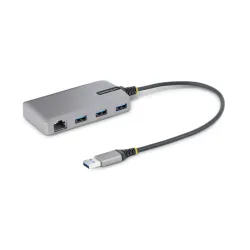
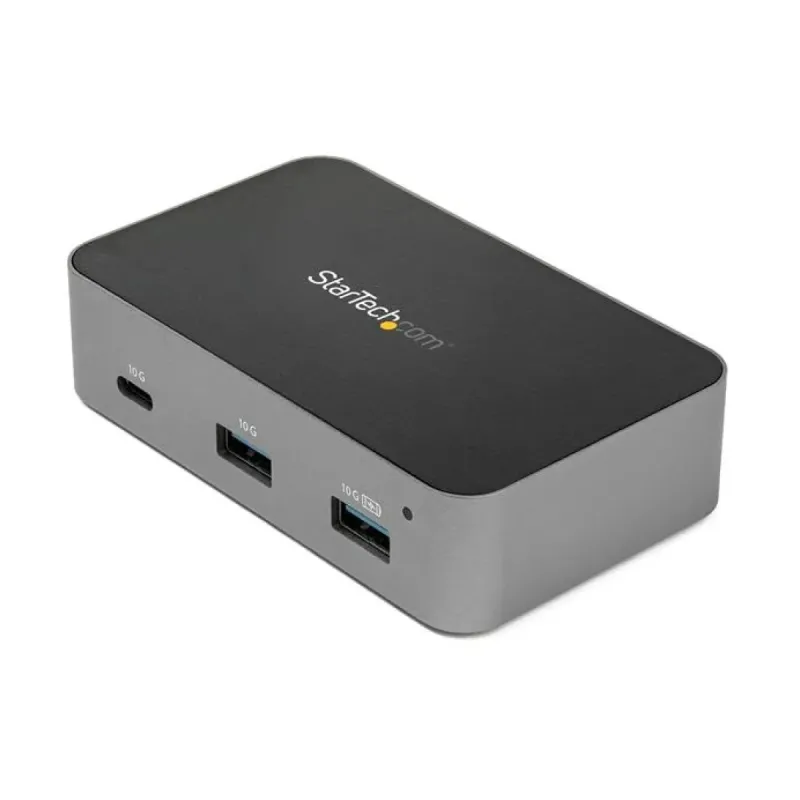
Hub USB-C StarTech.com 4 Puertos 10Gbps con Ethernet - HB31C2A1CGS
SKU
HB31C2A1CGS
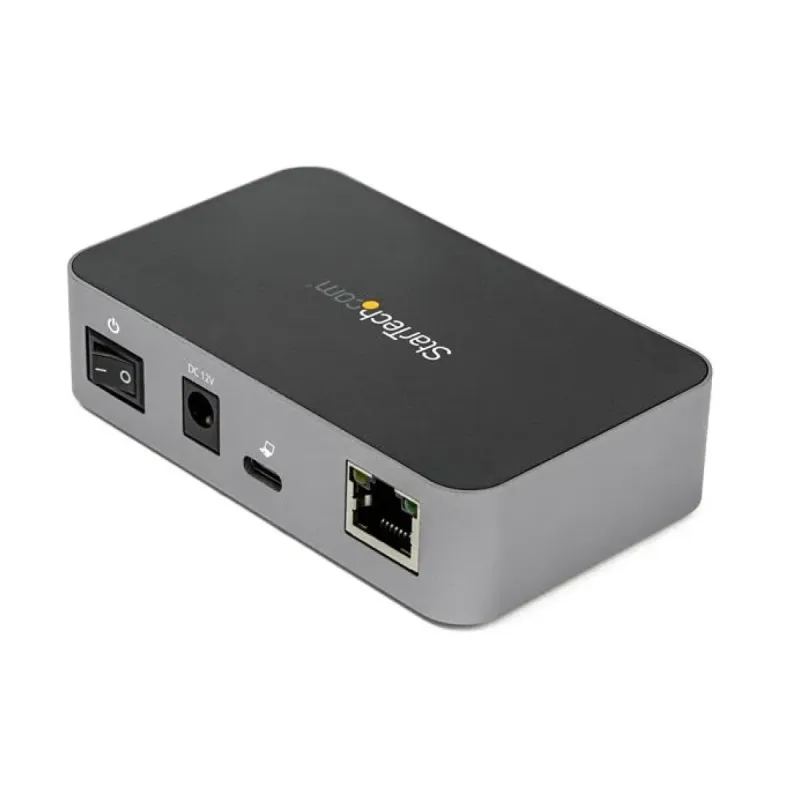
Hub usb-c de star tech con 4 puertos de alta velocidad y conexión ethernet integrada. expande la conectividad de tu laptop o computadora con puerto usb-c, permitiendo transferir datos rápidamente, conectar periféricos y acceder a una red cableada de manera estable. ideal para espacios de trabajo, estudios o entornos que requieren múltiples conexiones simultáneas y fiables. su diseño compacto y robusto facilita su transporte y uso diario.
$1,964.93
Impuestos: $1,964.93
No Disponible
Entrega estimada
Entrega entre el 29/03/2026 y el 01/04/2026
Costo de envio
Calculado en el checkout
Se ajustara automaticamente con Skydropx
Compra con confianza
- Pago seguro
- MSI con tarjetas participantes
- Factura electronica SAT
Garantia
Garantia incluida segun fabricante
Garantia extendible disponible
Metodos de pago
Metodos disponibles al finalizar la compra
Etiquetas:
hub usb-c
, startech
, adaptador usb
, puertos multiples
, ethernet
, usb 3.1
, conectividad
, productividad
, oficina
, casa
, computadora
, 10gbps
, hb31c2a1cgs
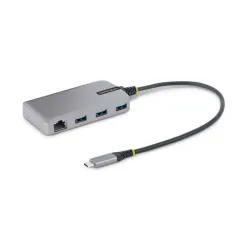
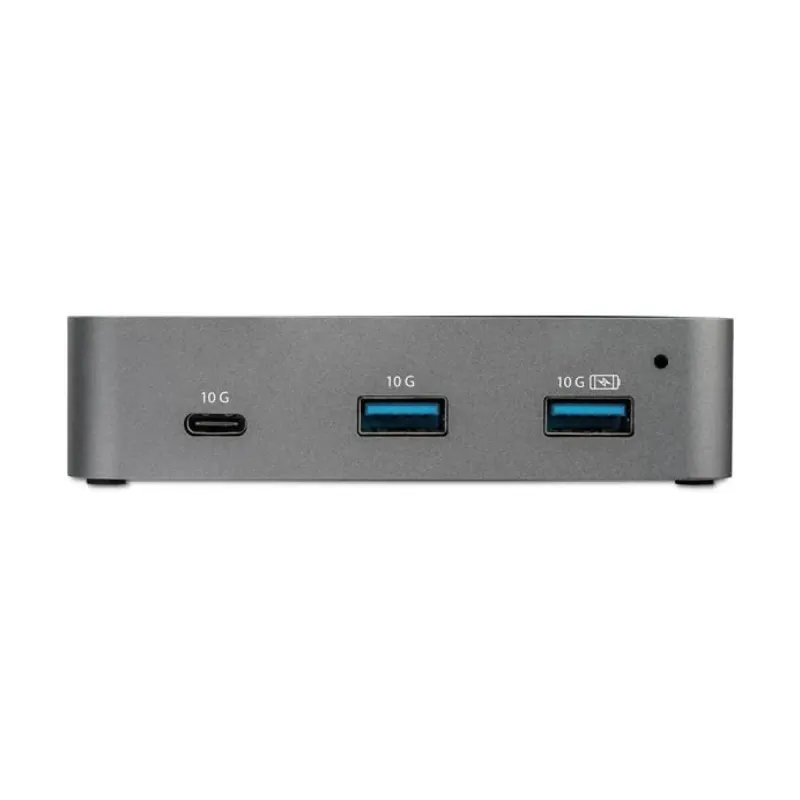
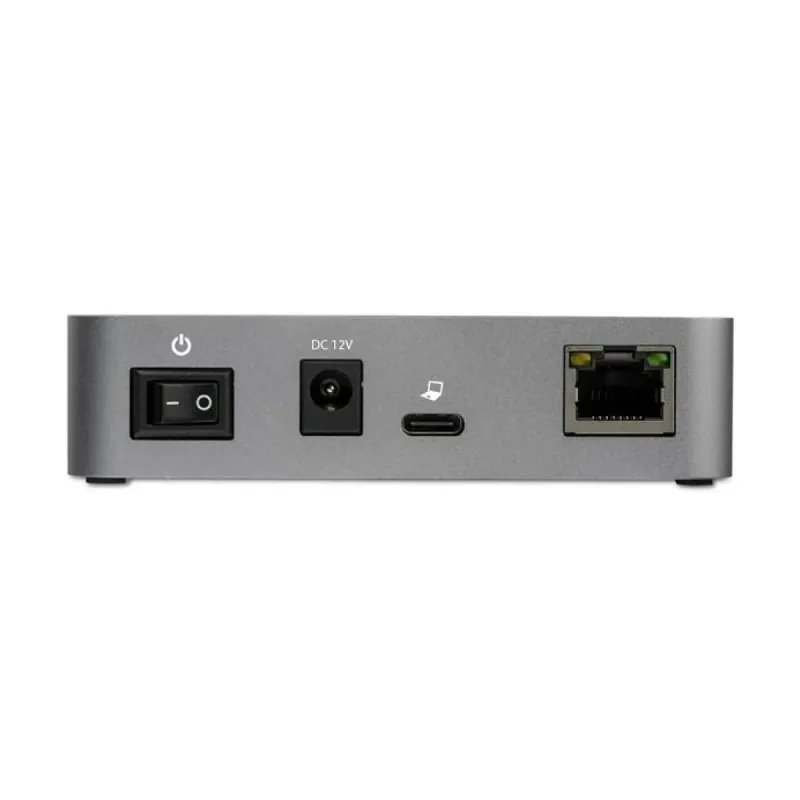
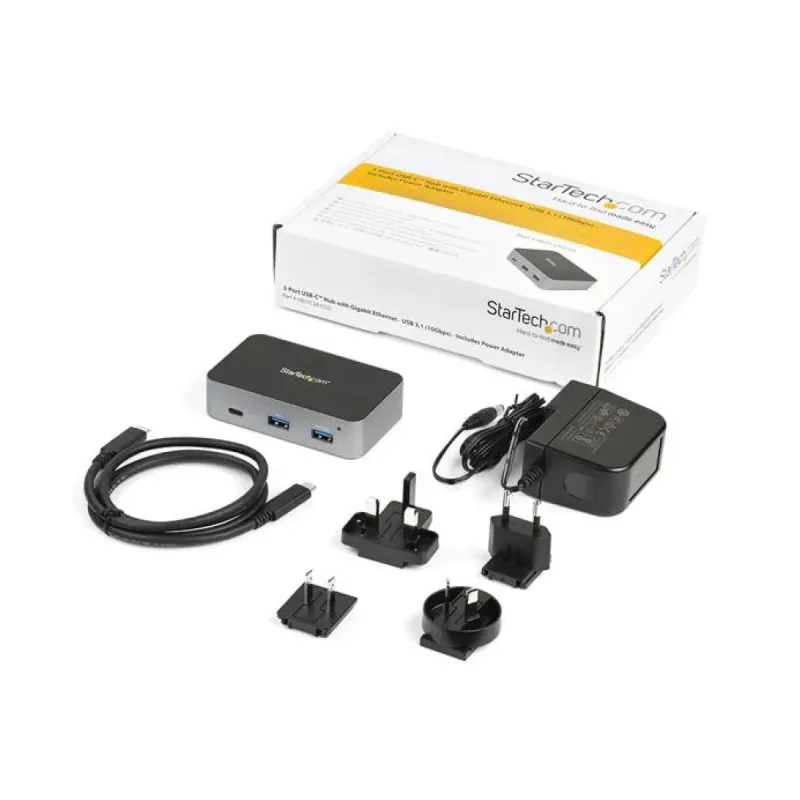
Optimiza tu espacio de trabajo con el Hub USB-C StarTech.com HB31C2A1CGS, diseñado para usuarios que necesitan conectar varios dispositivos a su computadora portátil o de escritorio. Con 4 puertos versátiles, incluye 2 puertos USB 3.1 para transferencias rápidas de datos, 1 puerto USB-C para carga y conexión de dispositivos modernos, y 1 puerto RJ-45 Ethernet que garantiza una conexión de red estable y de alta velocidad hasta 10Gbps. Fabricado en aluminio y plástico, su diseño negro y gris es duradero y se integra perfectamente en cualquier entorno. Certificado CE, FCC, RoHS y REACH, asegura calidad y seguridad. Consume solo 24W, haciéndolo eficiente energéticamente. Perfecto para profesionales, estudiantes o cualquier persona que busque expandir la conectividad de su equipo sin complicaciones.
Características
- Color del producto:Negro, Gris
- Material de la carcasa:Aluminio, De plástico
- Cantidad de puertos:4
- Certificación:CE, FCC, RoHS, REACH
- Consumo energético:24 W
**Preguntas Frecuentes (FAQs)**
**1. ¿Es compatible con mi laptop o computadora?**
R: Sí, es compatible con cualquier computadora (Windows, macOS, Chrome OS, Linux) que tenga un puerto USB-C. Verifica que tu puerto USB-C soporte datos y, preferentemente, alimentación (PD).
**2. ¿Necesito instalar controladores o software?**
R: En la mayoría de los casos, no. El sistema operativo lo reconocerá automáticamente. Para funcionalidades avanzadas de la red Ethernet en algunos sistemas, podrías necesitar descargar controladores desde el sitio web de StarTech.com.
**3. ¿El puerto Ethernet funciona a 10 Gbps?**
R: Sí, el puerto RJ-45 soporta velocidades de red de hasta 10 Gigabits por segundo (10Gbps), pero la velocidad real dependerá de tu router, cable de red y plan de internet.
**4. ¿Puedo conectar un monitor o cargar mi laptop a través de este hub?**
R: No. Este hub está diseñado para transferencia de datos y conexión de red. El puerto USB-C es para conectar dispositivos, NO es un puerto de video (DisplayPort Alt Mode) ni de carga de salida (Power Delivery). Para cargar tu laptop, usa su cargador original en otro puerto.
**5. ¿Todos los puertos USB funcionan a 10Gbps?**
R: Los dos puertos USB-A (rectangulares) son USB 3.1 Gen 2 y alcanzan hasta 10Gbps. El puerto USB-C también soporta 10Gbps. El puerto USB-A de color gris es USB 2.0, ideal para teclados, mouse o dispositivos que no requieren alta velocidad.
**6. ¿Qué hago si el hub o algún puerto no funciona?**
R: 1) Asegúrate de que el cable USB-C esté bien conectado a tu computadora. 2) Prueba con otro puerto USB-C en tu laptop. 3) Intenta reiniciar tu computadora con el hub conectado. 4) Conecta el dispositivo problemático directamente a la computadora para descartar fallas.
**7. ¿El hub incluye su propio cable de conexión?**
R: Sí, el hub incluye un cable USB-C integrado para conectarlo a tu computadora.
**8. ¿Tiene garantía en México y cómo la activo?**
R: Sí, el producto cuenta con garantía. Para cualquier reclamación, debes contactar directamente al proveedor o tienda donde lo compraste (Diten.mx) con tu comprobante de compra. Te recomendamos guardar tu ticket o factura.
**9. ¿Puedo conectar muchos dispositivos a la vez sin problemas?**
R: Sí, puedes usar los cuatro puertos simultáneamente. Sin embargo, si conectas varios dispositivos de alto consumo de energía (como discos duros externos), es posible que necesiten alimentación externa. Para mayor estabilidad, conecta dispositivos exigentes primero.
**10. ¿Es seguro para mis datos y dispositivos?**
R: StarTech.com es una marca reconocida que cumple con estándares de seguridad. No obstante, como buena práctica, evita conectar memorias USB de origen desconocido y usa siempre software antivirus actualizado.
**1. ¿Es compatible con mi laptop o computadora?**
R: Sí, es compatible con cualquier computadora (Windows, macOS, Chrome OS, Linux) que tenga un puerto USB-C. Verifica que tu puerto USB-C soporte datos y, preferentemente, alimentación (PD).
**2. ¿Necesito instalar controladores o software?**
R: En la mayoría de los casos, no. El sistema operativo lo reconocerá automáticamente. Para funcionalidades avanzadas de la red Ethernet en algunos sistemas, podrías necesitar descargar controladores desde el sitio web de StarTech.com.
**3. ¿El puerto Ethernet funciona a 10 Gbps?**
R: Sí, el puerto RJ-45 soporta velocidades de red de hasta 10 Gigabits por segundo (10Gbps), pero la velocidad real dependerá de tu router, cable de red y plan de internet.
**4. ¿Puedo conectar un monitor o cargar mi laptop a través de este hub?**
R: No. Este hub está diseñado para transferencia de datos y conexión de red. El puerto USB-C es para conectar dispositivos, NO es un puerto de video (DisplayPort Alt Mode) ni de carga de salida (Power Delivery). Para cargar tu laptop, usa su cargador original en otro puerto.
**5. ¿Todos los puertos USB funcionan a 10Gbps?**
R: Los dos puertos USB-A (rectangulares) son USB 3.1 Gen 2 y alcanzan hasta 10Gbps. El puerto USB-C también soporta 10Gbps. El puerto USB-A de color gris es USB 2.0, ideal para teclados, mouse o dispositivos que no requieren alta velocidad.
**6. ¿Qué hago si el hub o algún puerto no funciona?**
R: 1) Asegúrate de que el cable USB-C esté bien conectado a tu computadora. 2) Prueba con otro puerto USB-C en tu laptop. 3) Intenta reiniciar tu computadora con el hub conectado. 4) Conecta el dispositivo problemático directamente a la computadora para descartar fallas.
**7. ¿El hub incluye su propio cable de conexión?**
R: Sí, el hub incluye un cable USB-C integrado para conectarlo a tu computadora.
**8. ¿Tiene garantía en México y cómo la activo?**
R: Sí, el producto cuenta con garantía. Para cualquier reclamación, debes contactar directamente al proveedor o tienda donde lo compraste (Diten.mx) con tu comprobante de compra. Te recomendamos guardar tu ticket o factura.
**9. ¿Puedo conectar muchos dispositivos a la vez sin problemas?**
R: Sí, puedes usar los cuatro puertos simultáneamente. Sin embargo, si conectas varios dispositivos de alto consumo de energía (como discos duros externos), es posible que necesiten alimentación externa. Para mayor estabilidad, conecta dispositivos exigentes primero.
**10. ¿Es seguro para mis datos y dispositivos?**
R: StarTech.com es una marca reconocida que cumple con estándares de seguridad. No obstante, como buena práctica, evita conectar memorias USB de origen desconocido y usa siempre software antivirus actualizado.
**Guía Rápida de Uso**
1. **Requisito:** Asegúrate de que tu computadora o laptop tenga un puerto USB-C funcional.
2. **Conexión Principal:** Toma el cable USB-C integrado en el hub y conéctalo firmemente al puerto USB-C de tu computadora.
3. **Encendido:** El hub no tiene interruptor. Se encenderá y será reconocido automáticamente al conectarlo.
4. **Conexión de Red (Opcional):** Para usar internet por cable, conecta un cable de red Ethernet (RJ-45) desde tu router o módem al puerto correspondiente del hub.
5. **Conexión de Dispositivos:**
* **Alta Velocidad (10Gbps):** Usa los puertos USB-A azules o el USB-C para discos duros SSD, unidades flash rápidas, etc.
* **Dispositivos Básicos:** Usa el puerto USB-A gris (USB 2.0) para tu mouse, teclado, o webcam.
6. **Alimentación:** El hub se alimenta a través del puerto USB-C de tu computadora. Para dispositivos que requieren más energía (ej. discos HDD), conéctalos primero y, si no son reconocidos, prueba con una fuente de poder externa en el puerto de alimentación del hub (si tu modelo lo tiene; verifica las especificaciones completas).
7. **Desconexión Segura:** En tu sistema operativo, usa la opción "Expulsar" o "Quitar hardware con seguridad" antes de desconectar dispositivos de almacenamiento.
8. **Para Desconectar el Hub:** Puedes desconectarlo directamente de la computadora una vez que no haya transferencias de datos en curso.
**Nota:** Para especificaciones técnicas detalladas (como el consumo de energía exacto o compatibilidades específicas), consulta la ficha técnica del producto en la página del vendedor o el sitio oficial de StarTech.com.
1. **Requisito:** Asegúrate de que tu computadora o laptop tenga un puerto USB-C funcional.
2. **Conexión Principal:** Toma el cable USB-C integrado en el hub y conéctalo firmemente al puerto USB-C de tu computadora.
3. **Encendido:** El hub no tiene interruptor. Se encenderá y será reconocido automáticamente al conectarlo.
4. **Conexión de Red (Opcional):** Para usar internet por cable, conecta un cable de red Ethernet (RJ-45) desde tu router o módem al puerto correspondiente del hub.
5. **Conexión de Dispositivos:**
* **Alta Velocidad (10Gbps):** Usa los puertos USB-A azules o el USB-C para discos duros SSD, unidades flash rápidas, etc.
* **Dispositivos Básicos:** Usa el puerto USB-A gris (USB 2.0) para tu mouse, teclado, o webcam.
6. **Alimentación:** El hub se alimenta a través del puerto USB-C de tu computadora. Para dispositivos que requieren más energía (ej. discos HDD), conéctalos primero y, si no son reconocidos, prueba con una fuente de poder externa en el puerto de alimentación del hub (si tu modelo lo tiene; verifica las especificaciones completas).
7. **Desconexión Segura:** En tu sistema operativo, usa la opción "Expulsar" o "Quitar hardware con seguridad" antes de desconectar dispositivos de almacenamiento.
8. **Para Desconectar el Hub:** Puedes desconectarlo directamente de la computadora una vez que no haya transferencias de datos en curso.
**Nota:** Para especificaciones técnicas detalladas (como el consumo de energía exacto o compatibilidades específicas), consulta la ficha técnica del producto en la página del vendedor o el sitio oficial de StarTech.com.