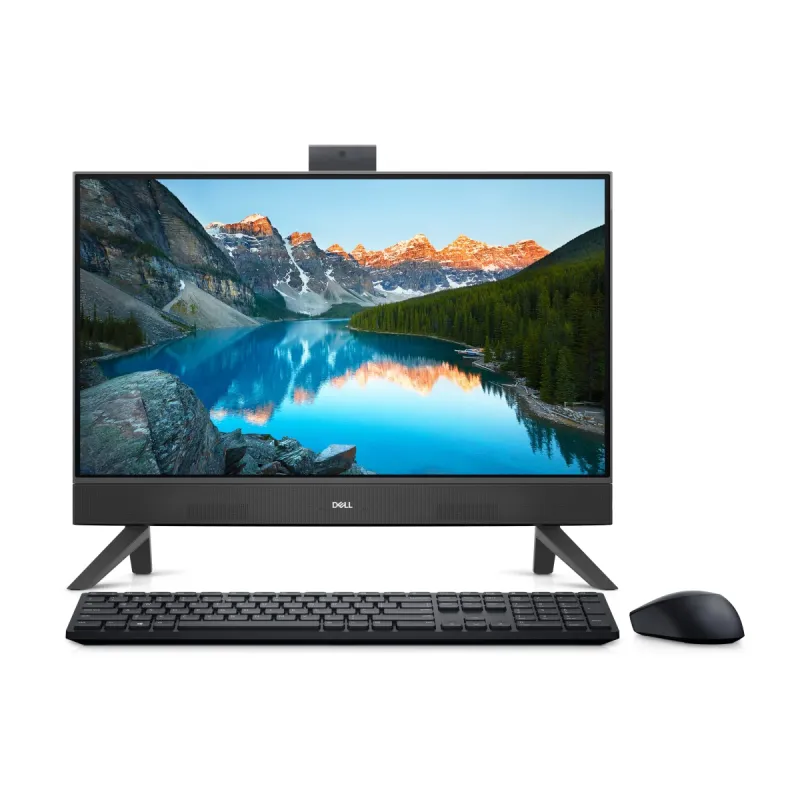
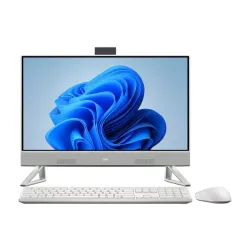
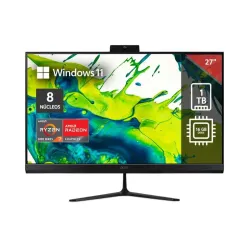
PC Todo en Uno Dell Inspiron 5415 23.8" AMD Ryzen 5 7530U 8GB 512GB SSD
SKU
61TN4
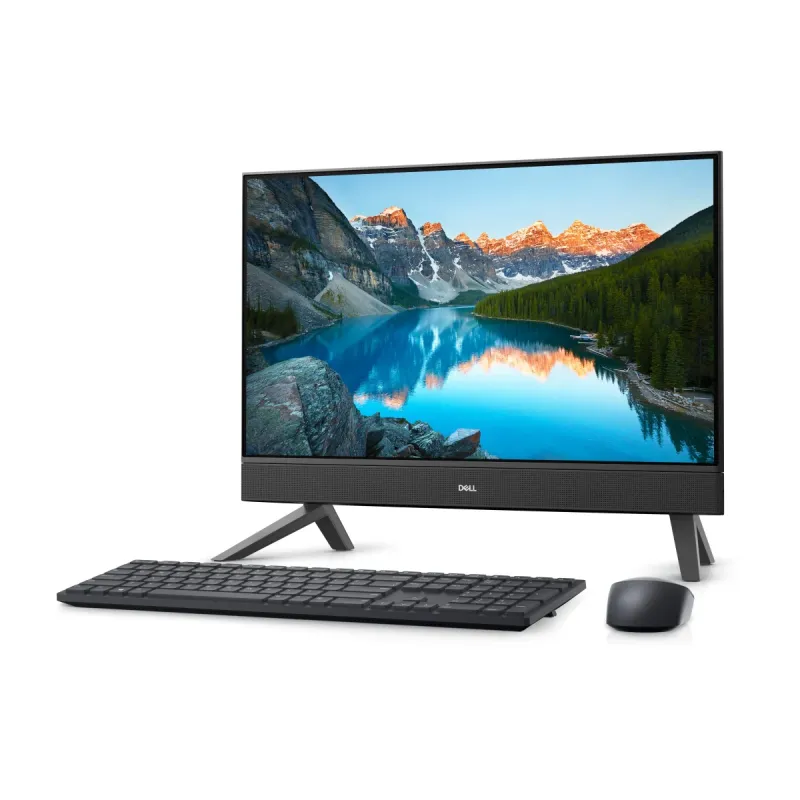
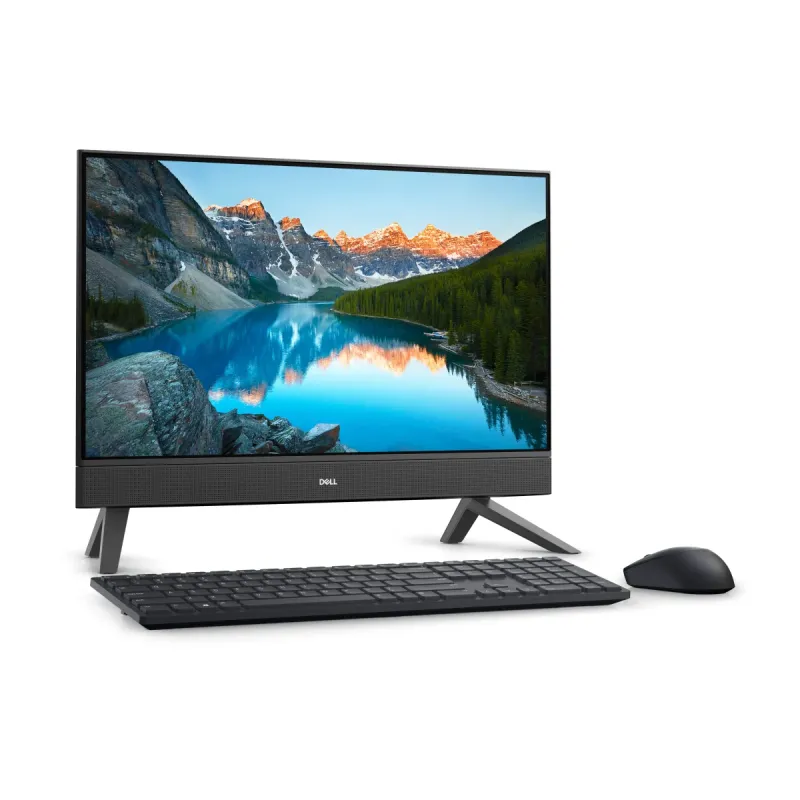
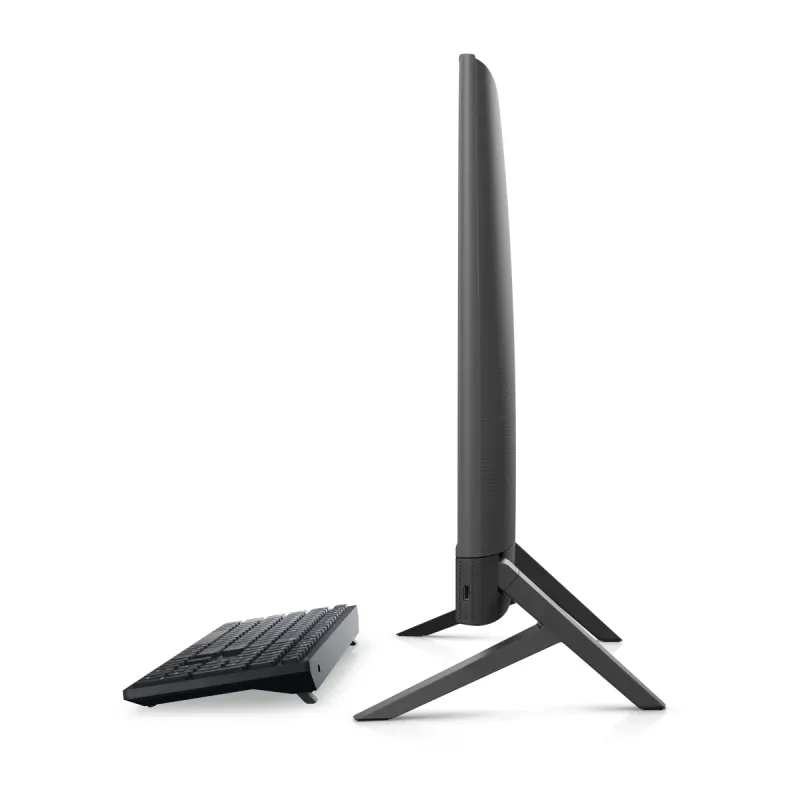
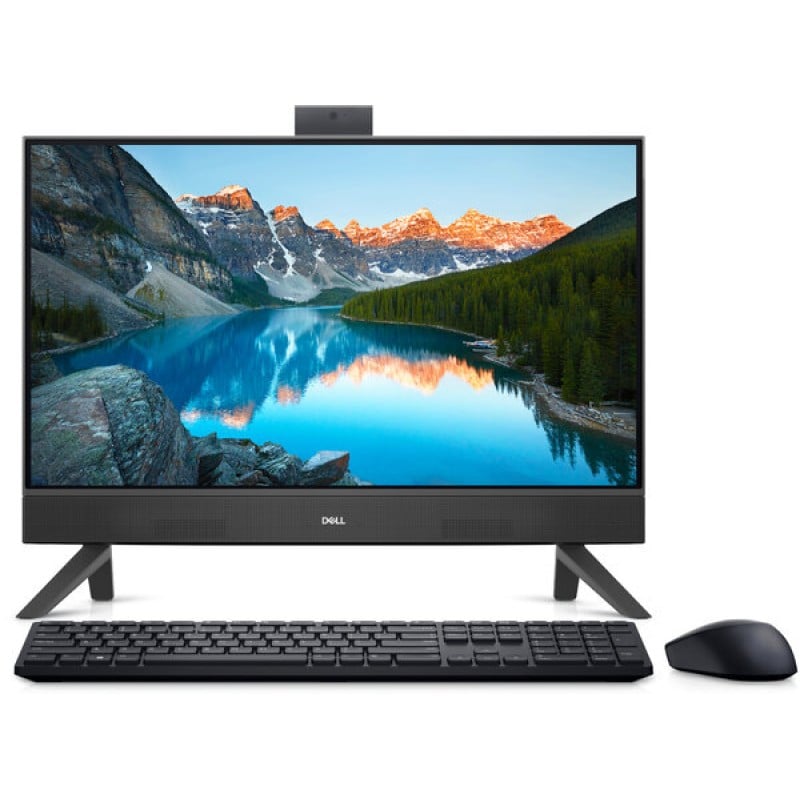
Todo en uno dell inspiron 5415 con pantalla de 23.8 pulgadas. este equipo compacto integra el monitor y la computadora en un solo diseño elegante, ideal para ahorrar espacio en tu escritorio en casa o la oficina. su rendimiento fluido es adecuado para tareas cotidianas, navegación web, videollamadas y entretenimiento. incluye almacenamiento rápido y memoria suficiente para un uso multitarea ágil. su diseño con marco delgado y base ajustable mejora la experiencia visual.
$20,335.86
Impuestos: $20,335.86
No Disponible
Entrega estimada
Entrega entre el 03/04/2026 y el 06/04/2026
Costo de envio
Calculado en el checkout
Se ajustara automaticamente con Skydropx
Compra con confianza
- Pago seguro
- MSI con tarjetas participantes
- Factura electronica SAT
Garantia
Garantia incluida segun fabricante
Garantia extendible disponible
Metodos de pago
Metodos disponibles al finalizar la compra
Etiquetas:
pc todo en uno
, dell
, inspiron 5415
, amd ryzen 5
, pantalla 23.8
, ssd 512gb
, windows 11
, oficina
, hogar
, estudiantes
, full hd
, tactil
, wifi 6
El PC Todo en Uno Dell Inspiron 5415 combina potencia y diseño elegante en un solo dispositivo. Con su procesador AMD Ryzen 5 7530U de 6 núcleos y 12 hilos, ofrece un rendimiento fluido para multitarea, trabajo profesional y entretenimiento. La pantalla Full HD de 23.8 pulgadas con tecnología táctil y antirreflejos garantiza una experiencia visual nítida y cómoda, perfecta para largas jornadas.Almacena todos tus archivos con el SSD NVMe de 512GB, que proporciona tiempos de carga rápidos y mayor eficiencia energética. Con 8GB de memoria RAM ampliable hasta 32GB, este equipo se adapta a tus necesidades crecientes. Incluye Windows 11 Home en español y viene con teclado y mouse Dell incluidos, listo para usar desde el primer momento.Ideal para profesionales, estudiantes y familias que buscan un equipo completo, compacto y de alto rendimiento. Conectividad Wi-Fi 6, Bluetooth, múltiples puertos USB y cámara Full HD integrada para videollamadas claras.
Especificaciones
| Audio | |
|---|---|
| Chip de sonido | Realtek ALC3289 |
| Número de altavoces | 2 |
| Potencia estimada RMS | 5 W |
| Altavoces incorporados | Si |
| Micrófono incorporado | Si |
| Condiciones ambientales | |
| Altitud no operativa | -15.2 - 10668 m |
| Altitud de funcionamiento | -15.2 - 3048 m |
| Intervalo de temperatura de almacenaje | -40 - 65 °C |
| Intervalo de temperatura operativa (T-T) | 0 - 35 °C |
| Intervalo de humedad relativa durante almacenaje | 0 - 95% |
| Intervalo de humedad relativa para funcionamiento | 10 - 90% |
| Contenido del empaque | |
| Cables incluidos | Corriente alterna |
| Modelo de dispositivo de entrada | Dell Combo Keyboard and Mouse KM5221W Latin America Black,Spanish Keyboard Layout |
| Control de energía | |
| Potencia de adaptador AC | 90 W |
| Frecuencia de adaptador AC | 50/60 Hz |
| Voltaje de salida de adaptador AC | 19.5 V |
| Voltaje de entrada de adaptador AC | 100 - 240 V |
| Cámara fotográfica | |
| Tipo de cámara HD | Full HD |
| Cámara incorporada | Si |
| Total de megapixeles | 2.07 MP |
| Resolución de cámara | 1920 x 1080 Pixeles |
| Desempeño | |
| Tipo de producto | PC todo en uno |
| Diseño | |
| Color del producto | Negro |
| Exhibición | |
| Tipo HD | Full HD |
| Tipo de panel | WVA |
| Gama de colores | 99% |
| Pantalla táctil | Si |
| Tamaño de pixel | 0.2745 x 0.2745 mm |
| Brillo de pantalla | 300 cd / m² |
| Densidad del pixel | 92 ppi |
| Espacio de color RGB | sRGB |
| Diagonal de la pantalla | 60.5 cm (23.8") |
| Ángulo de inclinación | 0 - 25° |
| Pantalla antirreflejante | Si |
| Ajuste de la inclinación | Si |
| Resolución de la pantalla | 1920 x 1080 Pixeles |
| Relación de aspecto nativa | 16:9 |
| Máxima velocidad de actualización | 60 Hz |
| Gráficos | |
| Adaptador gráfico en tablero | Si |
| Modelo de gráficos en tarjeta | AMD Radeon Graphics |
| Adaptador de gráficos discreto | No |
| Modelo de adaptador de gráficos discretos | No disponible |
| Medios de almacenaje | |
| NVMe | Si |
| SDD, capacidad | 512 GB |
| Interfaces del SDD | PCI Express |
| Tipo de memoria SSD | QLC |
| Factor de formato SSD | M.2 |
| Tipo de unidad óptica | No |
| Unidad de almacenamiento | SSD |
| Lector de tarjeta integrado | Si |
| Capacidad total de almacenaje | 512 GB |
| Clase de rendimiento de la SSD | 25 |
| Tarjetas de memoria compatibles | SD, SDHC, SDXC |
| Número de unidades SSD instalados | 1 |
| Capacidad total de las unidades SSD | 512 GB |
| Memoria | |
| Memoria interna | 8 GB |
| Ranuras de memoria | 2 |
| Memoria interna máxima | 32 GB |
| Tipo de memoria interna | DDR4-SDRAM |
| Tipo de ranuras de memoria | SO-DIMM |
| Velocidad de memoria del reloj | 3200 MHz |
| Diseño de memoria (ranuras x tamaño) | 1 x 8 GB |
| Peso y dimensiones | |
| Peso (sin base) | 5.42 kg |
| Ancho (sin base) | 542.7 mm |
| Altura (sin base) | 358.5 mm |
| Alto (con soporte) | 412.3 mm |
| Peso (con soporte) | 5.66 kg |
| Largo (con soporte) | 199.6 mm |
| Profundidad (sin base) | 40.2 mm |
| Ancho del dispositivo (con soporte) | 542.7 mm |
| Procesador | |
| Caché del procesador | 19 MB |
| Familia de procesador | AMD Ryzen™ 5 |
| Modelo del procesador | 7530U |
| Núcleos del procesador | 6 |
| Fabricante de procesador | AMD |
| Filamentos de procesador | 12 |
| Frecuencia del procesador | 2 GHz |
| Generación de procesadores | AMD Ryzen 7000 Series |
| Tipo de cache en procesador | L2 & L3 |
| Frecuencia del procesador turbo | 4.5 GHz |
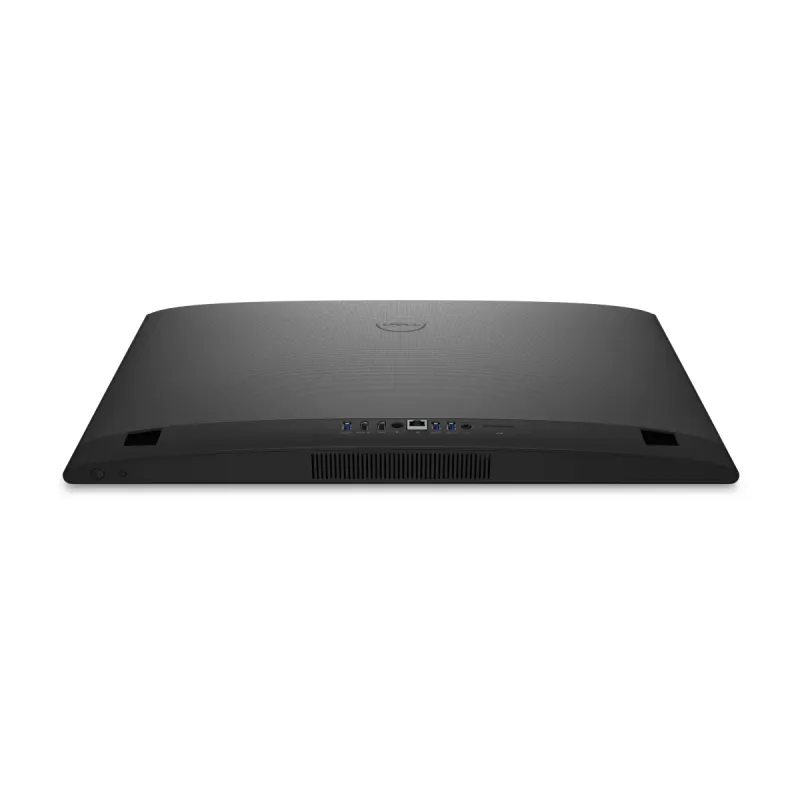
| Puertos e Interfaces | |
| Versión HDMI | 1.4b |
| PowerShare USB | Si |
| Número de puertos HDMI | 2 |
| Enchufe de entrada de CC | Si |
| Puertos Ethernet LAN (RJ-45) | 1 |
| Número de puertos USB con soporte PowerShare | 1 |
| Cantidad de puertos tipo A USB 3.2 Gen 1 (3.1 Gen 1) | 2 |
| Cantidad de puertos tipo A USB 3.2 Gen 2 (3.1 Gen 2) | 1 |
| Cantidad de puertos tipo C USB 3.2 Gen 2 (3.1 Gen 2) | 1 |
| Combo de salida de auriculares / micrófono del puerto | Si |
| Red | |
| MIMO | Si |
| Wifi | Si |
| Ethernet | Si |
| Bluetooth | Si |
| Tipo MIMO | Multi User MIMO |
| Tipo de antena | 2x2 |
| Estándares de Wi-Fi | Wi-Fi 6 (802.11ax) |
| Máximo estándar Wi-Fi | Wi-Fi 6 (802.11ax) |
| Modelo de controlador WLAN | MediaTek MT7921 |
| Fabricante del controlador WLAN | MediaTek |
| Ethernet LAN, velocidad de transferencia de datos | 10,100,1000 Mbit/s |
| Software | |
| Software de prueba | McAfee +Premium 12M,Microsoft Office 30 Day Trial |
| Sistema operativo instalado | Windows 11 Home |
| Idioma del sistema operativo | Inglés, Español, Francés |
| Arquitectura del sistema operativo | 64-bit |
**Preguntas Frecuentes (FAQs)**
**1. ¿Qué incluye la caja del equipo?**
El equipo incluye el PC Todo en Uno (con pantalla, procesador, memoria y almacenamiento integrados), el cable de alimentación, el teclado y el mouse inalámbricos, y la documentación básica. No incluye ningún software adicional más allá del sistema operativo Windows 11.
**2. ¿Cómo conecto periféricos como impresoras o discos externos?**
Este modelo cuenta con puertos USB (tipo A y tipo C) para conectar dispositivos. Para una impresora USB, simplemente conéctala a uno de los puertos. Para discos duros externos o memorias USB, usa los puertos disponibles. El sistema Windows 11 generalmente detecta los dispositivos automáticamente.
**3. ¿Puedo actualizar la memoria RAM o el SSD en el futuro?**
La capacidad de actualización varía según el diseño interno. Se recomienda consultar el manual de servicio en el sitio de soporte de Dell o contactar a un técnico autorizado para confirmar si los componentes son accesibles y compatibles, evitando así daños a la garantía.
**4. ¿La pantalla es táctil y cómo se activa?**
Sí, la pantalla de 23.8" es táctil. Esta funcionalidad viene activada por defecto en Windows 11. Si no responde, verifica en Configuración de Windows > Dispositivos > Pantalla táctil que esté habilitada. Asegúrate de quitar cualquier protector de pantalla que pueda interferir.
**5. ¿Qué hago si el equipo no enciende?**
Primero, revisa que el cable de alimentación esté bien conectado tanto al equipo como al contacto de pared. Verifica que el botón de encendido (generalmente en un lateral o en la parte posterior) esté presionado correctamente. Si el problema persiste, contacta al soporte técnico de Dell.
**6. ¿Cómo activo la garantía del producto?**
La garantía de Dell suele activarse automáticamente con la primera conexión a internet y el registro del sistema. Se recomienda conservar la factura de compra. Para detalles exactos de cobertura y duración, revisa la documentación incluida o la ficha del producto en el sitio web.
**7. ¿El equipo viene con antivirus?**
Windows 11 incluye Windows Defender (ahora llamado Seguridad de Windows), que ofrece protección antivirus y de firewall básica. Es suficiente para la mayoría de usuarios, pero puedes instalar un antivirus de terceros si lo prefieres.
**8. ¿Puedo usar este equipo para videollamadas?**
Sí, el equipo integra una cámara web. Para usarla, abre la aplicación de videollamada (como Teams, Zoom o Meet) y selecciona la cámara integrada como dispositivo de video. Asegúrate de que ninguna aplicación tenga bloqueado el acceso a la cámara en la configuración de privacidad de Windows.
**9. ¿Cómo limpio la pantalla de manera segura?**
Apaga el equipo y desconéctalo. Usa un paño suave, sin pelusas y ligeramente humedecido con agua destilada. Nunca apliques líquido directamente sobre la pantalla, ni uses productos de limpieza agresivos como alcohol, amoniaco o limpiadores de vidrio comunes.
**10. ¿Qué debo hacer si Windows 11 me pide una actualización?**
Es recomendable mantener el sistema actualizado para obtener mejoras de seguridad y rendimiento. Acepta la instalación de actualizaciones cuando se te notifique, o ve a Configuración > Windows Update. Es buena idea guardar tu trabajo antes de reiniciar.
**1. ¿Qué incluye la caja del equipo?**
El equipo incluye el PC Todo en Uno (con pantalla, procesador, memoria y almacenamiento integrados), el cable de alimentación, el teclado y el mouse inalámbricos, y la documentación básica. No incluye ningún software adicional más allá del sistema operativo Windows 11.
**2. ¿Cómo conecto periféricos como impresoras o discos externos?**
Este modelo cuenta con puertos USB (tipo A y tipo C) para conectar dispositivos. Para una impresora USB, simplemente conéctala a uno de los puertos. Para discos duros externos o memorias USB, usa los puertos disponibles. El sistema Windows 11 generalmente detecta los dispositivos automáticamente.
**3. ¿Puedo actualizar la memoria RAM o el SSD en el futuro?**
La capacidad de actualización varía según el diseño interno. Se recomienda consultar el manual de servicio en el sitio de soporte de Dell o contactar a un técnico autorizado para confirmar si los componentes son accesibles y compatibles, evitando así daños a la garantía.
**4. ¿La pantalla es táctil y cómo se activa?**
Sí, la pantalla de 23.8" es táctil. Esta funcionalidad viene activada por defecto en Windows 11. Si no responde, verifica en Configuración de Windows > Dispositivos > Pantalla táctil que esté habilitada. Asegúrate de quitar cualquier protector de pantalla que pueda interferir.
**5. ¿Qué hago si el equipo no enciende?**
Primero, revisa que el cable de alimentación esté bien conectado tanto al equipo como al contacto de pared. Verifica que el botón de encendido (generalmente en un lateral o en la parte posterior) esté presionado correctamente. Si el problema persiste, contacta al soporte técnico de Dell.
**6. ¿Cómo activo la garantía del producto?**
La garantía de Dell suele activarse automáticamente con la primera conexión a internet y el registro del sistema. Se recomienda conservar la factura de compra. Para detalles exactos de cobertura y duración, revisa la documentación incluida o la ficha del producto en el sitio web.
**7. ¿El equipo viene con antivirus?**
Windows 11 incluye Windows Defender (ahora llamado Seguridad de Windows), que ofrece protección antivirus y de firewall básica. Es suficiente para la mayoría de usuarios, pero puedes instalar un antivirus de terceros si lo prefieres.
**8. ¿Puedo usar este equipo para videollamadas?**
Sí, el equipo integra una cámara web. Para usarla, abre la aplicación de videollamada (como Teams, Zoom o Meet) y selecciona la cámara integrada como dispositivo de video. Asegúrate de que ninguna aplicación tenga bloqueado el acceso a la cámara en la configuración de privacidad de Windows.
**9. ¿Cómo limpio la pantalla de manera segura?**
Apaga el equipo y desconéctalo. Usa un paño suave, sin pelusas y ligeramente humedecido con agua destilada. Nunca apliques líquido directamente sobre la pantalla, ni uses productos de limpieza agresivos como alcohol, amoniaco o limpiadores de vidrio comunes.
**10. ¿Qué debo hacer si Windows 11 me pide una actualización?**
Es recomendable mantener el sistema actualizado para obtener mejoras de seguridad y rendimiento. Acepta la instalación de actualizaciones cuando se te notifique, o ve a Configuración > Windows Update. Es buena idea guardar tu trabajo antes de reiniciar.
**Guía Rápida de Configuración y Uso**
1. **Desembalaje:** Saca con cuidado todos los componentes de la caja: el PC Todo en Uno, el cable de alimentación, el teclado, el mouse y los documentos.
2. **Colocación:** Ubica el equipo en una superficie estable y bien ventilada, dejando espacio para la circulación de aire en la parte posterior.
3. **Conexión de Energía:** Conecta un extremo del cable de alimentación a la entrada en la parte posterior del equipo y el otro extremo a un contacto de pared.
4. **Encendido Inicial:** Presiona el botón de encendido (generalmente en el borde derecho inferior de la pantalla o en la parte posterior).
5. **Configuración de Windows 11:** Sigue las instrucciones en pantalla para seleccionar idioma, región, conectarte a una red Wi-Fi y crear o iniciar sesión con tu cuenta de Microsoft.
6. **Conexión de Periféricos:** Inserta el receptor USB del teclado y mouse inalámbricos en un puerto USB del equipo. Deberían emparejarse automáticamente.
7. **Conexión a Internet:** Si no lo hiciste durante la configuración, ve a Configuración > Red e Internet > Wi-Fi para conectarte a tu red.
8. **Instalación de Controladores:** Windows Update instalará automáticamente los controladores necesarios. Para un rendimiento óptimo, permite que estas actualizaciones se completen.
9. **Personalización Básica:** Ajusta el brillo de la pantalla, el volumen y el fondo de escritorio según tus preferencias desde la Configuración de Windows.
10. **Instalación de Software:** Instala los programas que necesites (navegador, suite ofimática, etc.) desde sus sitios web oficiales o desde Microsoft Store.
11. **Creación de Punto de Restauración (Recomendado):** Busca "Crear un punto de restauración" en el menú Inicio y crea uno manualmente para tener un respaldo de la configuración inicial estable.
12. **Apagado Correcto:** Siempre usa la opción "Apagar" desde el menú Inicio de Windows para evitar posibles daños en el software o archivos.
1. **Desembalaje:** Saca con cuidado todos los componentes de la caja: el PC Todo en Uno, el cable de alimentación, el teclado, el mouse y los documentos.
2. **Colocación:** Ubica el equipo en una superficie estable y bien ventilada, dejando espacio para la circulación de aire en la parte posterior.
3. **Conexión de Energía:** Conecta un extremo del cable de alimentación a la entrada en la parte posterior del equipo y el otro extremo a un contacto de pared.
4. **Encendido Inicial:** Presiona el botón de encendido (generalmente en el borde derecho inferior de la pantalla o en la parte posterior).
5. **Configuración de Windows 11:** Sigue las instrucciones en pantalla para seleccionar idioma, región, conectarte a una red Wi-Fi y crear o iniciar sesión con tu cuenta de Microsoft.
6. **Conexión de Periféricos:** Inserta el receptor USB del teclado y mouse inalámbricos en un puerto USB del equipo. Deberían emparejarse automáticamente.
7. **Conexión a Internet:** Si no lo hiciste durante la configuración, ve a Configuración > Red e Internet > Wi-Fi para conectarte a tu red.
8. **Instalación de Controladores:** Windows Update instalará automáticamente los controladores necesarios. Para un rendimiento óptimo, permite que estas actualizaciones se completen.
9. **Personalización Básica:** Ajusta el brillo de la pantalla, el volumen y el fondo de escritorio según tus preferencias desde la Configuración de Windows.
10. **Instalación de Software:** Instala los programas que necesites (navegador, suite ofimática, etc.) desde sus sitios web oficiales o desde Microsoft Store.
11. **Creación de Punto de Restauración (Recomendado):** Busca "Crear un punto de restauración" en el menú Inicio y crea uno manualmente para tener un respaldo de la configuración inicial estable.
12. **Apagado Correcto:** Siempre usa la opción "Apagar" desde el menú Inicio de Windows para evitar posibles daños en el software o archivos.